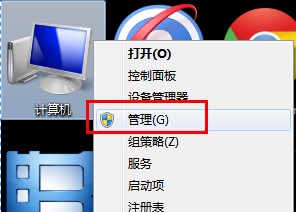
1、右键计算机,从弹出的菜单中选择管理选项:
2、
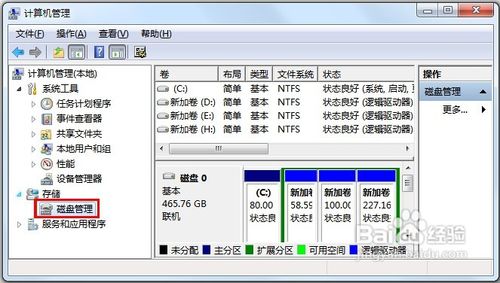
3、从弹出的计算机管理窗口中选择左框中 存储-磁盘管理项
此时会在右边的框中出现本在磁盘的详细信息。
4、
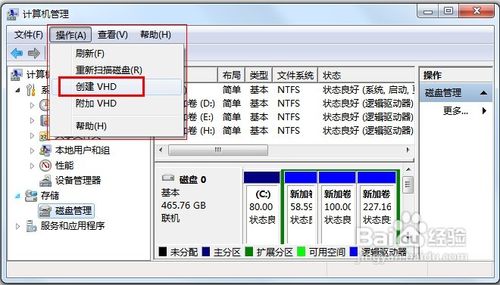
5、选择操作菜单中的创建VHD选项。
6、
7、弹出创建和附加虚拟硬盘设置框。
8、
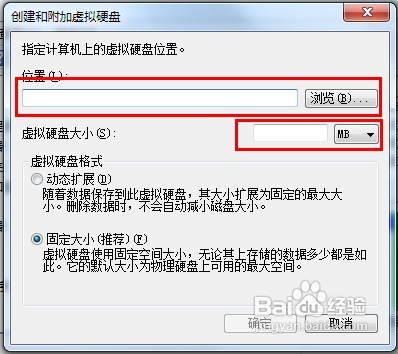
9、选择浏览
从弹出的对话框中选择一个位置,用于保存新建的虚拟磁盘文件。
10、
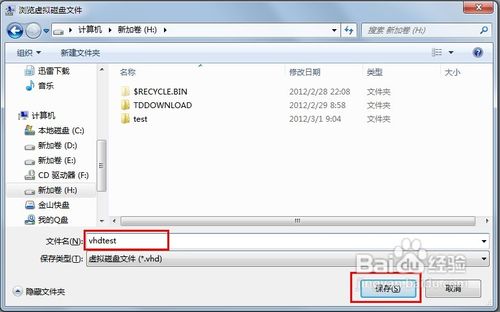
11、在如图,虚拟硬盘大小设置框中输入虚拟磁盘的大小。
12、
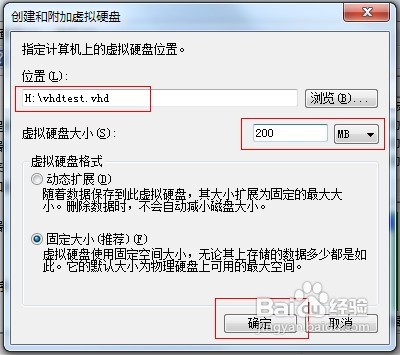
13、点击确定,此时会从桌面右下角弹出气泡提示,稍后会提示安装完成。
14、

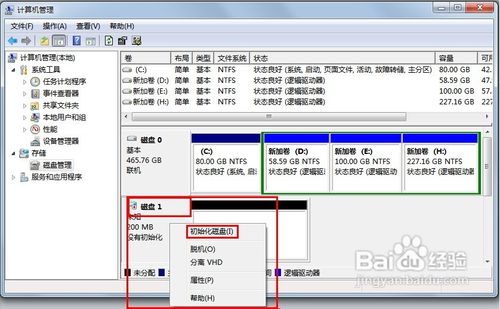
15、安装完成后,会在如下图磁盘管理界面中出现刚刚新建的磁盘:磁盘1
16、
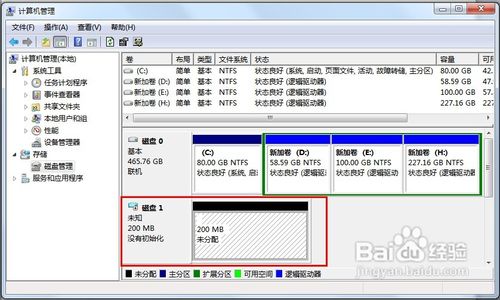
17、右键磁盘1 从弹出的菜单中选择初始化磁盘。
18、
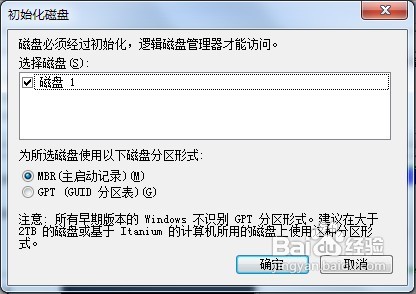
19、从弹出的初始化磁盘设置框中设置参数。如图设置,点击确定。
20、
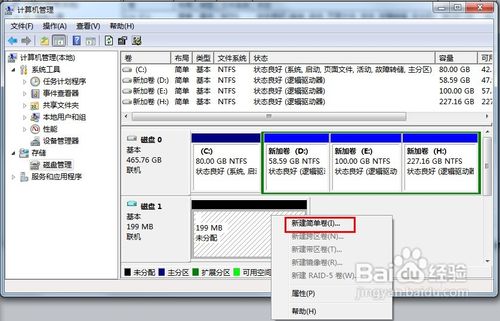
21、右键磁盘分区,新建简单卷操作。
22、
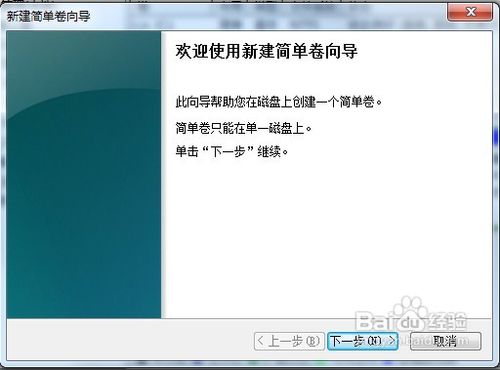
23、弹出新建简单卷向导。点击下一步。
24、
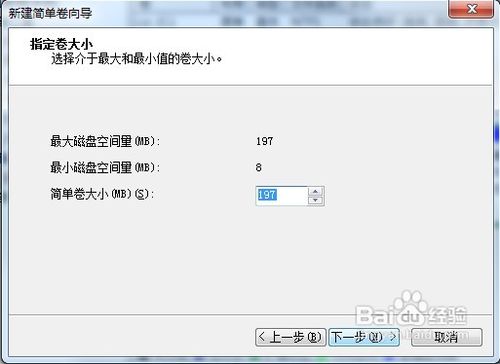
25、设置磁盘上简单卷的大小。下一步。
这个大小与开始设置的磁盘文件大小有一定的出入。按本页面提示的设置就可以了。
26、
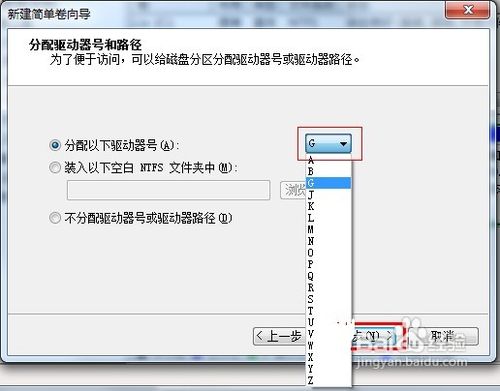
27、设置卷标,如图,分配一个现在没有用到的磁盘驱动器号。
28、
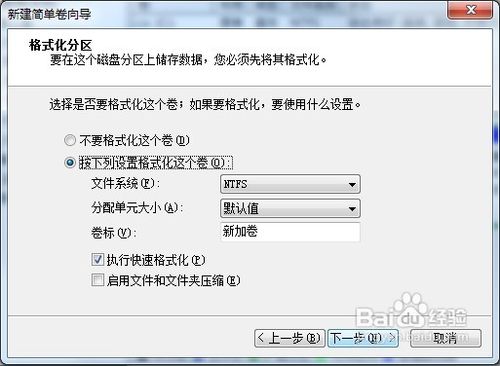
29、设置格式化该分区。
30、
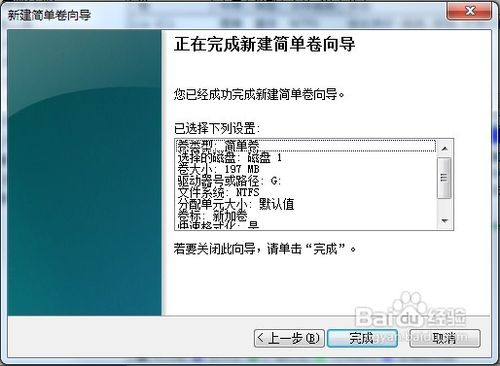
31、设置完成提示。
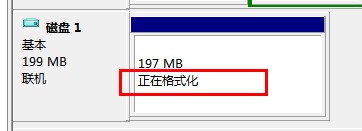
设置完成后系统会对磁盘刚刚的设置进行操作。如格式化。
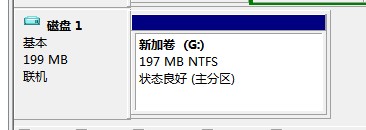
格式化完成。
32、
33、
34、
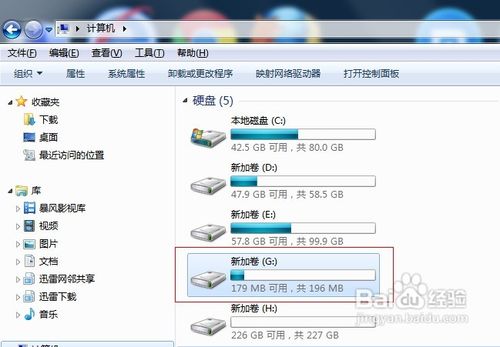
35、查看新建的虚拟磁盘。
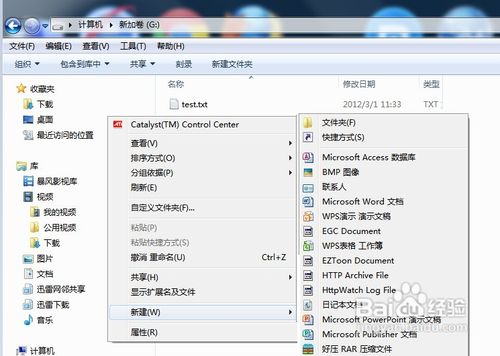
打开我的电脑,可以从界面上看到,多出了一个新加卷G盘,也就是我们刚刚添加的虚拟磁盘了。
36、
37、操作虚拟磁盘。
打开新建的G盘,此时我们可以对G盘进行读写操作了。
38、