PPT中的自动缩略图效果制作

 时间:2026-04-22 22:48:01

1、打开PPT

      我们双击桌面上制作的PPT文件,打开PPT。

PPT中的自动缩略图效果制作

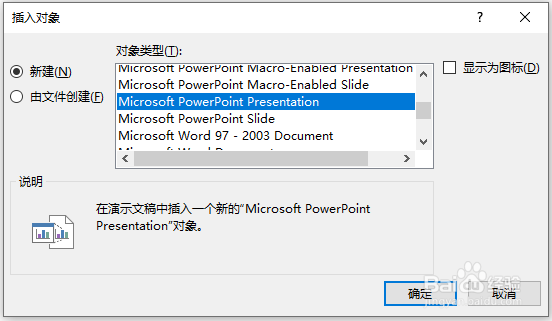
2、插入对象,选择新建-PowerPoint Presentation

PPT中的自动缩略图效果制作

PPT中的自动缩略图效果制作

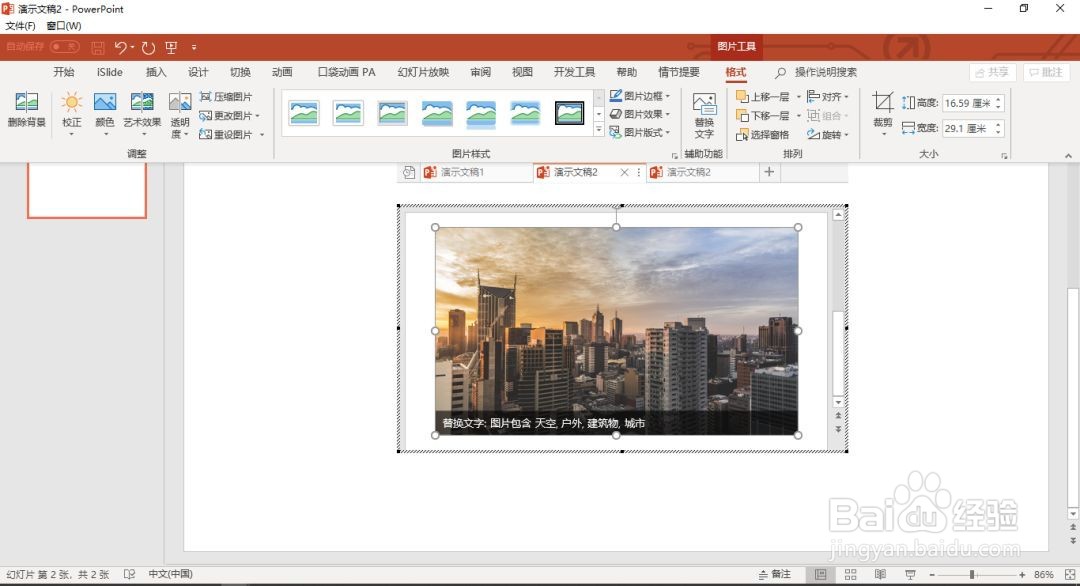
3、在插入的演示文稿对象中插入一张图片,并调整图片大小

PPT中的自动缩略图效果制作

4、插入之后,在页面空白地方点击一下,退出编辑。然后在页面里调整这个对象到合适的大小。

这样便完成了设置。

PPT中的自动缩略图效果制作

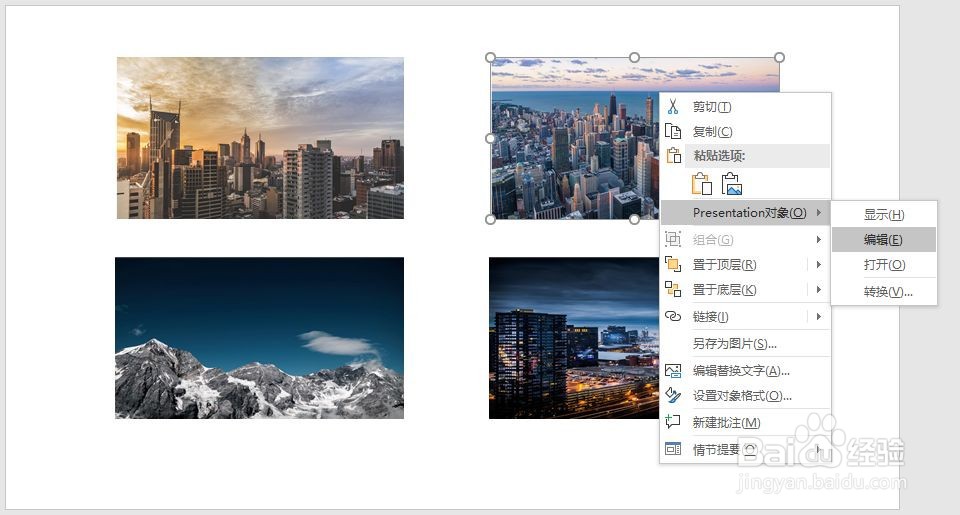
5、如果想在页面中多设置几张这样的图片。只需要把这个对象复制多个,然后修改每一个对象中的图片即可。

鼠标右键,点击presentation对象-编辑,更换图片即可。
PPT中的自动缩略图效果制作

6、以上就是PPT 的自动缩略效果展示,希望对你有帮助。

  • PPT设置自动缩略图效果
  • PPT如何创建自动缩略图效果
  • PPT中的自动缩略图效果
  • PPT如何创建自动缩略图效果(点击图片放大)
  • ppt文字怎么填充两种颜色
  • 热门搜索
    土豆粉的做法大全 萝卜炖羊肉的做法 宫颈肥大是怎么回事 虾的做法大全家常 微信怎么注册 炸酱做法 血压高是怎么引起的 甲鱼汤的做法大全 巧克力蛋糕的做法 稷怎么读