1、打开ppt,选择椭圆图形,按住shift键,拉出圆形。


2、选择渐变效果。

3、回到形状,右键点击选择【设置形状格式】。

4、调整填充渐变色。


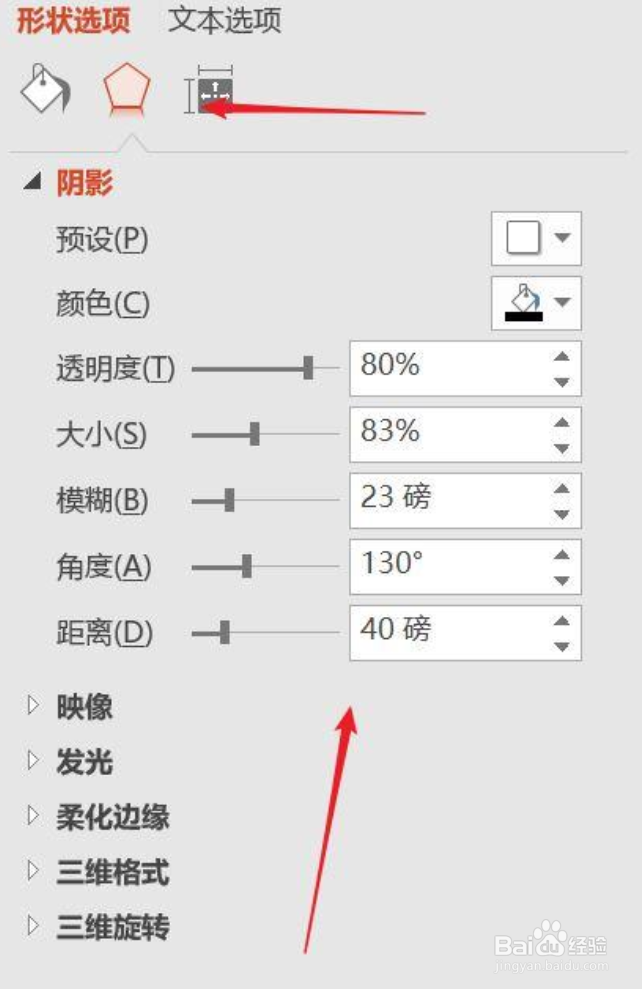
5、调整阴影的参数,大家可根据个人喜好设置。
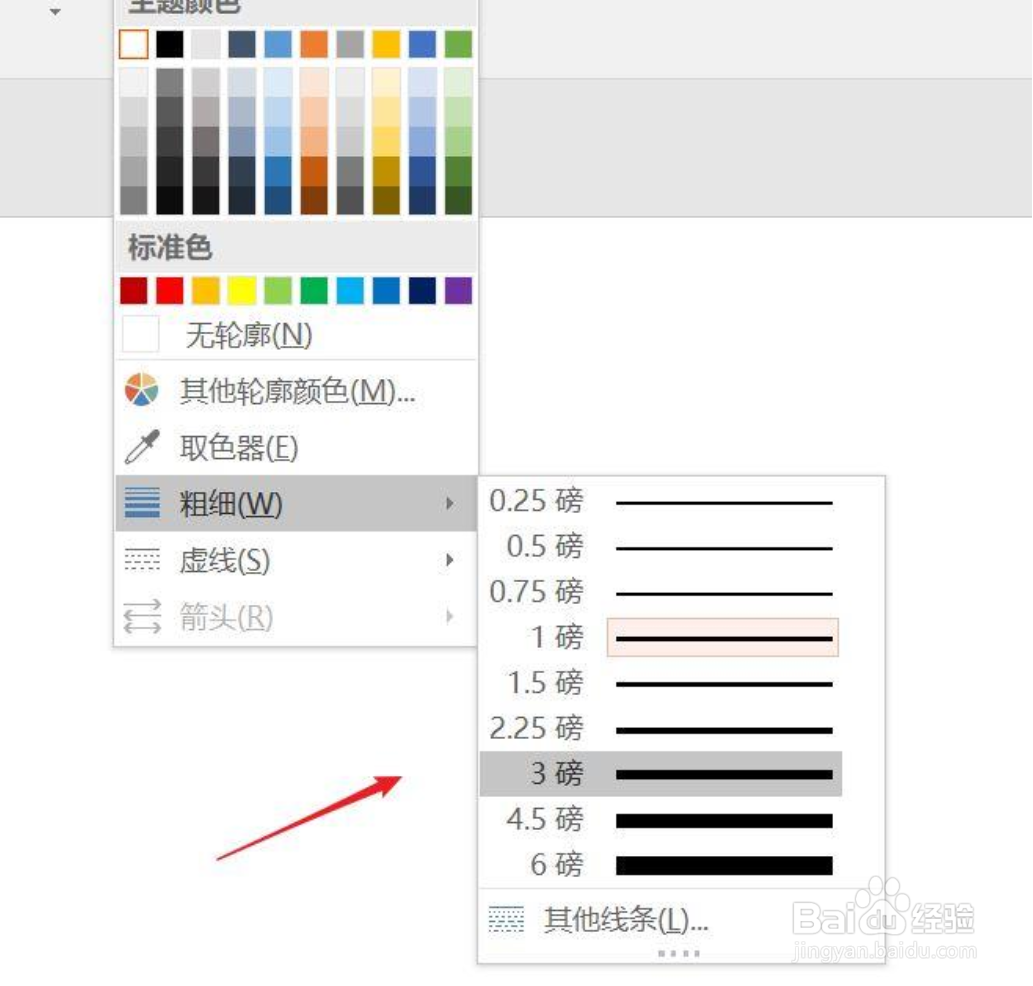
6、设置轮廓为白色。

7、设置轮廓粗细,稍微设置大点。
8、这样一个立体感十足的圆盘做好了。

9、我们可以在上面添加上文字,是不是很酷呢?

时间:2026-04-28 07:06:37
1、打开ppt,选择椭圆图形,按住shift键,拉出圆形。
2、选择渐变效果。
3、回到形状,右键点击选择【设置形状格式】。
4、调整填充渐变色。
5、调整阴影的参数,大家可根据个人喜好设置。
6、设置轮廓为白色。
7、设置轮廓粗细,稍微设置大点。
8、这样一个立体感十足的圆盘做好了。
9、我们可以在上面添加上文字,是不是很酷呢?
