PS反相及色调均化调整处理

 时间:2024-10-11 22:15:49

1、一、在PS中,打开需要处理的影像【canvas.jpg】如下图所示

PS反相及色调均化调整处理

2、二、在PS中,打开需要处理的影像【canvas.jpg】,点选【影像】→【调整】→【反相】如下图所示
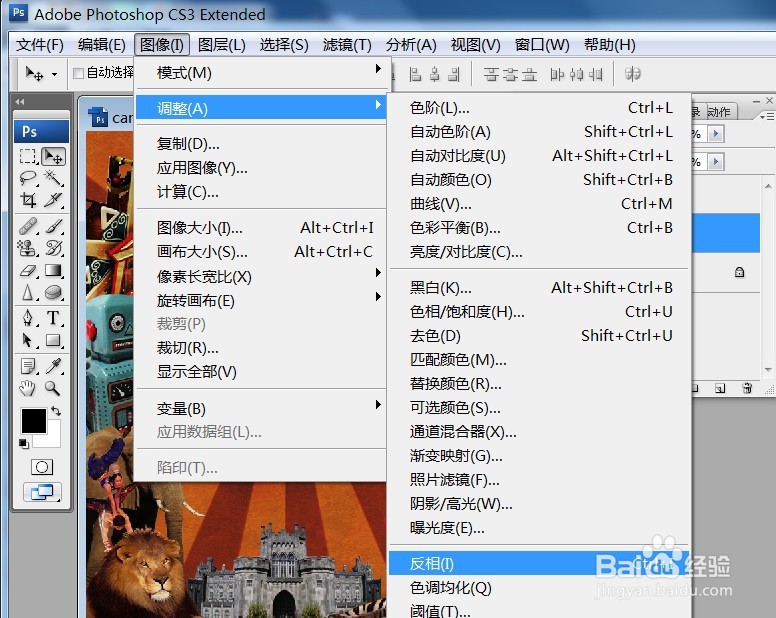
PS反相及色调均化调整处理

3、三、在PS中,打开需要处理的影像【canvas.jpg】,点选【影像】→【调整】→【反相】后效果图如下图所示

PS反相及色调均化调整处理

4、四、在PS中,打开需要处理的影像【canvas.jpg】如下图所示

PS反相及色调均化调整处理

5、五、在PS中,打开需要处理的影像【canvas.jpg】,点选【影像】→【调整】→【色调均化】如下图所示

PS反相及色调均化调整处理

6、六、在PS中,打开需要处理的塘垛獯鹤影像【canvas.jpg】,点选【影像】→【调整】→【色调均化】后效果图如下图所示

PS反相及色调均化调整处理
  • ps怎么设置仿制源模式
  • 在photoshop中怎么绘制多边形
  • 在ps中给图片添加成角的线条和查找边缘效果
  • PS给文字添加光泽效果
  • Photoshop CC 2018钢笔工具使用方法
  • 热门搜索
    西安碑林博物馆 怎么能快速瘦腿 怎么减肚子上的肉 火火兔怎么下载歌曲 吉祥的近义词 邮费怎么算 头发干枯怎么办 怎么更改苹果id账号 炸油条的面怎么和 monday怎么读