wps2019文字中如何给图形插入图片

 时间:2026-02-14 07:00:41

1、首先我们打开电脑上面的wps2019软件

wps2019文字中如何给图形插入图片

2、进入wps2019主页面后我们点击上方的”新建“按钮

wps2019文字中如何给图形插入图片

3、然后我们进入新建页面后我们选择新建word文件点击新建空白文档

wps2019文字中如何给图形插入图片

wps2019文字中如何给图形插入图片

4、我们在文档中点击上面工具栏中的“插入“按钮下面的图形,插入图形方便演示

wps2019文字中如何给图形插入图片

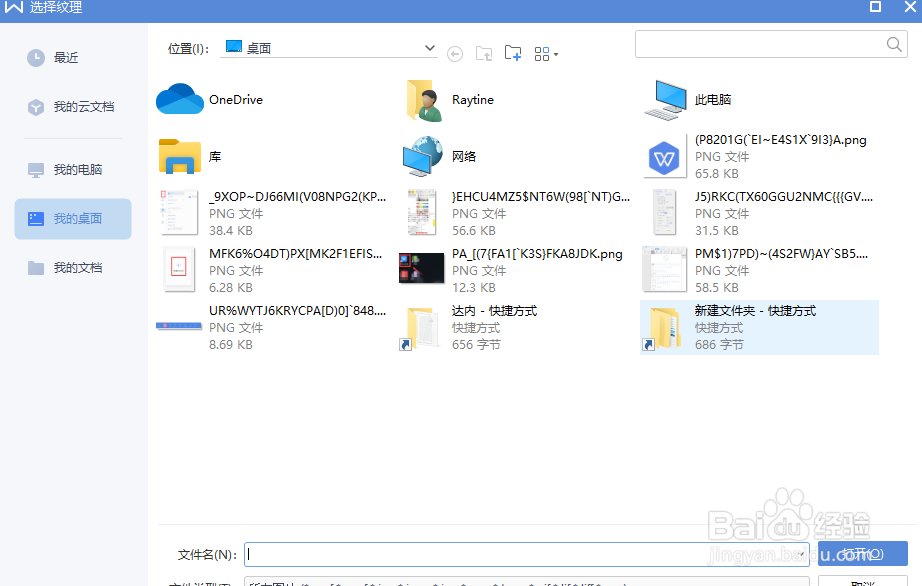
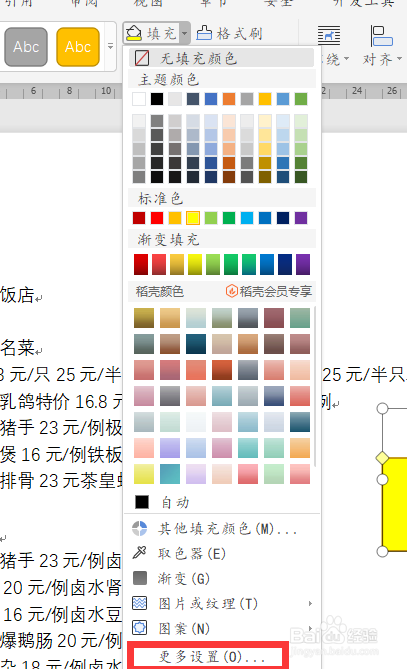
5、最后我们点击填充颜色下面的更多设置,在里面我们选择图片或纹理填充。在里面我们选择本地图片就可以在图形中插入照片了
wps2019文字中如何给图形插入图片

wps2019文字中如何给图形插入图片

wps2019文字中如何给图形插入图片

wps2019文字中如何给图形插入图片

1、1.我们打开wps2019软件,然后点击上方的新建按钮

2.接着我们选择word文件新建空白文档

3.我们在文档中点击上面工具栏中的“插入“按钮下面的图形,插入图形方便演示

4.最后我们点击填充颜色下面的更多设置,在里面我们选择图片或纹理填充。在里面我们选择本地图片就可以在图形中插入照片了

  • 如何清洁皮肤?
  • 高压开关操作电源是高压开关检修不可缺少的工具
  • 阴阳师饴糖怎么获得
  • 如何在WPS里将所选格式应用到不同位置中
  • 如何设计PNG图形——两种树的画法
  • 热门搜索
    发夹怎么用 手机怎么买股票 扁桃体肥大怎么治疗 阿拉斯加怎么养 古代人怎么刷牙 枸杞子怎么泡水 开机密码怎么设置 韭菜鸡蛋馅怎么调 鼻屎怎么清理 市盈率怎么算