1、打开廊财Excel文档

2、在文档里输入数据

3、把光标放在E1单元格,点击数据——合并计算

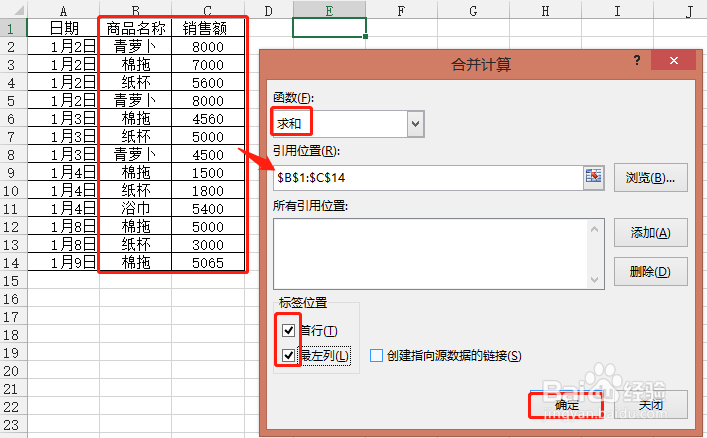
4、在弹出伐岔销的对话框里,函数选择求和,引用位置:$B$1:$C$14,勾选下面的首行和最左列,再点击确定
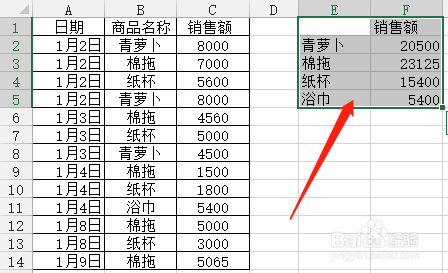
5、已经算择兼出每一种商品的总金额
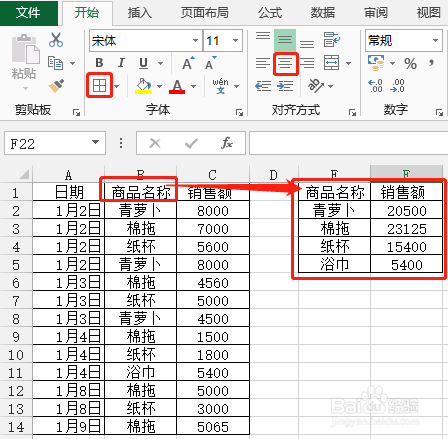
6、选择E1:F5单元格,点击开始里的居中对齐和边框,再把B1单元格的内容复制到E1单元格里,设置完成
时间:2026-04-25 05:40:44
1、打开廊财Excel文档
2、在文档里输入数据
3、把光标放在E1单元格,点击数据——合并计算
4、在弹出伐岔销的对话框里,函数选择求和,引用位置:$B$1:$C$14,勾选下面的首行和最左列,再点击确定
5、已经算择兼出每一种商品的总金额
6、选择E1:F5单元格,点击开始里的居中对齐和边框,再把B1单元格的内容复制到E1单元格里,设置完成
