Ai路径文字制作教程

 时间:2026-05-07 14:07:30

1、打开Adobe Illustrator CS6软件,进入软件工作界面;

Ai路径文字制作教程

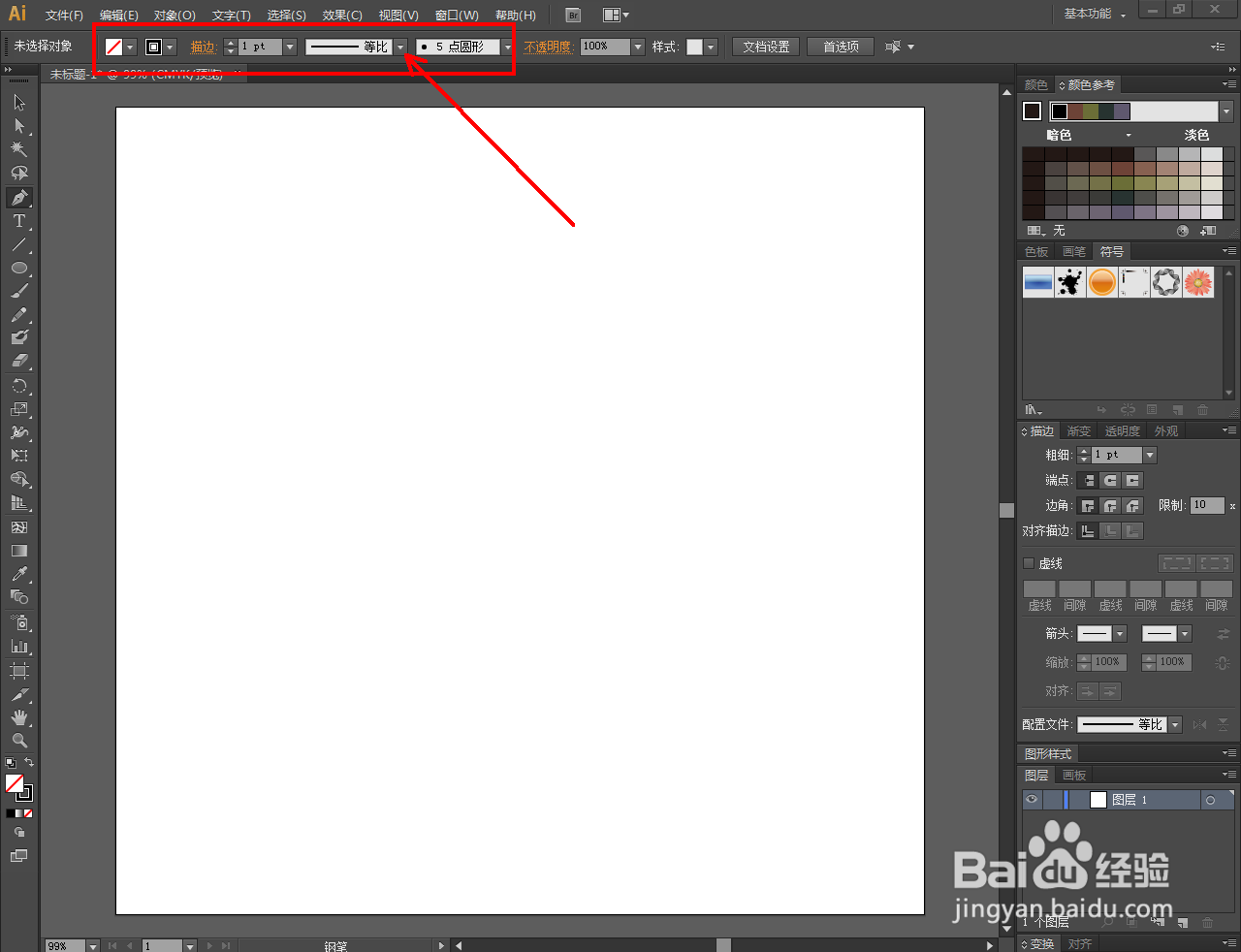
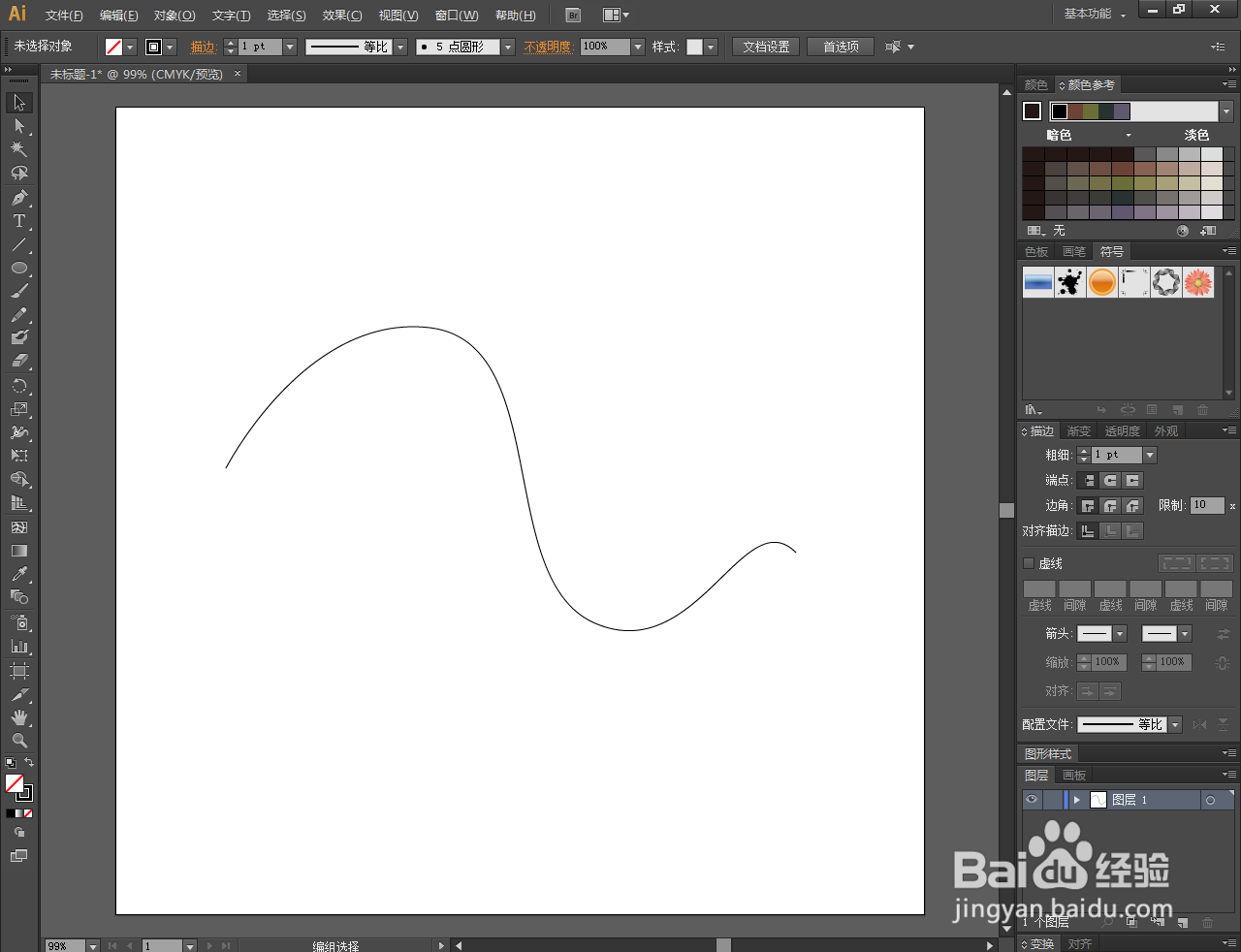
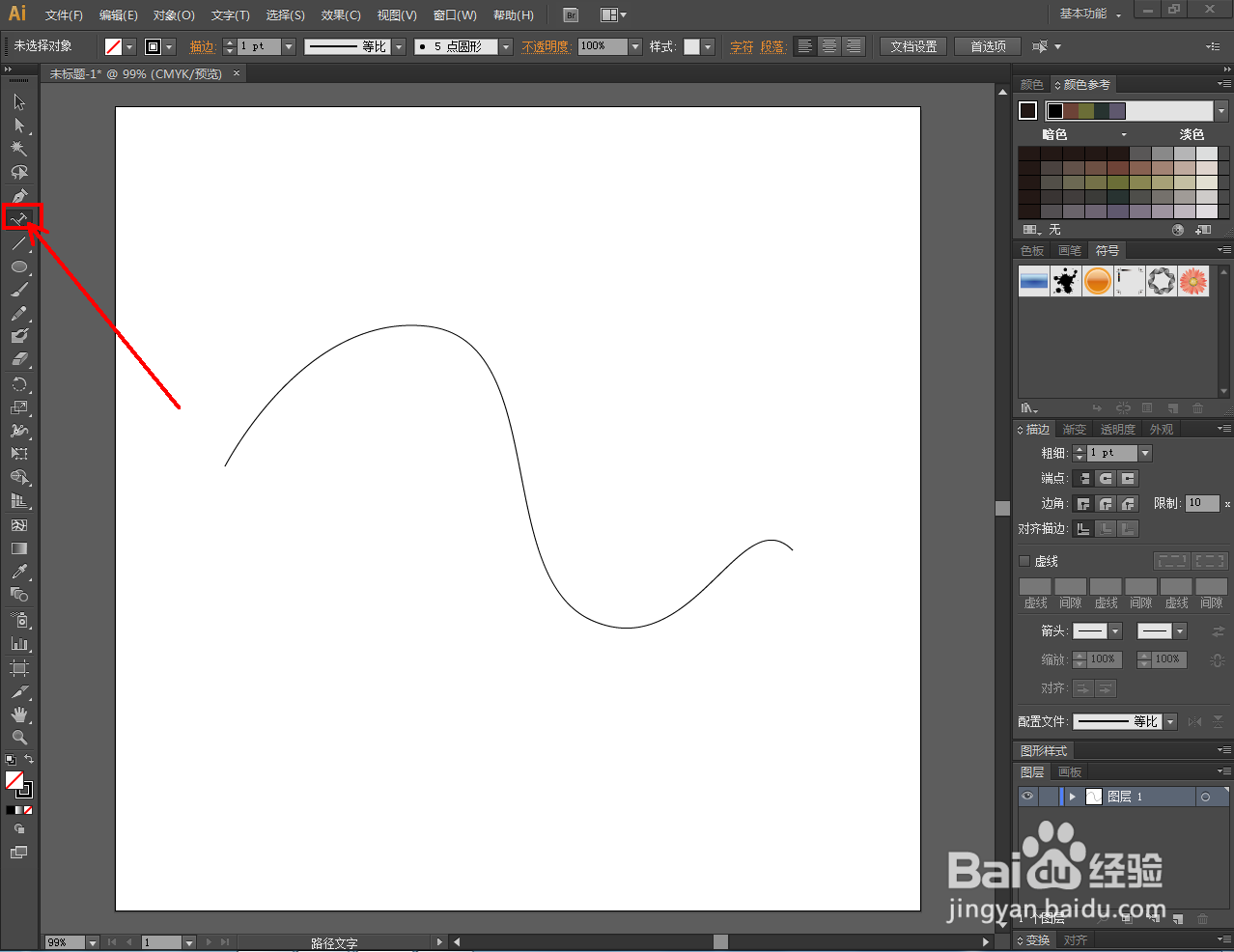
2、横排路径文字:点击【钢笔工具】,按图示设置好钢笔工具的各个参数后,绘制出一条横向曲线路径;

Ai路径文字制作教程

Ai路径文字制作教程

Ai路径文字制作教程

Ai路径文字制作教程

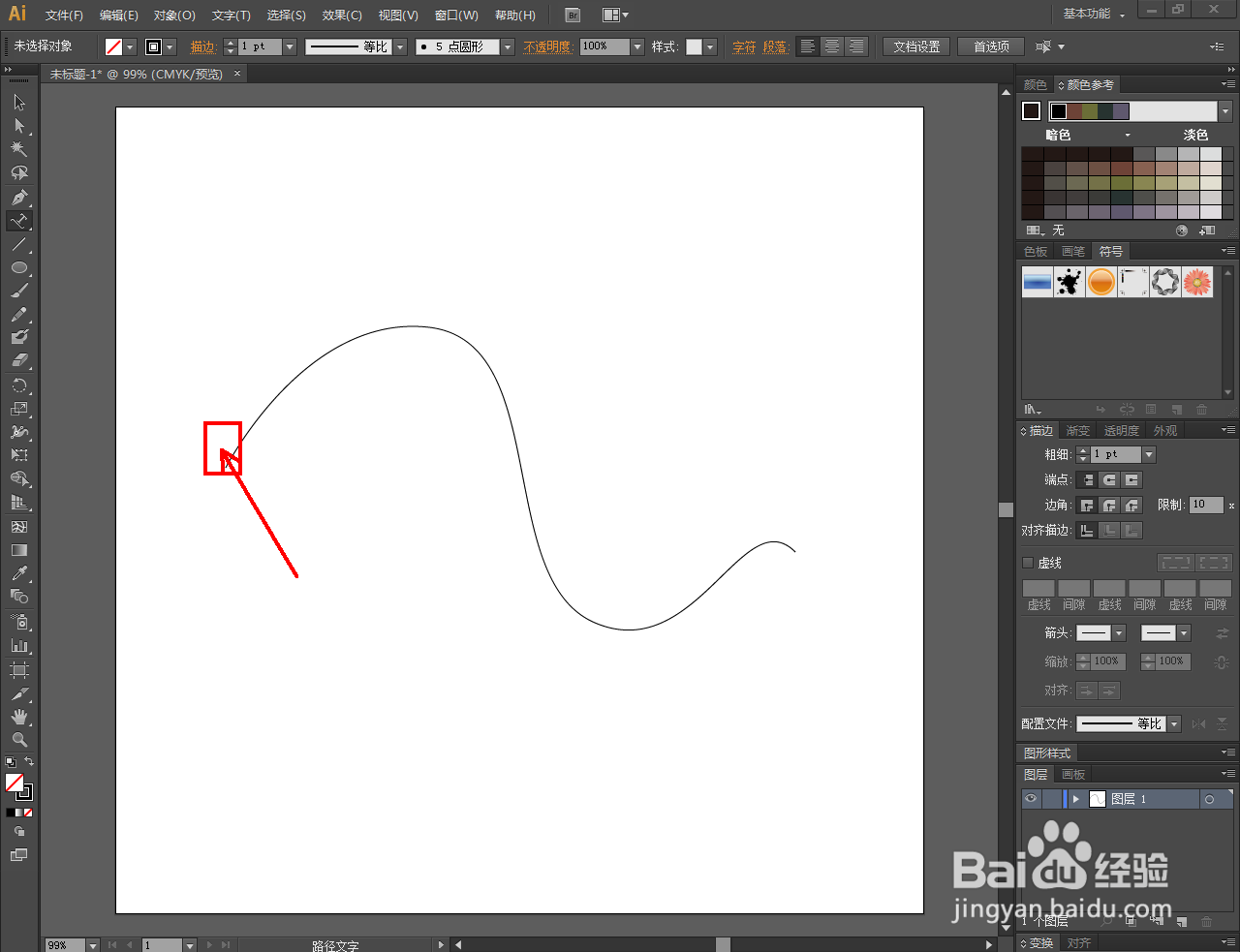
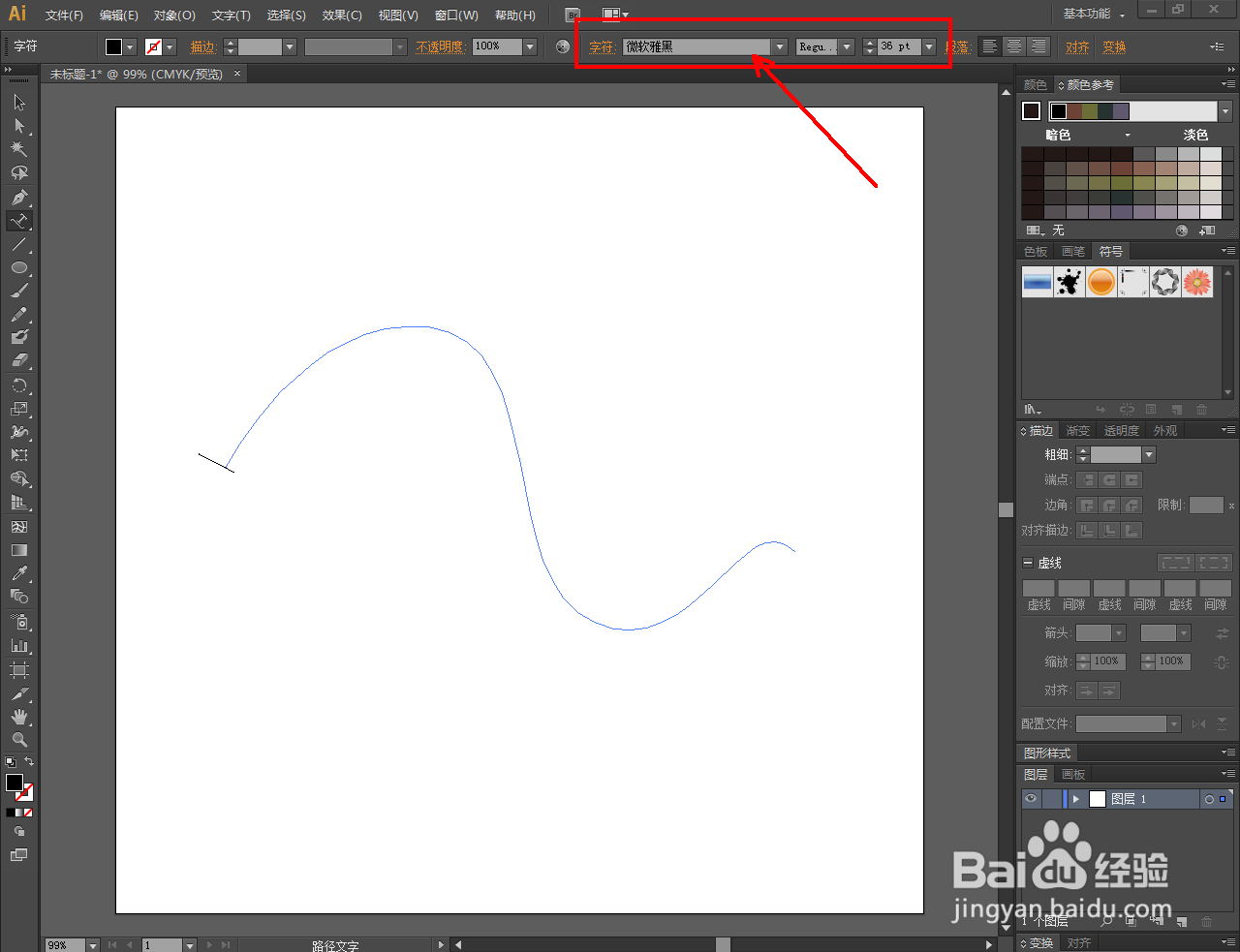
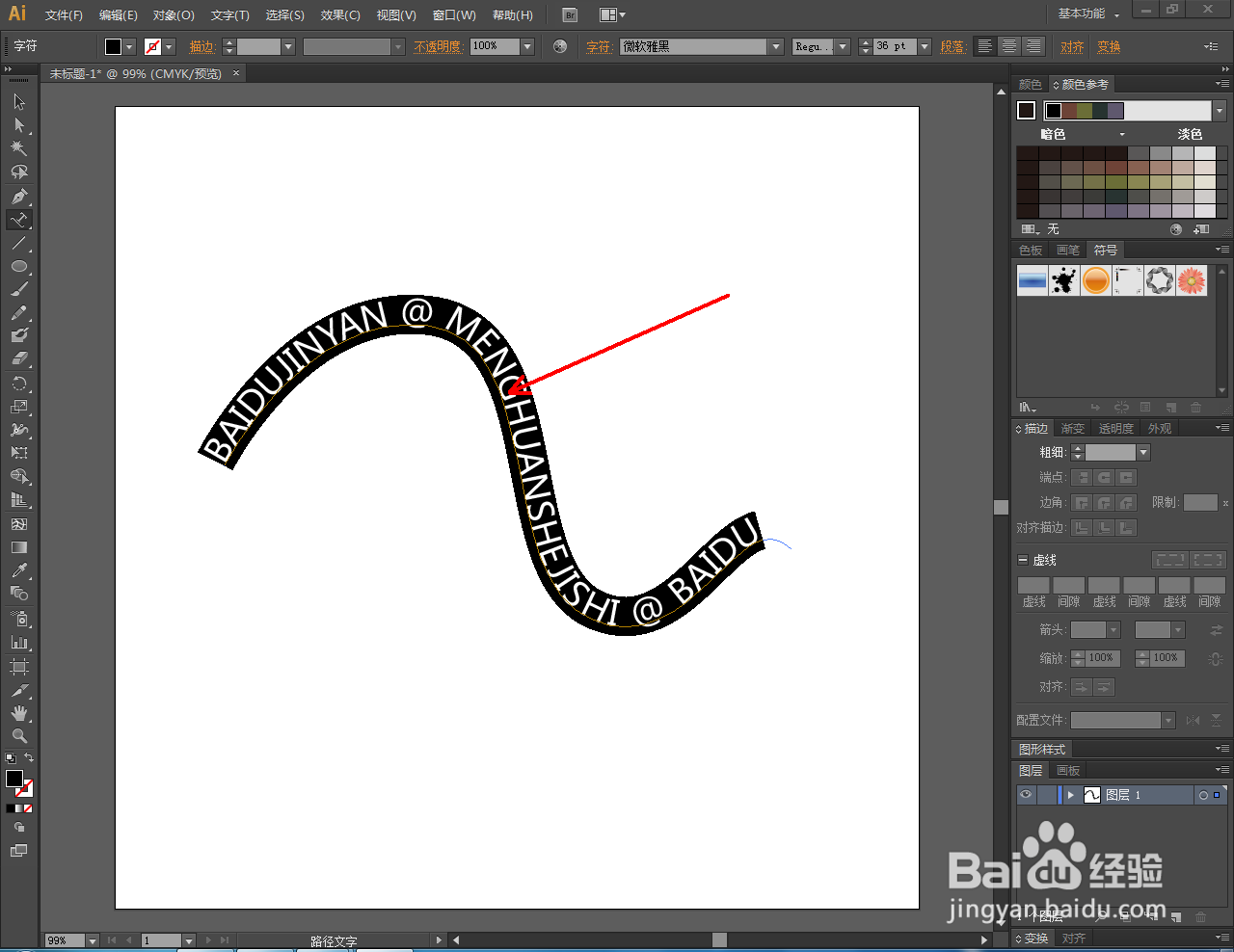
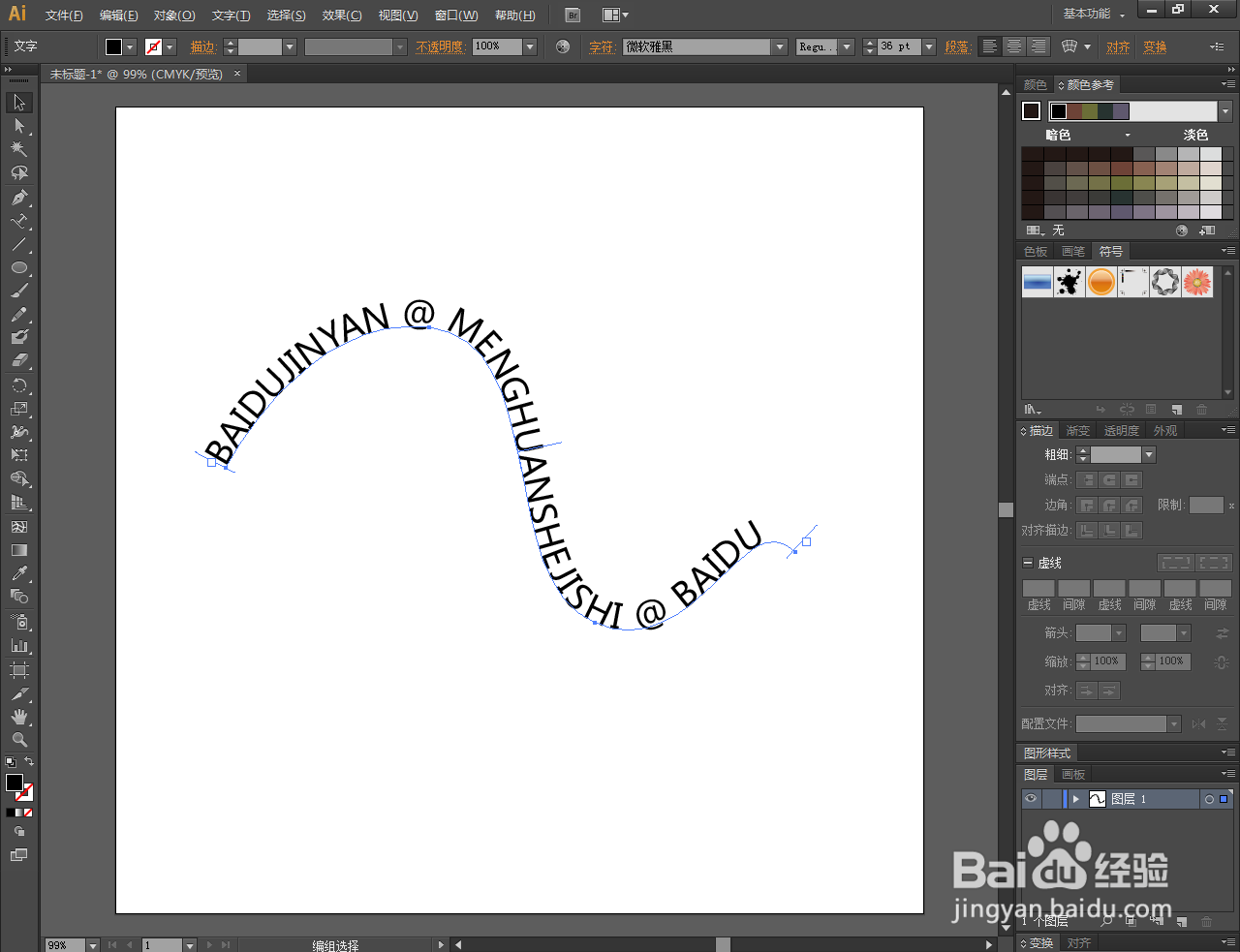
3、点击【路径文字工具】,鼠标左键点击拾取横向曲线路径后,按图示设置好文字的字体和大小参数并输入文字内容;
Ai路径文字制作教程

Ai路径文字制作教程

Ai路径文字制作教程

Ai路径文字制作教程

Ai路径文字制作教程

4、直排路径文字:点击【钢笔工具】,按图示绘制出一条竖向曲线路径;

Ai路径文字制作教程

Ai路径文字制作教程

Ai路径文字制作教程

5、点击【直排路径文字工具】,鼠标左键点击拾取竖向曲线路径后,按图示设置好文字的字体和大小参数并输入文字内容即可。以上就是关于Ai路径文字制作方法的所有介绍。

Ai路径文字制作教程

Ai路径文字制作教程

Ai路径文字制作教程

Ai路径文字制作教程

Ai路径文字制作教程

  • AI中如何移动图形的中心点
  • 如何使用AI为矩形添加纹理化效果
  • 如何用ILLUSTRATOR绘制水龙头图标
  • AI软件怎么将虚线描边改为圆点描边
  • AI如何添加任意渐变?
  • 热门搜索
    电话订票怎么订 左旋肉碱减肥效果怎么样 红烧肘子的家常做法 减肥反弹 诗尼曼衣柜怎么样 三国英杰传攻略 注册会计师考试攻略 神经性偏头痛怎么治 健身操广场舞减肥操60分钟 减肥药效果排行榜