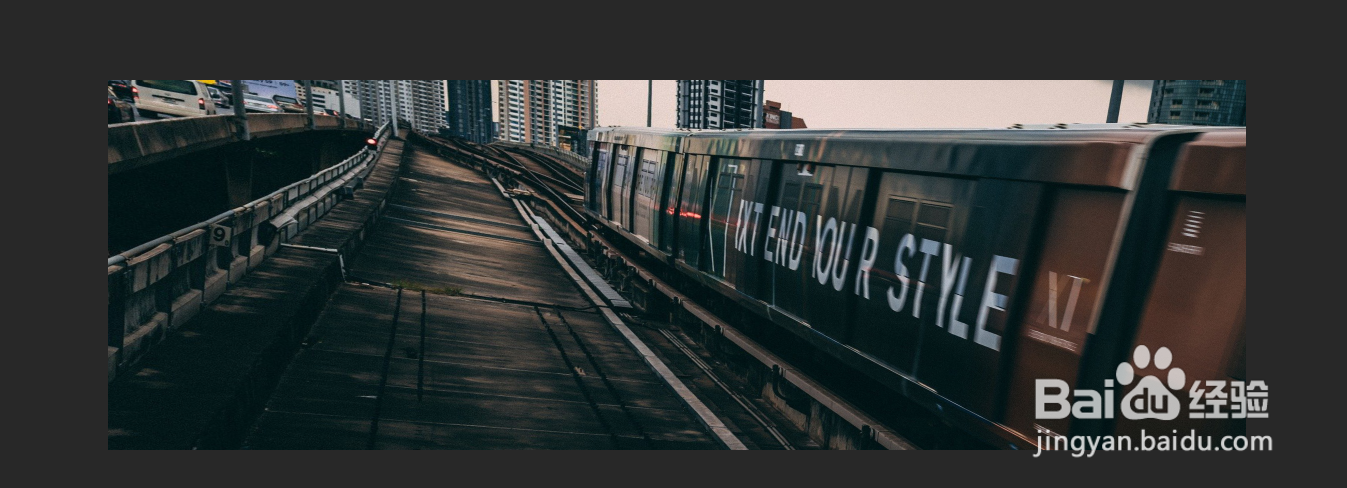
如何在ps中使用透视变形的命令

 时间:2026-02-16 15:29:48

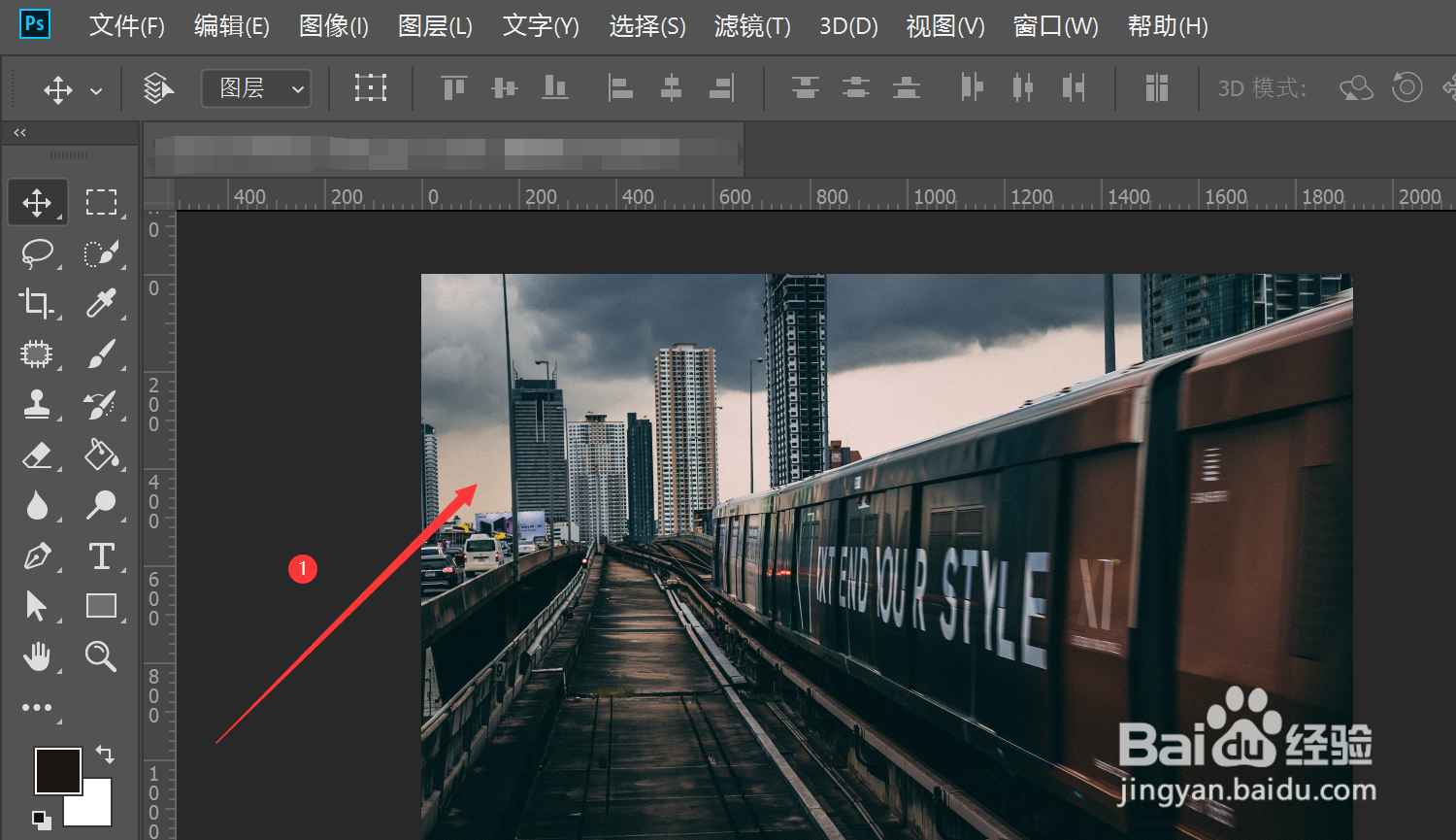
1、打开需要操作的图片

打开ps软件,打开一张需要操作的图片
如何在ps中使用透视变形的命令

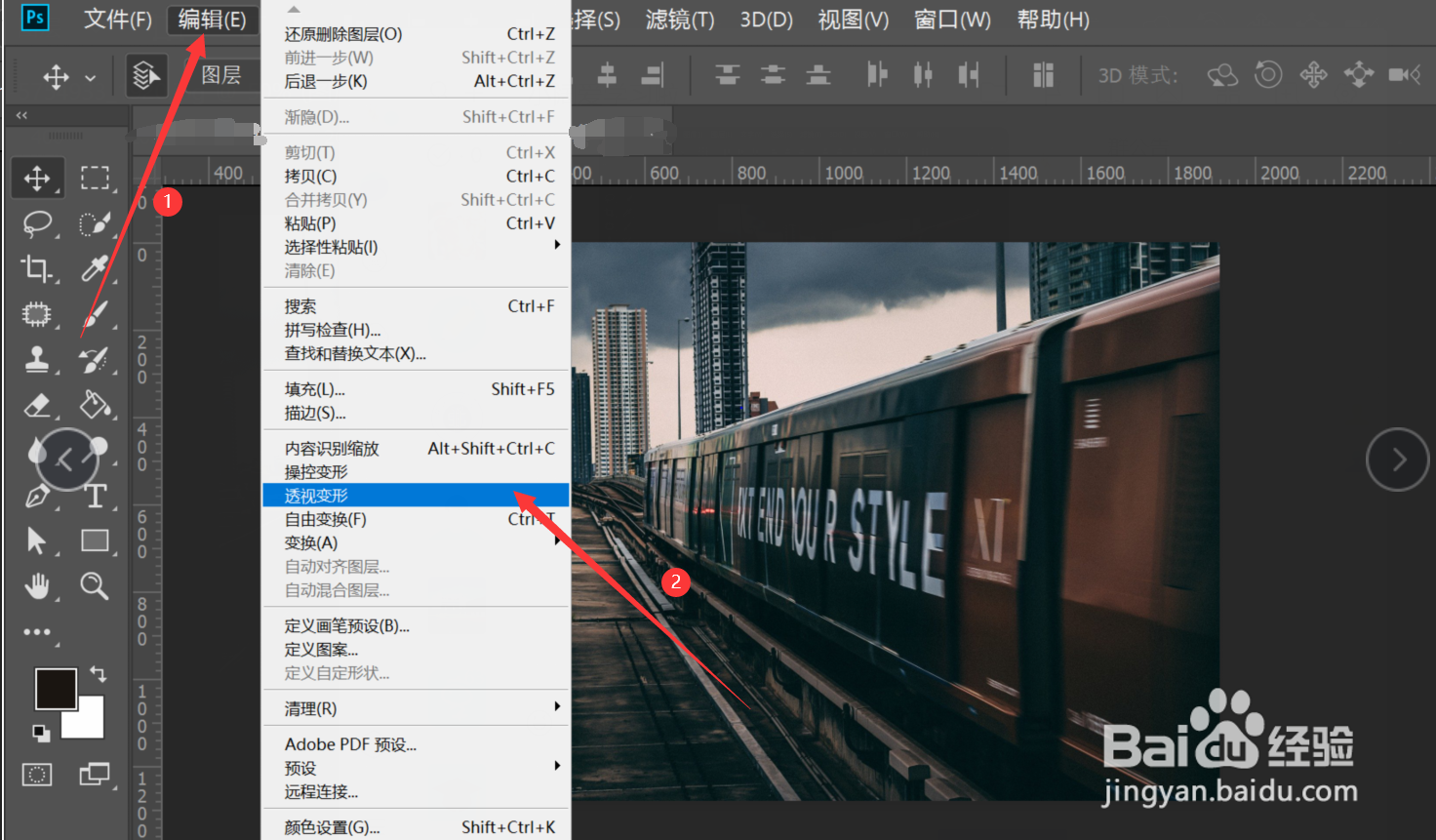
2、选择透视变形操作

点击编辑菜单栏—>在弹出的选项卡中选择透视变形操作

如何在ps中使用透视变形的命令

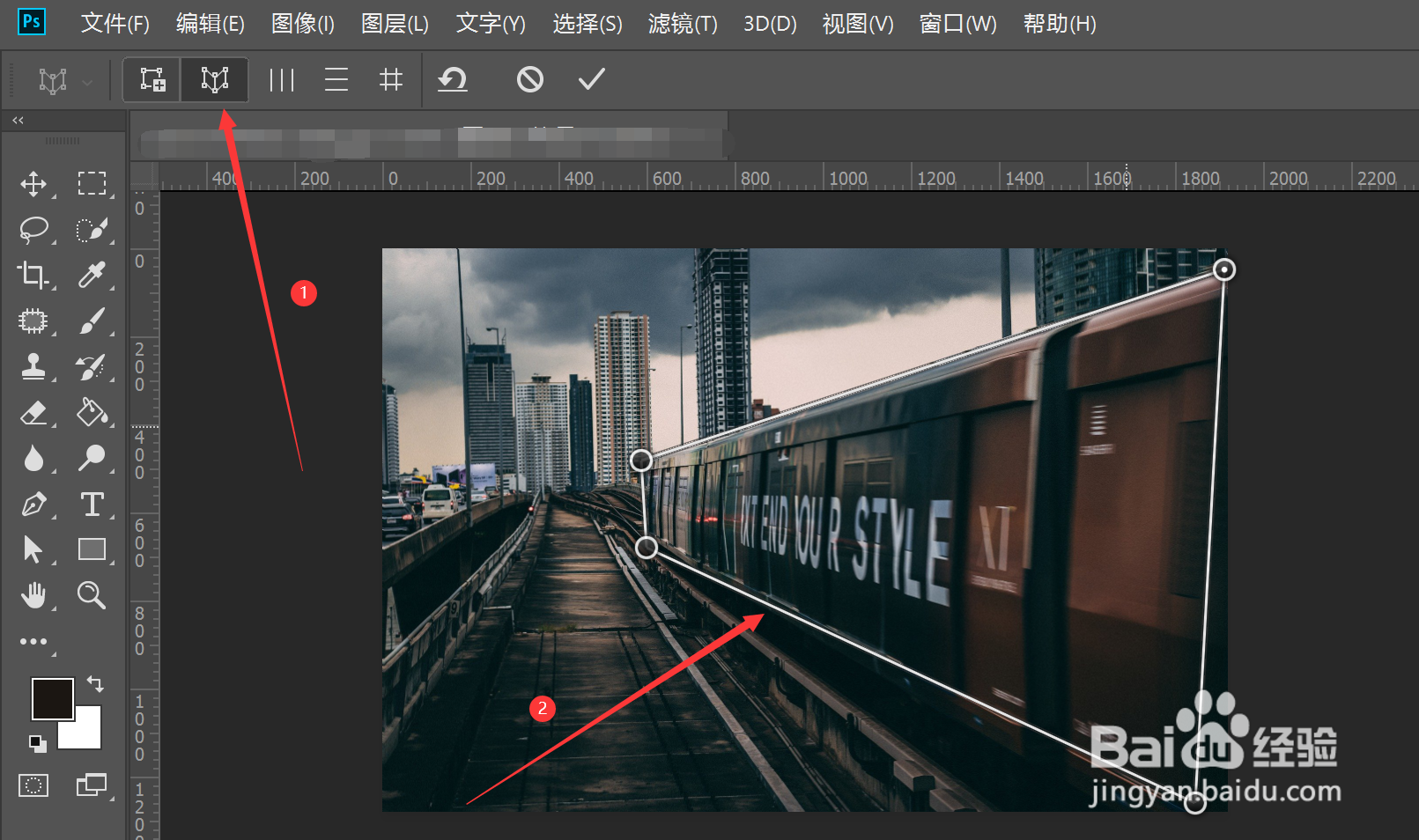
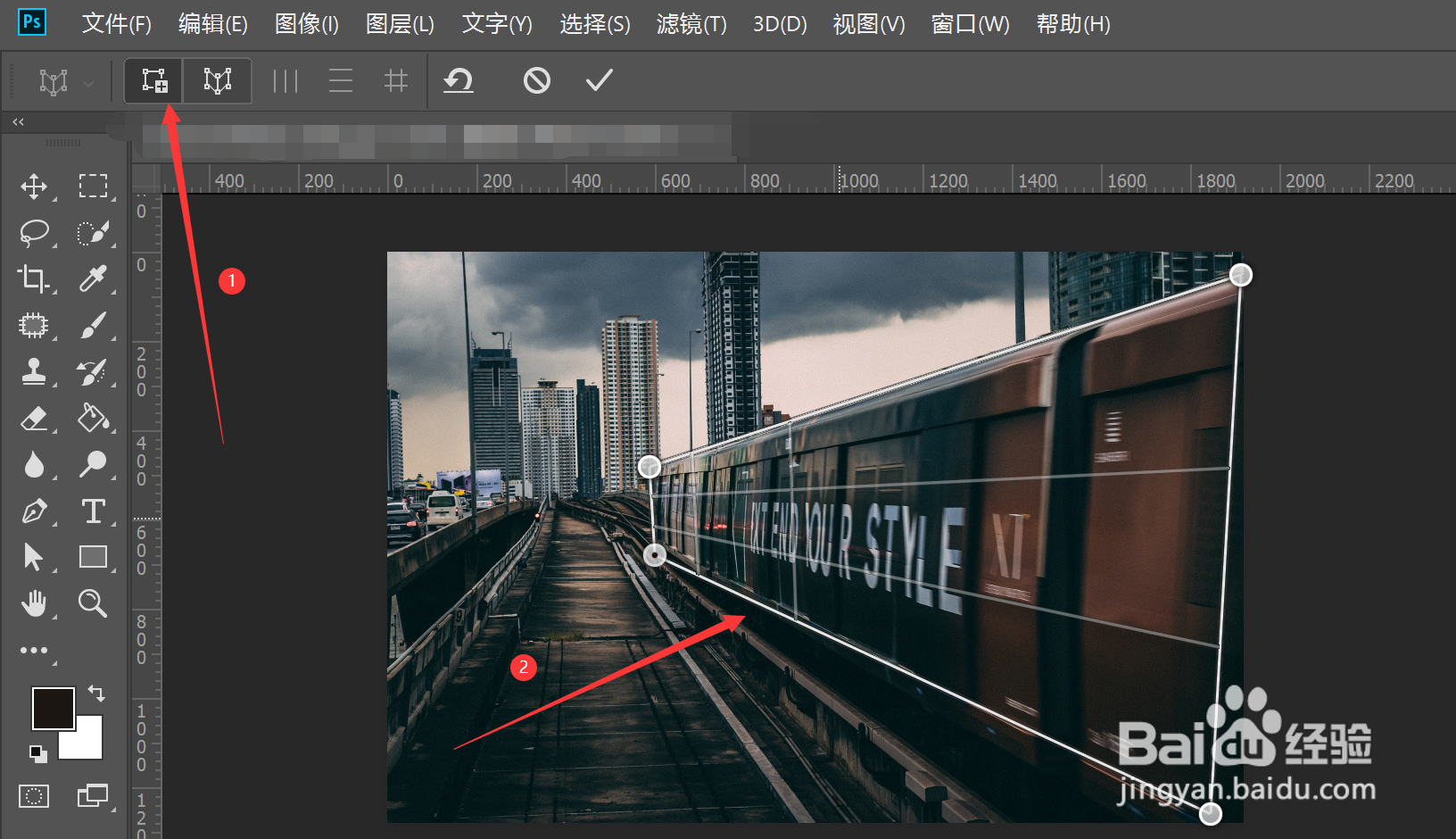
3、选择布置四边形的形状

在透视变形上方选项卡中选择在此模式中布置四边形的形状—>使用鼠标在需要操作的图像对象上绘制四边形
如何在ps中使用透视变形的命令

4、进行图像变形操作

在透视变形上方选项卡中选择调整图钉以使图像变形选项

如何在ps中使用透视变形的命令

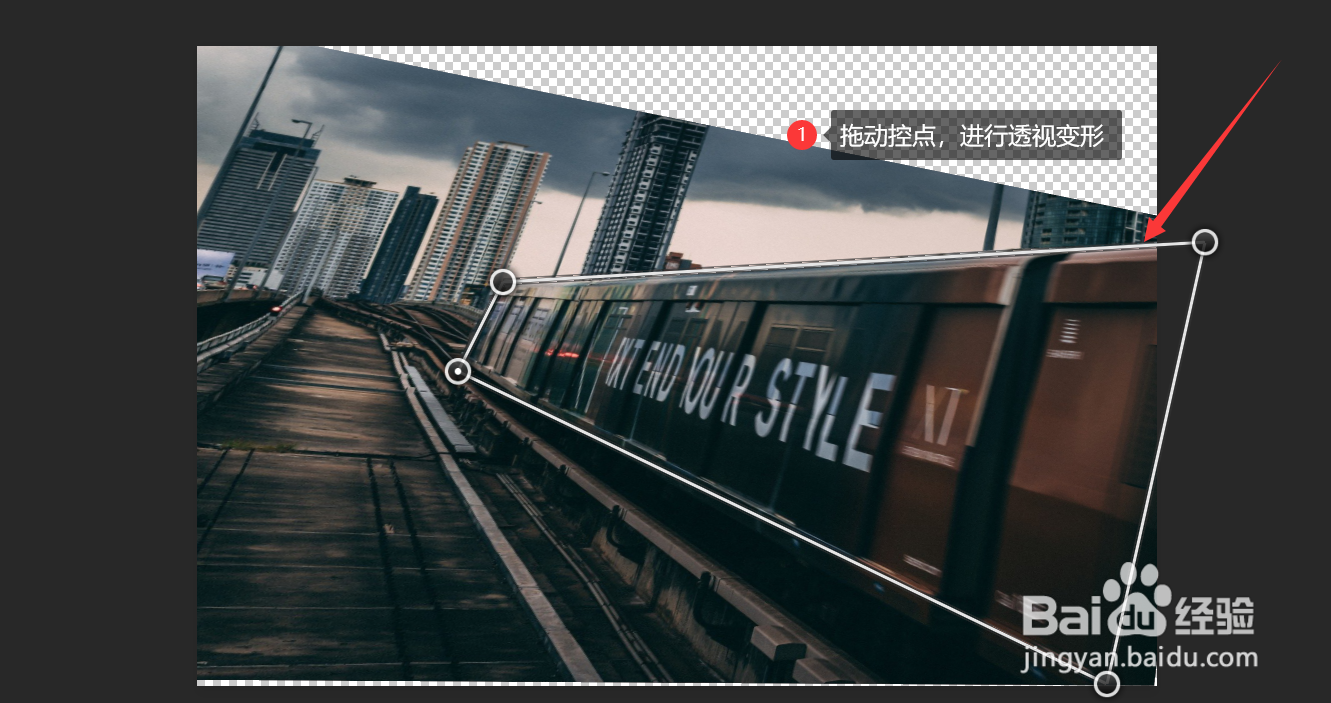
5、拖动图钉,调整图钉的位置,使图像发生变形

如何在ps中使用透视变形的命令

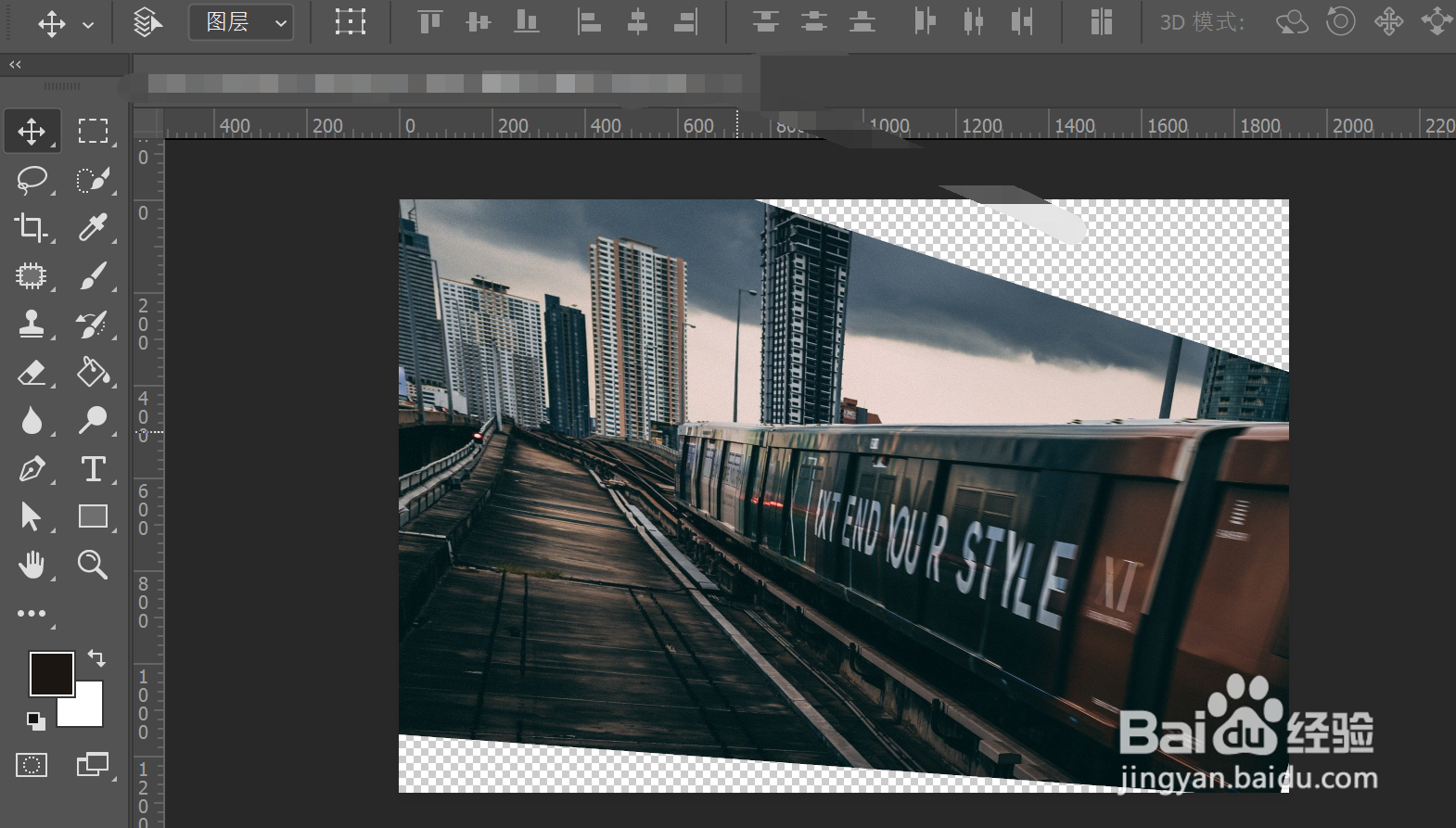
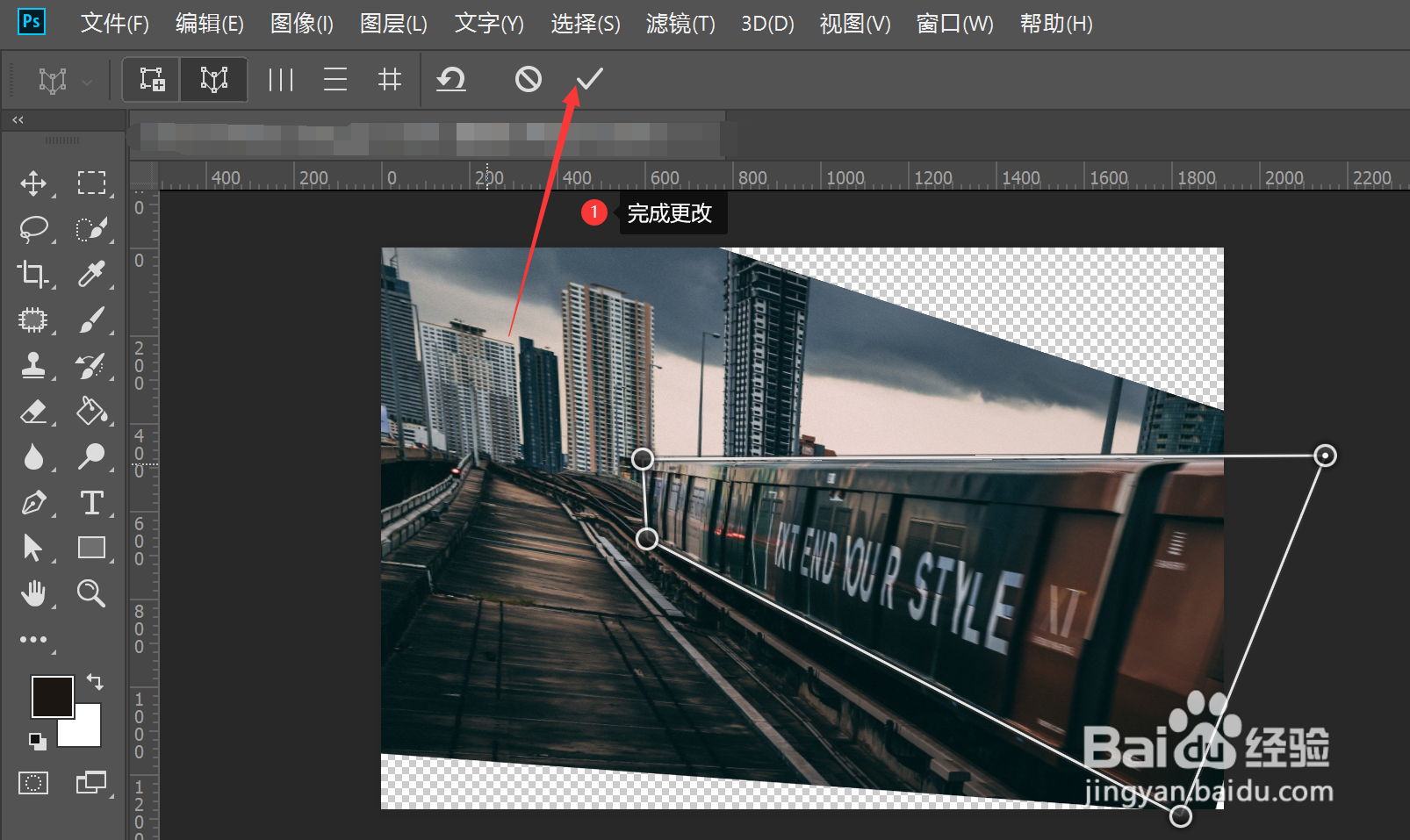
6、完成变形操作

更改完成后,点击透视变形上方选项卡中的对号,即可完成本次更改
如何在ps中使用透视变形的命令

如何在ps中使用透视变形的命令

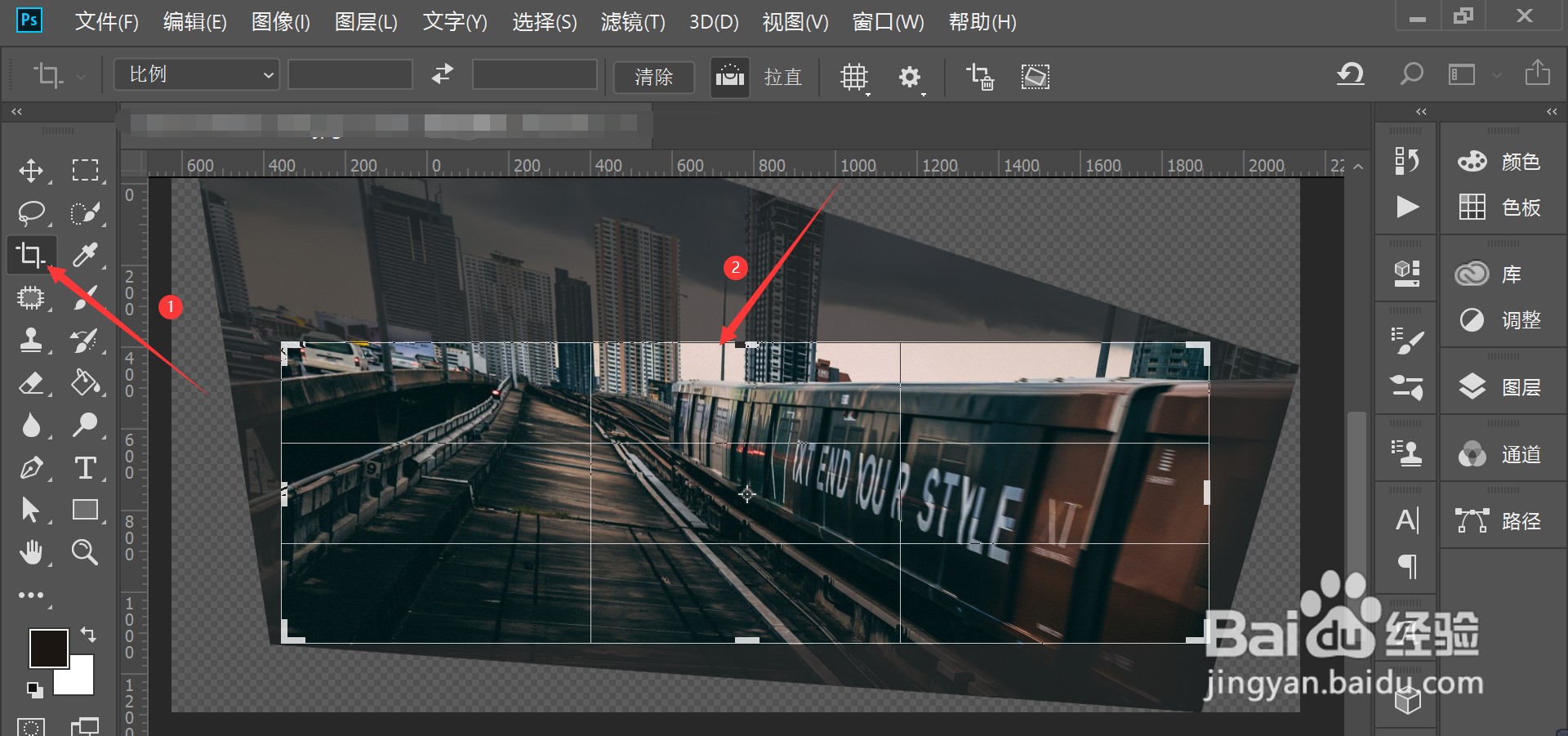
7、裁剪图片

在左侧菜单栏中选择裁剪工具—>拖动鼠标更改裁剪区域

如何在ps中使用透视变形的命令

8、更改完成后,双击裁剪区域,即可完成图片的裁剪

如何在ps中使用透视变形的命令

  • ps如何做发光效果
  • PS如何设置投影效果?
  • 为什么PSD中没有几个图层却占用几个G空间?
  • ps复制快捷键
  • PS如何制作人物投影?
  • 热门搜索
    怎么挽留过 利率怎么算 围裙的做法 为什么拉屎有血 花儿为什么那么红 牛肉酱的做法视频 请帖怎么写 熊猫为什么是国宝 翕怎么读 竹筒饭的做法视频