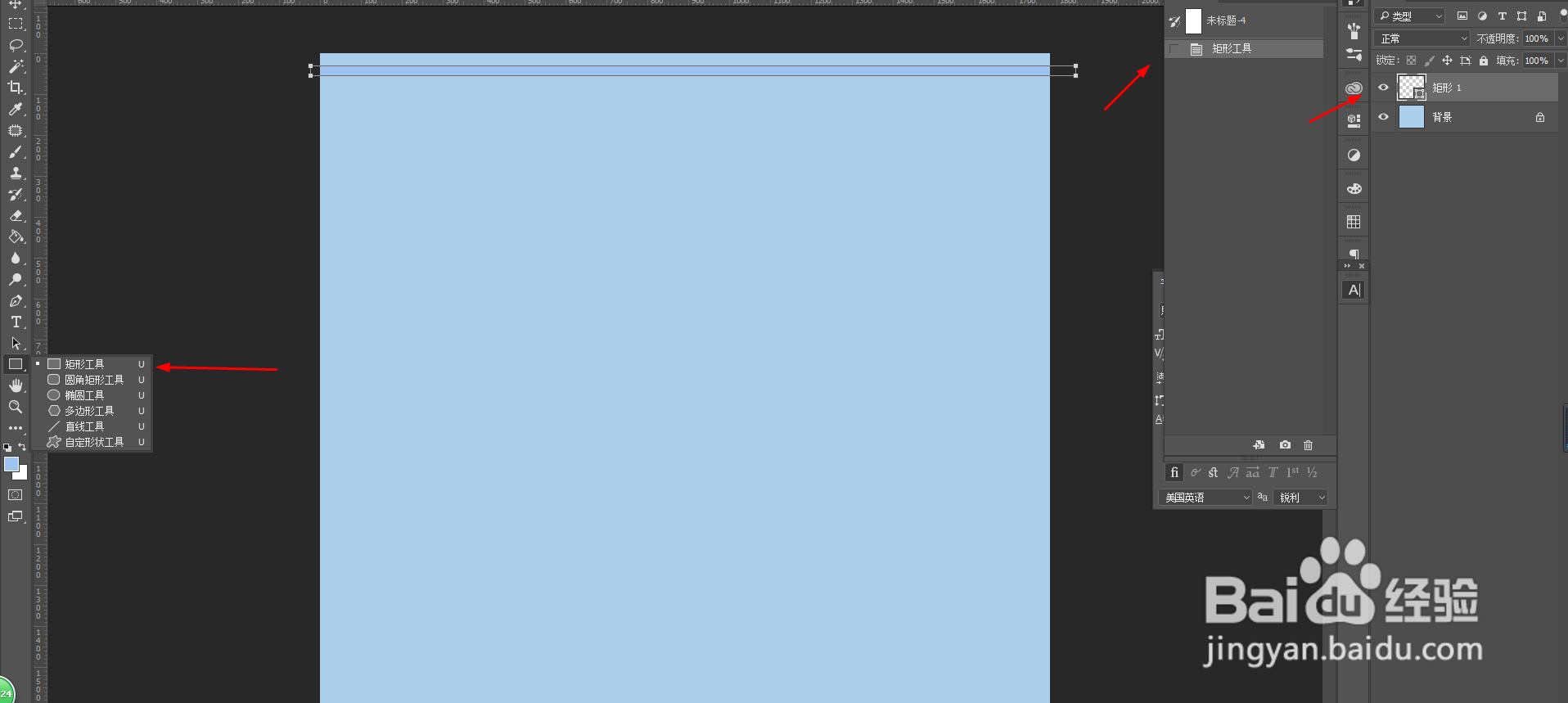
1、用矩形工具画出来横条,换成你想要的颜色,
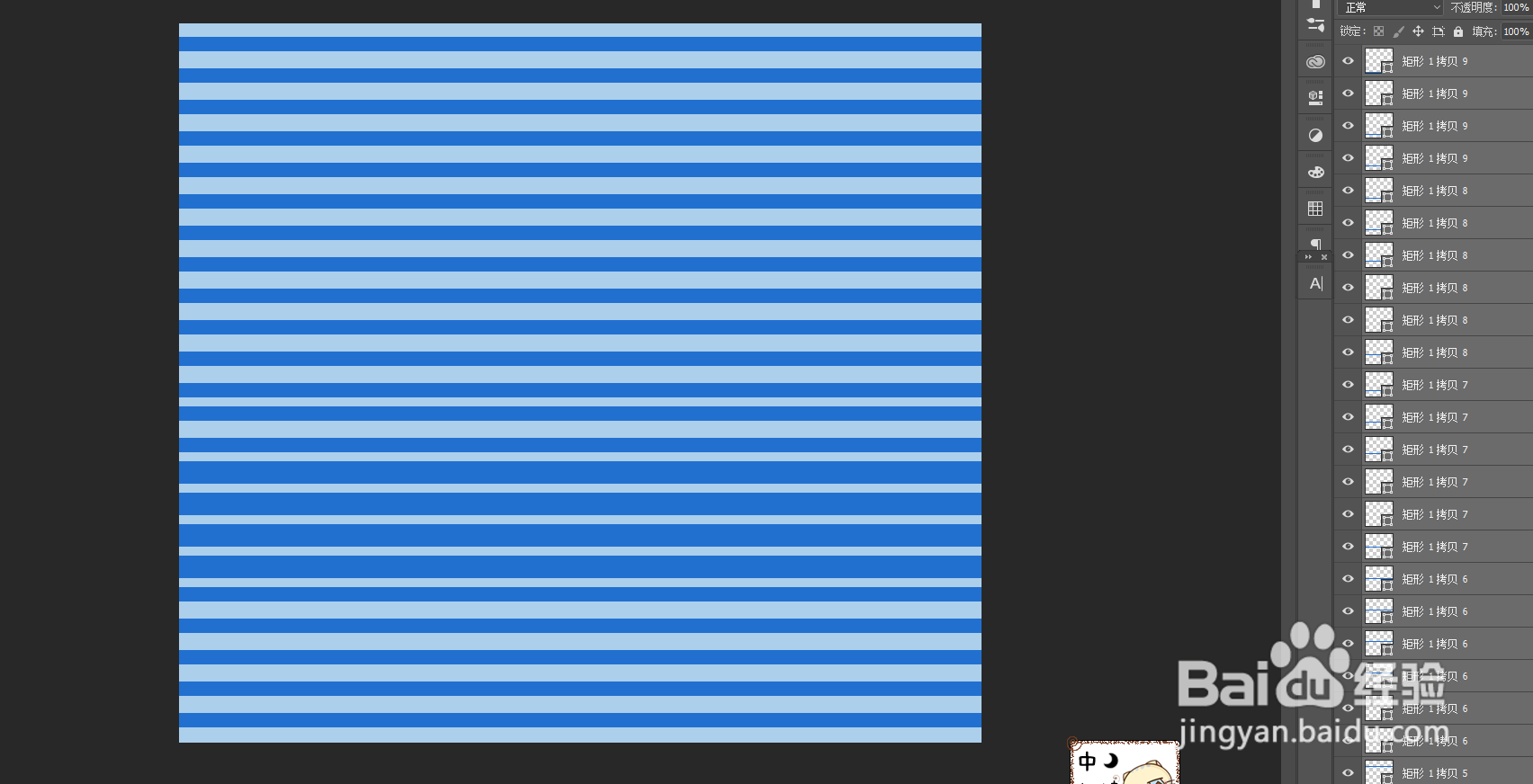
2、一直往下复制(随便往下拉复制就行),然后选择全部矩形图层,点垂直居中分布,(上下距离就会是一样的了)然后全选图层-右击-合并形状
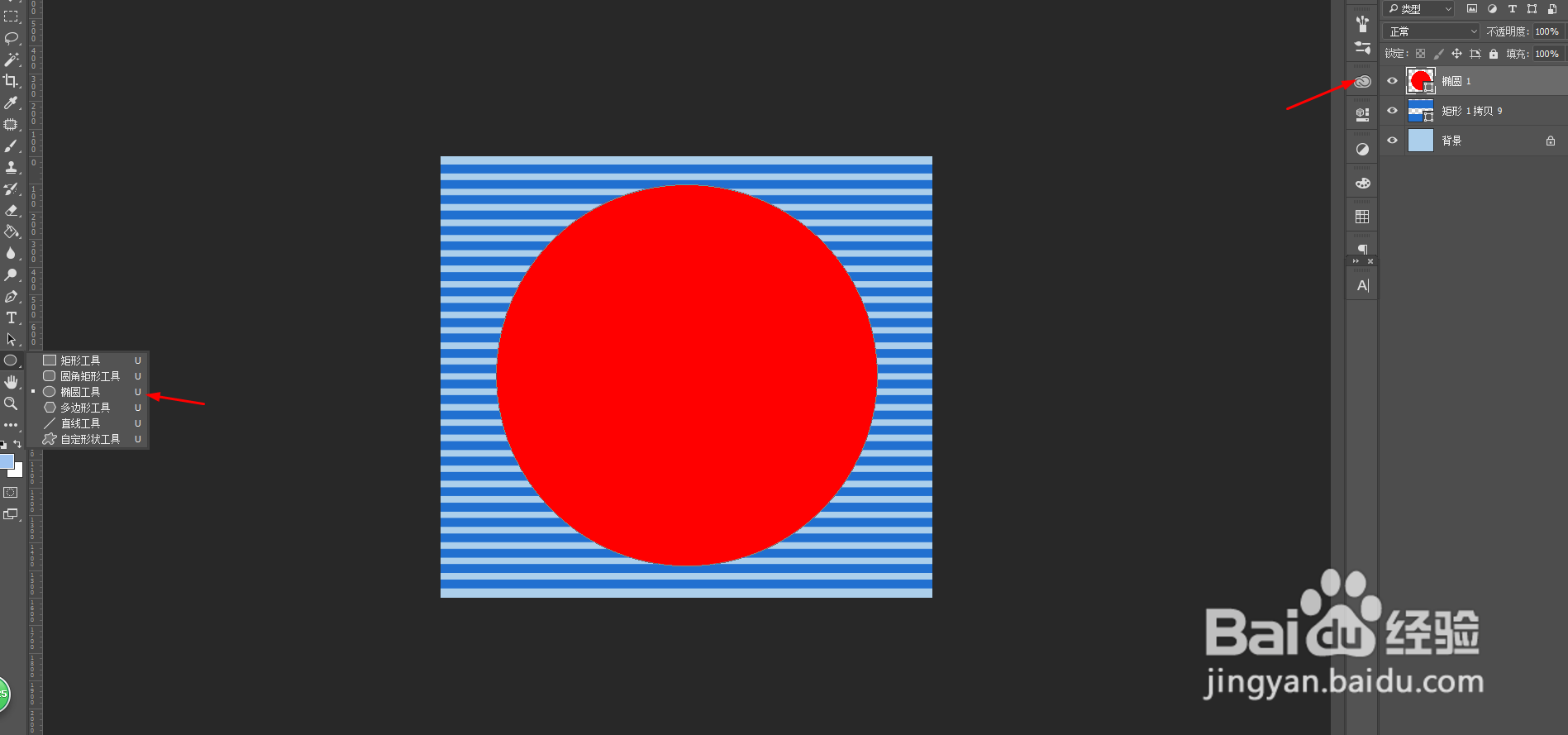
3、选择椭圆工具,按住Shift画一个正圆,按住Ctrl 点击圆形图层-选区,然后关掉圆形图层眼睛,选中矩形图层,点击下面的蒙版按钮
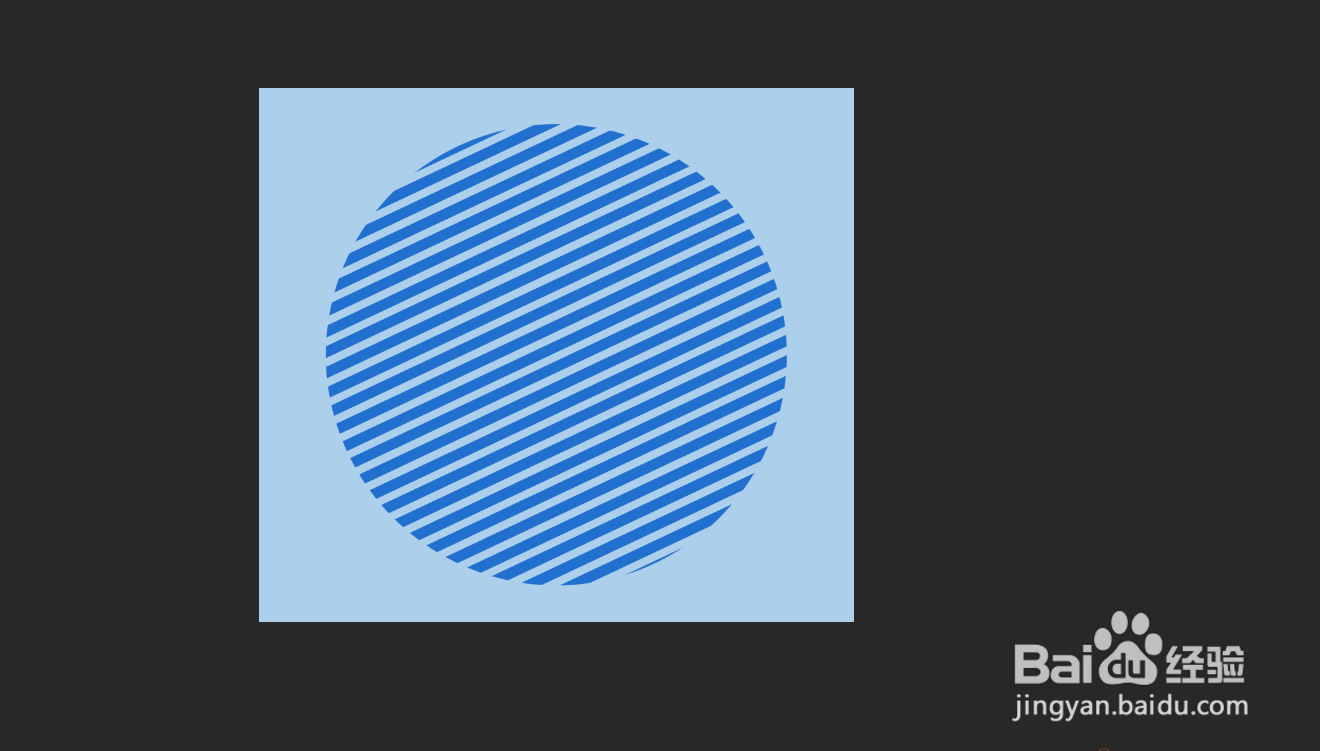
4、最后Ctrl + T 旋转下就可以了
时间:2026-04-30 09:29:21
1、用矩形工具画出来横条,换成你想要的颜色,
2、一直往下复制(随便往下拉复制就行),然后选择全部矩形图层,点垂直居中分布,(上下距离就会是一样的了)然后全选图层-右击-合并形状
3、选择椭圆工具,按住Shift画一个正圆,按住Ctrl 点击圆形图层-选区,然后关掉圆形图层眼睛,选中矩形图层,点击下面的蒙版按钮
4、最后Ctrl + T 旋转下就可以了
