Word2010文档中拆分窗口运用

 时间:2026-04-23 23:20:42

1、在桌面Word2010文档图标双击鼠标左键,将其打开运行。启动Word2010文档编辑程序。如图所示;

Word2010文档中拆分窗口运用

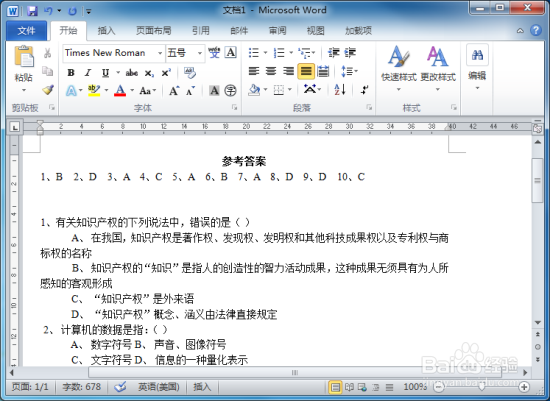
2、在Word文档中,打开一份考试试卷,最上方为习题答案,下面是题目。如图所示;
Word2010文档中拆分窗口运用

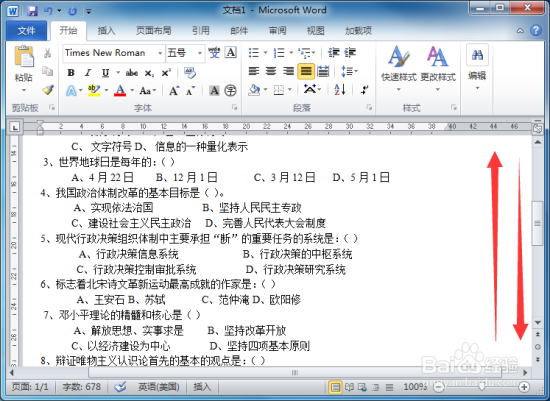
3、由于题目比较多,拉动滚动条的话,最上方的标准答案就看不见的。这时又要拖动到最上方,如此反反复复,显得操作很麻烦。如图所示;
Word2010文档中拆分窗口运用

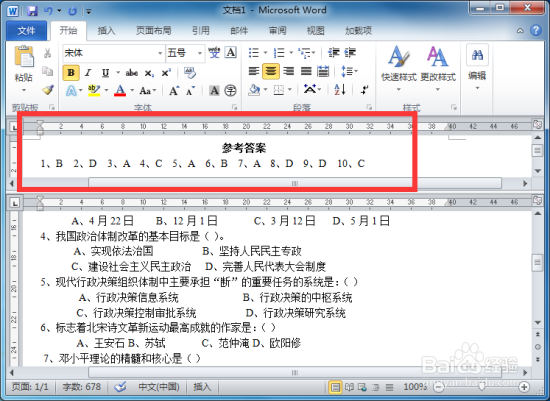
4、我们可以使用拆分窗口功能,鼠标左键按住下图中的红色标记的“-”按钮,向下拉取,然后到某个题目时松开鼠标,这样就形成了两个窗口。如图所示;

Word2010文档中拆分窗口运用

5、这个时候时候再来调整窗格分界线,在上面的窗格中,拖动滚动条,让其显示的是答案。如图所示;
Word2010文档中拆分窗口运用

6、在下面的窗格中显示的是题目,这样我们在对答案的时候,直接拖动下面的窗口即可。如图所示;

Word2010文档中拆分窗口运用

  • excel中图表嵌入式和独立式如何转化
  • Excel2010中如何创建数据透视图
  • 2010版word怎么添加操作选项选项卡
  • 字符加边框和带圈字符区别
  • Word如何拆分窗口
  • 热门搜索
    音调怎么打 玉溪烟怎么辨别真假 我的世界指南针怎么做 惟妙惟肖怎么读 虚拟打印机怎么安装 桥牌怎么玩 淘宝店铺怎么关闭 步阳防盗门怎么样 雅阁怎么样 瘟疫公司怎么玩