Word表格怎样一次性设置内外不同边框

 时间:2026-02-14 18:32:08

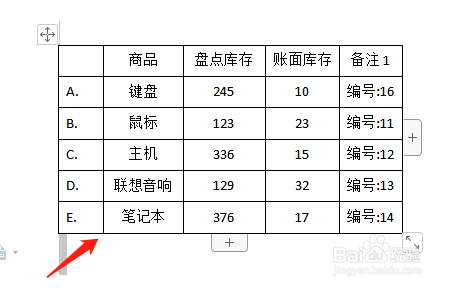
1、新建一个word文档,插入表格,并输入内容,如图所示。
Word表格怎样一次性设置内外不同边框

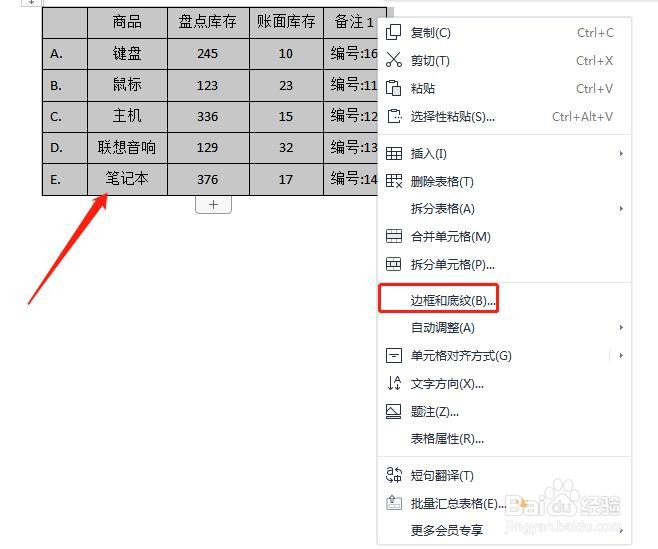
2、选中整张表格,单击鼠标右键,从弹出的菜单中称驼注选择“边框与底纹”命令,打开“边框与底纹”对话框。
Word表格怎样一次性设置内外不同边框

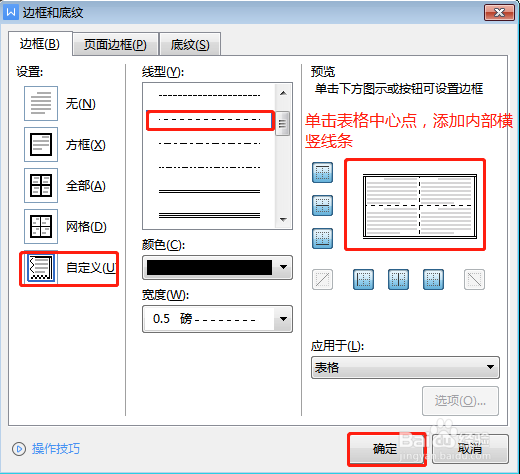
3、首先设置表压荡格外边框,单击边框,选择自定义,线型选择“双黑线“,在预览框中,将鼠标分别移到预览表格的上、下、左瞧盆、右边框线上单击一次鼠标左键,确定,外边框设置完成。

Word表格怎样一次性设置内外不同边框

4、接着设置表格内边框,线型选择”黑色虚线“,在预览框中,将鼠标移到表格的内部中心线上单击一次鼠标左键,确定,即内部边框设置完成。
Word表格怎样一次性设置内外不同边框

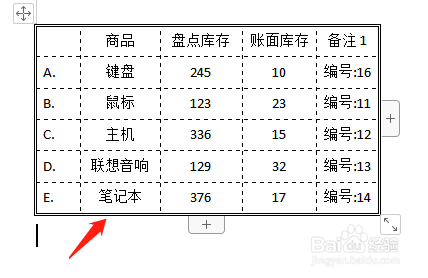
5、最后内外边框一次性设置完成,如下图所示。

Word表格怎样一次性设置内外不同边框

  • word表格内外边框怎么设置
  • word表格外框线和内框线怎么分别设置
  • word表格外框线和内框线怎么分别设置
  • word内框线和外框线单独设置
  • Word表格内外框线怎么设置?
  • 热门搜索
    指南者怎么样 棉衣怎么洗 怎么黑别人qq 淡奶油怎么保存 拉面怎么和面 资生堂怎么样 舌头疼怎么办 怎么回到过去 怎么练劈叉 下胸围怎么量