1、在桌面对“我的电脑”点击右键,分别点击属性-windous体验指数-查看和打印详细的性能和系统信息,如果系统内存在4GB以上,64位操作系统,基本能满足所有版本的photoshop运行要求。32位操作系统最好运行photoshop CS6和photoshopCC版本以下版本。
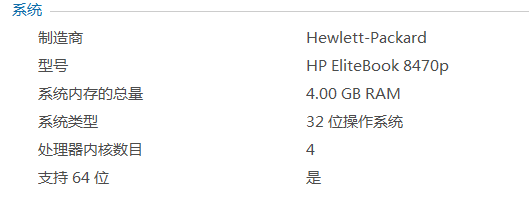
2、电脑支持64位操作系统的同学,如果经常使用photoshopCS6或photoshopCC版本处理图片,最好重装64位操作系统,不然会经常存储时会经常遇到内存不足的问题,且无法运行各种滤镜,如camera raw或NIK等。
3、随着版本的不断升级,photoshop占用内存越来越大,安装各种绿色版本是降低内存的有效方法之一。当然,支持正版是必要的。
4、修改photoshop的基本设置。打开photoshop,依次单击编辑-首选项(最下面倒数第二项)-性能,调高photoshop的内存最高使用率,暂存盘设置为空间比较富裕的硬盘(默认为C盘)

5、如果你经常使用camera raw滤镜,依次单击首选项-文件处理-camera raw首选项,调整camera raw高速缓存最大大小,默认为1GB。并经常清空高速缓存。

