Photoshop使用钢笔工具抠出单反相机换背景色

 时间:2024-11-08 09:46:21

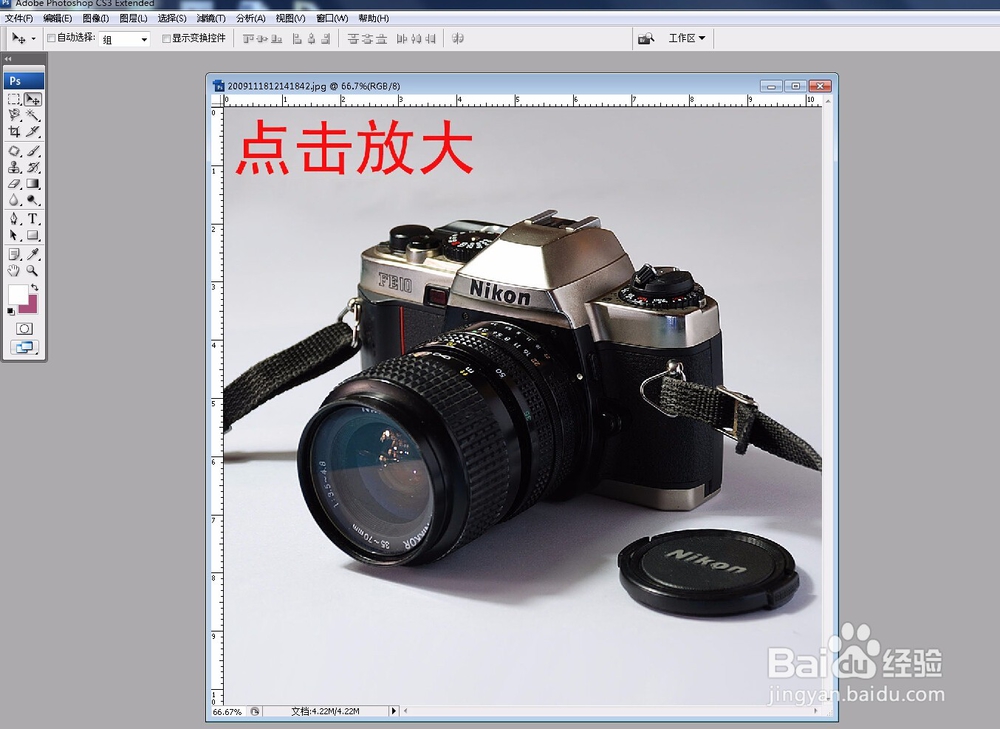
1、在Photoshop软件中打开单反相机图片
Photoshop使用钢笔工具抠出单反相机换背景色

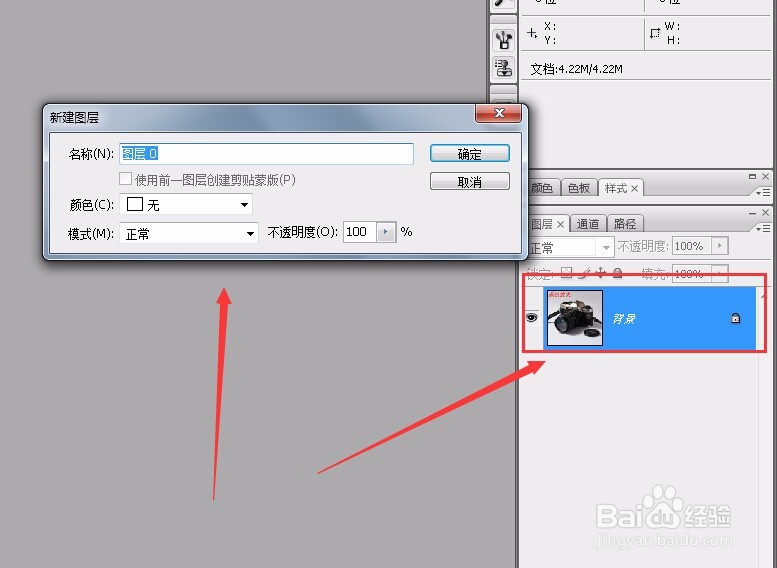
2、双击图层中的图片,解锁

Photoshop使用钢笔工具抠出单反相机换背景色

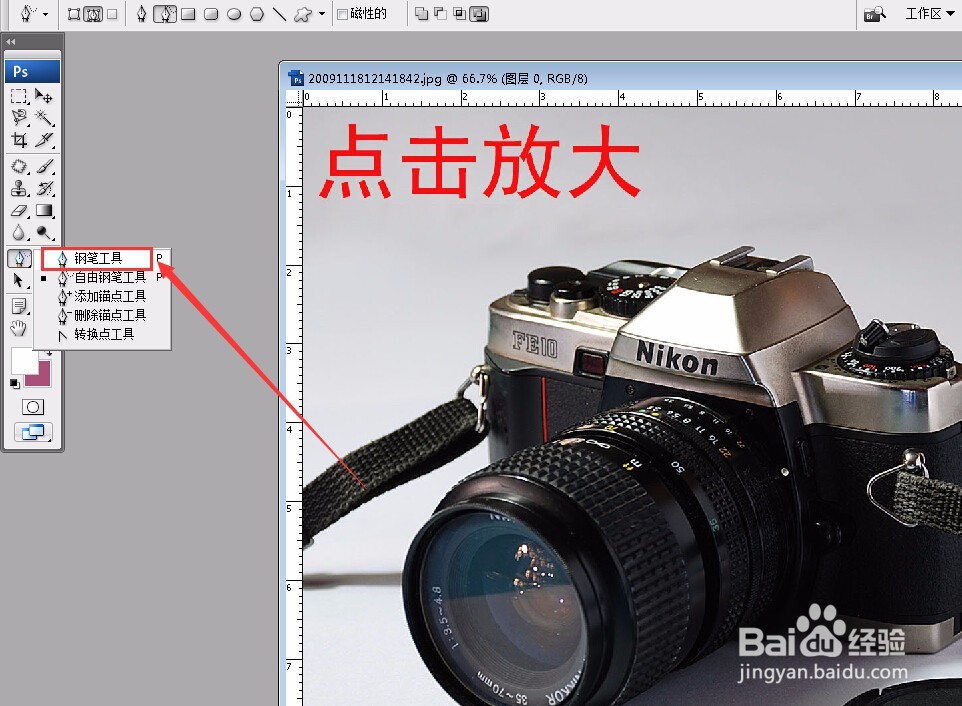
3、在工具条中找到钢笔工具

Photoshop使用钢笔工具抠出单反相机换背景色

4、开始绘制,按住鼠标左键拉动,出现方向线。

Photoshop使用钢笔工具抠出单反相机换背景色

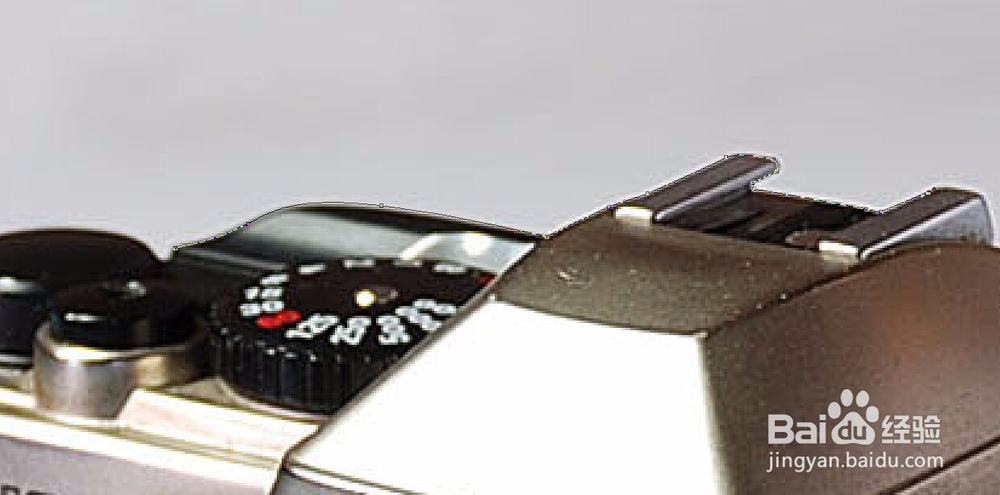
5、沿着相机边缘画出路径。

Photoshop使用钢笔工具抠出单反相机换背景色

6、建立选区

Photoshop使用钢笔工具抠出单反相机换背景色

7、新建一个新文件。

Photoshop使用钢笔工具抠出单反相机换背景色

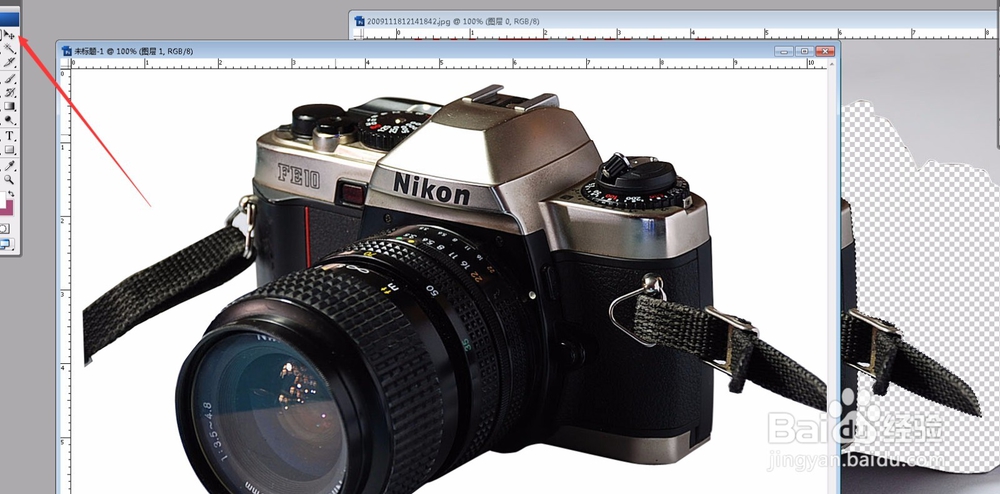
8、使用移动工具拖动到新文件中。

Photoshop使用钢笔工具抠出单反相机换背景色

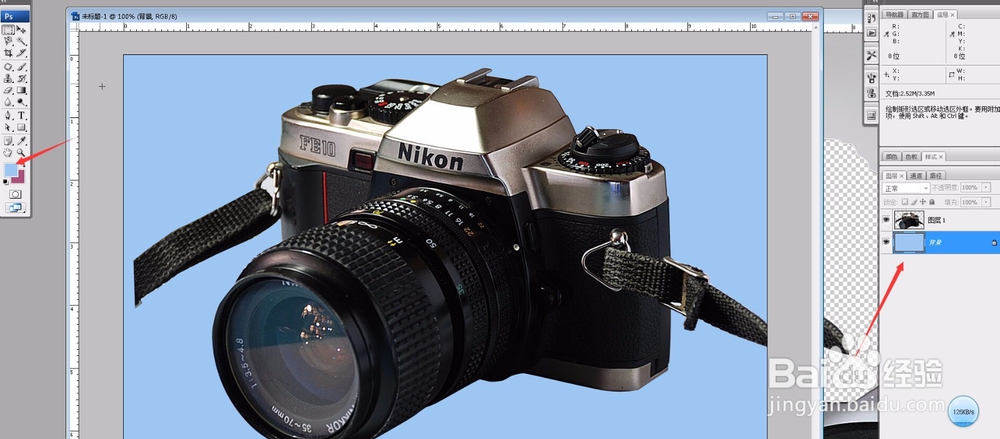
9、在新图层中填充前景色为蓝色,完成。

Photoshop使用钢笔工具抠出单反相机换背景色
  • Photoshop色彩和色调综合调整一
  • PS如何去除抠图留下的白边
  • PS怎么给服装加印花?
  • photoshop cs6虚化背景显示
  • 如何在ps中制作水波倒影文字
  • 热门搜索
    谷氨酰转肽酶高是怎么回事 蓝牙音箱怎么连接电脑 pdf怎么加密 阳光财险怎么样 手机中毒怎么办 立马电动车怎么样 记忆力减退怎么办 皮肤毛孔粗大怎么办 罪恶都市怎么开飞机 六角括号怎么打