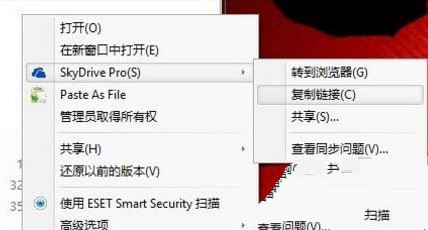
1、如果不需要使用SkyDrive可以按照以下方法:按Win+R打开运行,输入regedit并回车;

2、注册表编辑器中打开HKEY_CLASSES_ROOT\AllFilesystemObjects\shell,展开子项“SPFS.ContextMenu”并删除;

3、注销或者重启电脑,再次进入系统,右键菜单中的“SkyDrive Pro”就会被去除。
1、如果想要继续使用SkyDrive功能,那么则同样打开注册表编辑器,展开HKEY_CLASSES_ROOT\AllFilesystemObjects\shell\SPFS.ContextMenu,在右侧找到CommandStateHandler,双击打开,将数值数据清空;

2、再转到HKEY_LOCAL_MACHINE\SOFTWARE\Microsoft\Windows\CurrentVersion\Explorer\CommandStore\shell,依次将下列子项 的“SPFS.BrowseOnSharePoint”、“SPFS.CopyLink”、“SPFS.ResolveError”和“SPFS.Share”中的“CommandStateHandler”值清空;

3、当再次打开右键菜单时,可以发现原来显示灰色的SkyDrive Pro选项恢复正常了。