1、打开一个需要编辑的excel表格。

2、选中数据区域。

3、点击“插入”菜单。

4、点击“饼图”。

5、点击“圆环图”

6、生成圆环图。
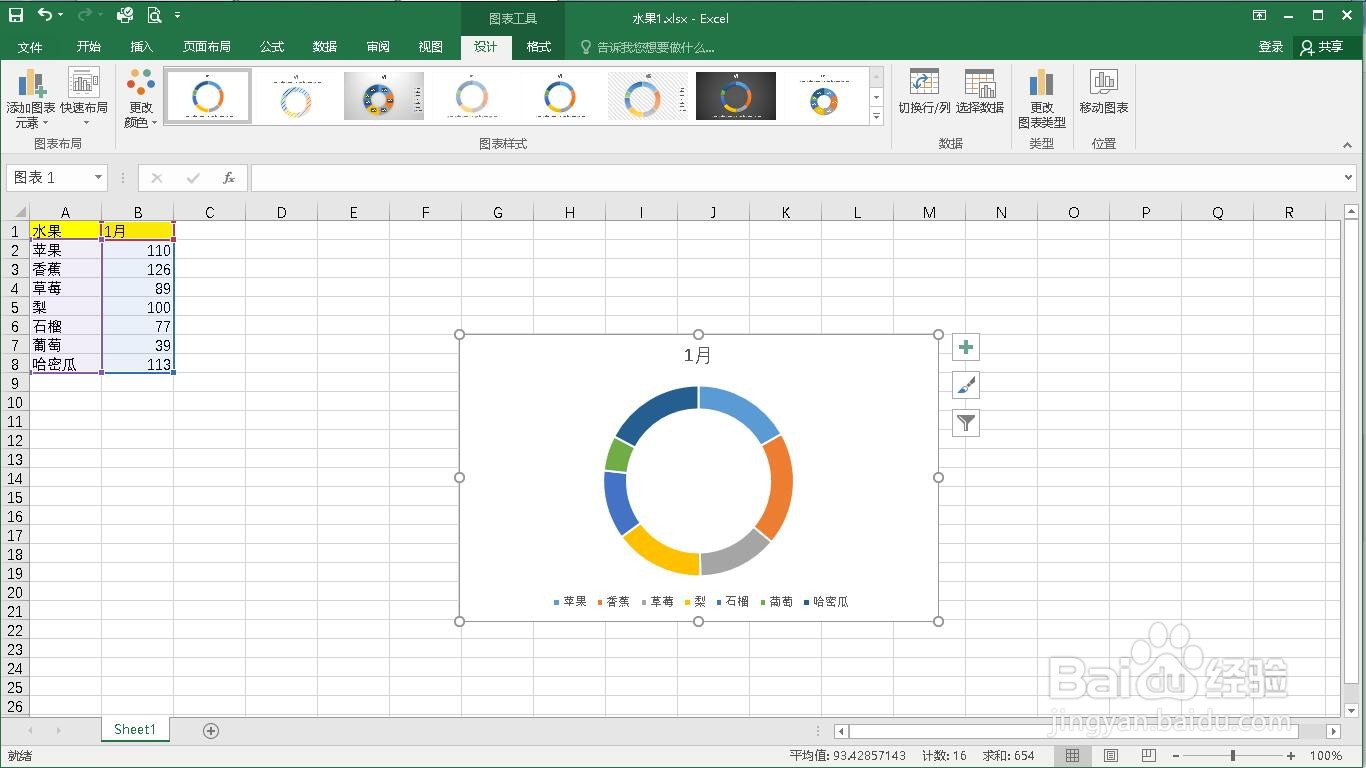
7、点击“+”号,勾选数据标签。

8、点击一个圆环圈,按快捷键Ctrl+1。

9、点击颜色填充,选择其他颜色。

10、修改RGB值。

11、这样就完成了,制作自定义颜色的圆环图。

时间:2026-04-30 05:25:54
1、打开一个需要编辑的excel表格。
2、选中数据区域。
3、点击“插入”菜单。
4、点击“饼图”。
5、点击“圆环图”
6、生成圆环图。
7、点击“+”号,勾选数据标签。
8、点击一个圆环圈,按快捷键Ctrl+1。
9、点击颜色填充,选择其他颜色。
10、修改RGB值。
11、这样就完成了,制作自定义颜色的圆环图。
