1、打开电脑,找到目标文件。

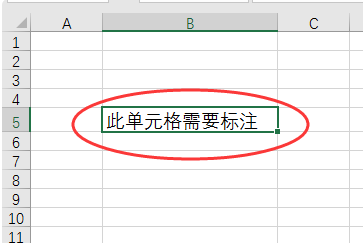
2、点击打开excel表格,在单元格内输入一些字符并选中该单元格。
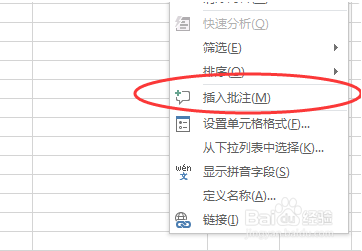
3、点击鼠标右键,在弹出的菜单中选择“插入批注”。
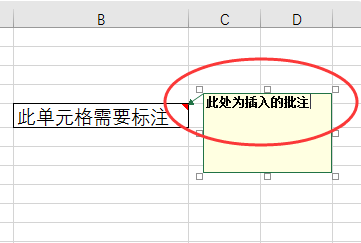
4、点击后,系统自动弹出批注对话框,在框内输入需要插入的批注内容。
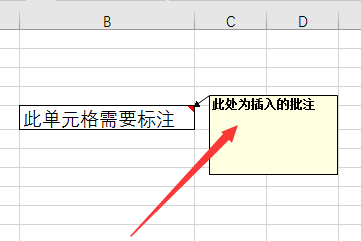
5、点击页面其他位置,即可退出批注编辑,此时可以看到在单元格的右上角有红色的三角符号。
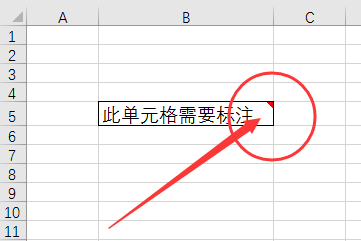
6、当鼠标移动到该单元格时,右侧添加的批注栏即可出现。
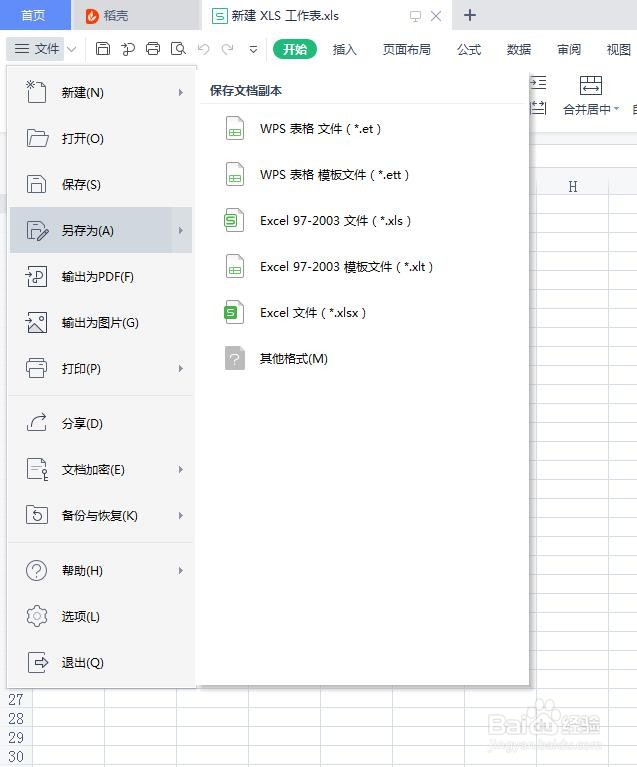
7、把设置好的文件点击文件,另存为,保存。
时间:2026-05-05 10:22:36
1、打开电脑,找到目标文件。
2、点击打开excel表格,在单元格内输入一些字符并选中该单元格。
3、点击鼠标右键,在弹出的菜单中选择“插入批注”。
4、点击后,系统自动弹出批注对话框,在框内输入需要插入的批注内容。
5、点击页面其他位置,即可退出批注编辑,此时可以看到在单元格的右上角有红色的三角符号。
6、当鼠标移动到该单元格时,右侧添加的批注栏即可出现。
7、把设置好的文件点击文件,另存为,保存。
