1、用ctrl+o,打开一张图片,
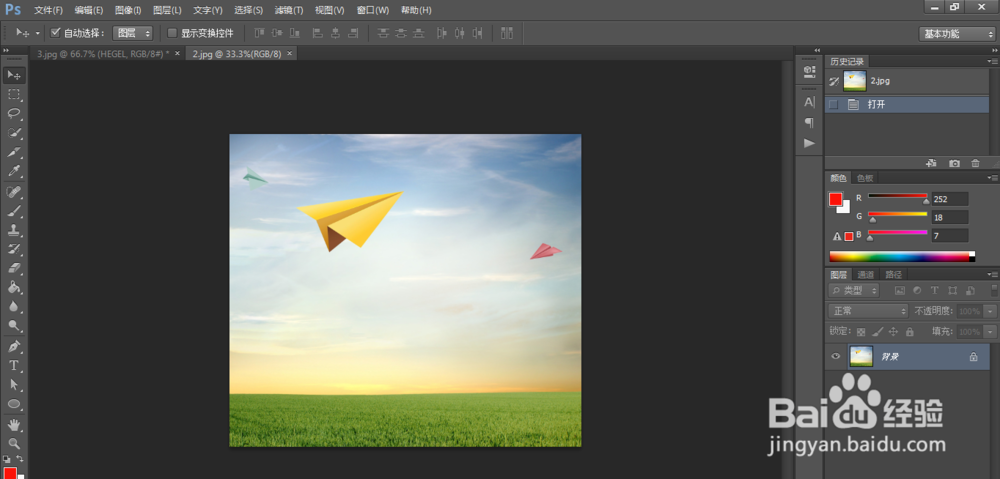
2、如果这张图片不需要用,可以在图片上直接截取;或者复制一下图层再使用(我采用的是不复制图层的效果),

3、用“椭圆选框工具”(矩形、多边形都可以选择),

4、画出一个圆形,如果位置不对,可以用上下左右键调整,

5、然后点击“选择—反向”,或者直接按“shift+ctrl+i”

6、点击“delete”删除键,然后出现这个对话框(复制图层则不会出现)

7、可以选择白色,或者点击颜色,调整色彩
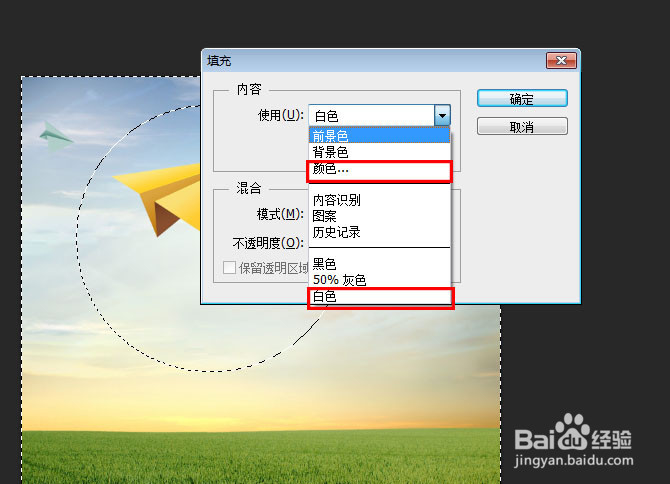

8、然后确认后,就可以了
时间:2026-05-05 19:02:53
1、用ctrl+o,打开一张图片,
2、如果这张图片不需要用,可以在图片上直接截取;或者复制一下图层再使用(我采用的是不复制图层的效果),
3、用“椭圆选框工具”(矩形、多边形都可以选择),
4、画出一个圆形,如果位置不对,可以用上下左右键调整,
5、然后点击“选择—反向”,或者直接按“shift+ctrl+i”
6、点击“delete”删除键,然后出现这个对话框(复制图层则不会出现)
7、可以选择白色,或者点击颜色,调整色彩
8、然后确认后,就可以了
