使用Adobe ImageReady修改GIF图片的方法

 时间:2026-02-13 08:32:10

1、首先打开Adobe ImageReady,

使用Adobe ImageReady修改GIF图片的方法

2、选择“文件”—>“打开”,导入要处理的图片。

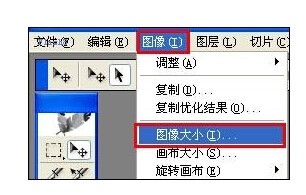
  一、修改图片的大小:“图像”—>“图像大小”
使用Adobe ImageReady修改GIF图片的方法

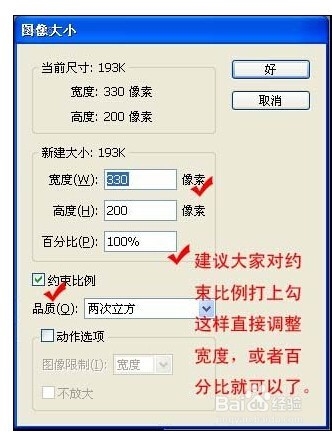
3、在弹出的对话框中,设好图片的大小后,点击“好”。级佛

使用Adobe ImageReady修改GIF图片的方法

4、二、对图片进行裁切:

  单击工具箱里的“裁切工具”。就是图中选中的那个部份

使用Adobe ImageReady修改GIF图片的方法

5、此时,当我们的鼠标返回图形处理的工作区时,就会变成

使用Adobe ImageReady修改GIF图片的方法

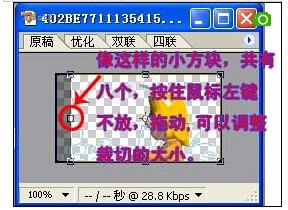
6、此时,按住鼠标左键不放,拖动鼠标,拉出需要留下的部分,松扬净海开鼠标。

  如还需要修改,可以把鼠标移动到边界的小方块上,进行拖动,之泥调整大小;
使用Adobe ImageReady修改GIF图片的方法

7、使用键盘上的→←↑↓方向键,进行移动。

  再随便点击工具箱上的其它按键,就会自动进行剪切了。

  三、预览:

  如果没有这个窗口,可以点击工具栏的“窗口”—>“动画”,把它调出来。

使用Adobe ImageReady修改GIF图片的方法

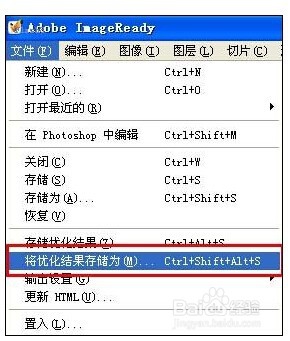
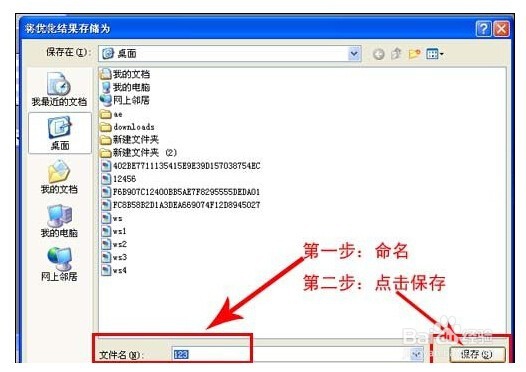
8、四、成品输出

使用Adobe ImageReady修改GIF图片的方法

使用Adobe ImageReady修改GIF图片的方法

使用Adobe ImageReady修改GIF图片的方法

  • Adobe Acrobat DC怎么添加项目符号
  • 如何把win10鼠标右键菜单变窄
  • 如何在Windows10中校准显示器
  • 直接测量量的合成不确定度是怎样定义的
  • 用win10自带阅读器打开PDF文件的图文教程
  • 热门搜索
    清汤面的做法 清蒸鲽鱼的做法 青萝卜的做法 苹果手机没有声音怎么回事 骉怎么读 小白菜的做法大全 油淋干豆腐的做法 dns怎么设置 青萝卜的做法大全 香辣肉丝的做法