1、打开火狐浏览器,点击右上角的下载图标。
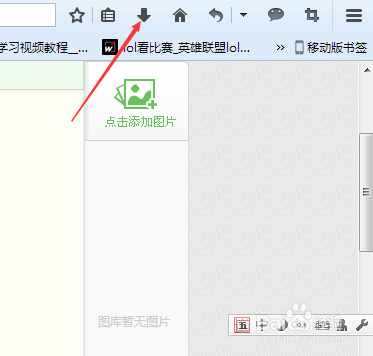
2、如图所示,点击“显示全部下载项”

3、找到一个已经完成的下载文件,点击文件夹图标,进入保存下载文件的文件夹中。
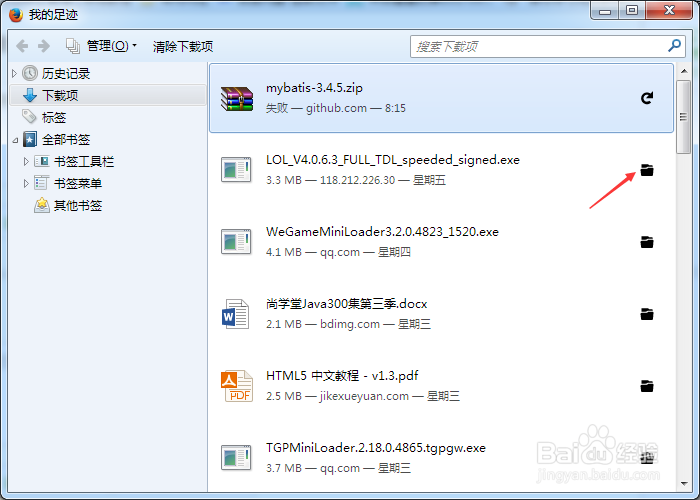
4、在如图所示可以看到路径位置。

1、点击如图所示图标。
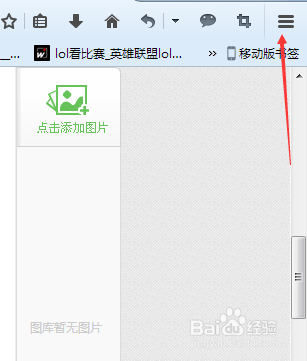
2、在展开的列表中,选择“选项”。

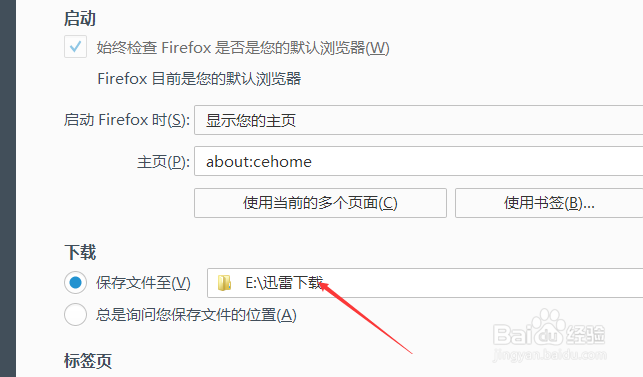
3、在常规项中,有下载的相关设置。
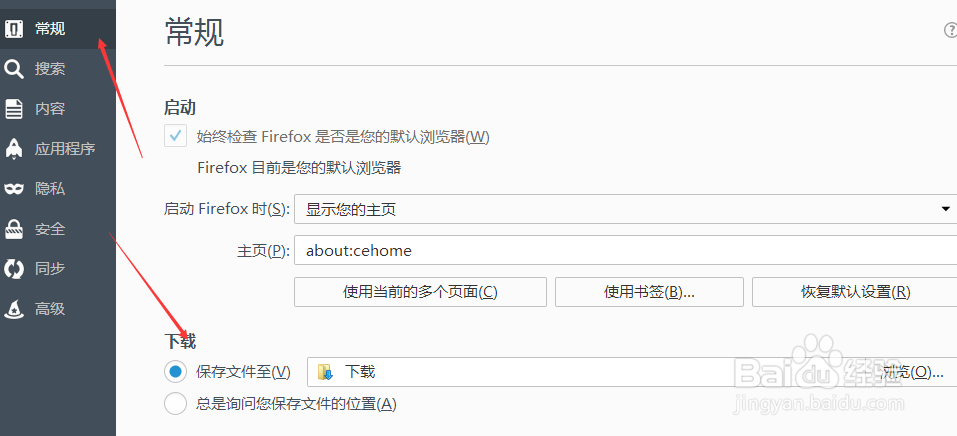
4、我们可以通过点击浏览来查看和修改它的保存位置。比如我这里将它下载保存的位置选择跟迅雷下载保存的位置一样,这样就保存位置同一,不至于那么乱。

5、然后你就可以看到它设置生效了。
时间:2026-05-15 02:51:09
1、打开火狐浏览器,点击右上角的下载图标。
2、如图所示,点击“显示全部下载项”
3、找到一个已经完成的下载文件,点击文件夹图标,进入保存下载文件的文件夹中。
4、在如图所示可以看到路径位置。
1、点击如图所示图标。
2、在展开的列表中,选择“选项”。
3、在常规项中,有下载的相关设置。
4、我们可以通过点击浏览来查看和修改它的保存位置。比如我这里将它下载保存的位置选择跟迅雷下载保存的位置一样,这样就保存位置同一,不至于那么乱。
5、然后你就可以看到它设置生效了。
