win11如何设置简体中文

 时间:2026-02-15 04:27:44

1、首先我们点击任务栏中的windowslogo打开开始菜单,在其中找到并选择“settings”

win11如何设置简体中文

2、打开设置界面后,在其中找到如图所示的“Time & language”并打开。

win11如何设置简体中文

3、接着在左边栏中倒数第二个位置点击“Language”再点击“preferred language”下方的“+”号按钮。

win11如何设置简体中文

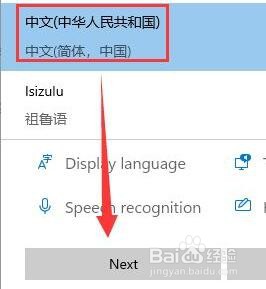
4、之后就会弹出相应的语言列表,其中就可以找到“简体中文”语言包,选择它,点击“next”
win11如何设置简体中文

5、在这里勾选所有选项,点击“install”进行安装。

win11如何设置简体中文

6、安装语言包需要注销系统,点击“Yse,sign out now”注销,最后等待系统重启就可以使用简体中文了。

win11如何设置简体中文

  • Win11输入法变成繁体怎么改成简体
  • Win11怎么隐藏桌面图标
  • win11输入法变成繁体怎么办
  • 微软商店怎么设置软件下载安装位置
  • Win11如何删除升级包
  • 热门搜索
    君子兰烂根怎么办 合同付款方式怎么写 成都中医药大学怎么样 没问题英语怎么说 比亚迪s7油耗怎么样 怎么下载ie浏览器 证书风险怎么解决 羊肉火锅怎么做好吃 头发稀少怎么变浓密 怎么打开注册表