如何在wps演示中插入“圆形箭头流程”图形

 时间:2024-10-21 02:59:36

1、新建一篇wps演示。如下图:

如何在wps演示中插入“圆形箭头流程”图形

2、点击wps演示中的“插入”工具栏中的“智能图形”。如下图:

如何在wps演示中插入“圆形箭头流程”图形

3、在wps演示“智能图形”中选择“流程”分类。如下图:

如何在wps演示中插入“圆形箭头流程”图形

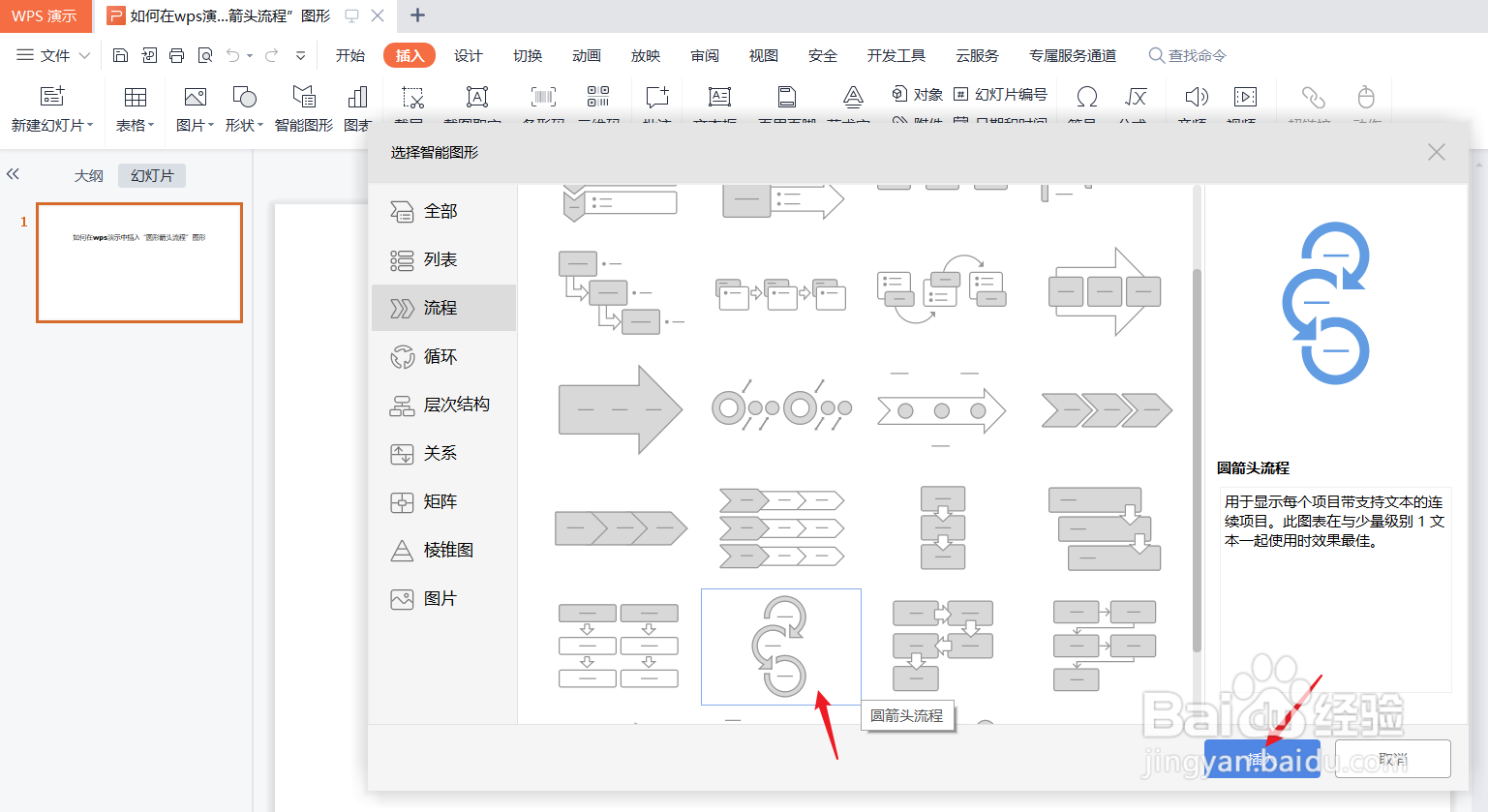
4、在wps演示“流程”分类中选择“圆形箭头流程”。如下图:

如何在wps演示中插入“圆形箭头流程”图形

5、下面我们预览wps演示中插入“圆形箭头流程”图形后的效果。如下图:

如何在wps演示中插入“圆形箭头流程”图形

6、总结:如何在wps演示中插入“圆形箭头流程”图形(1)新建一篇wps演示(2)点击wps演示中的“插入”工具栏中的“智能图形”(3)在wps演示“智能图形”中选择“流程”分类(4)在wps演示“流程”分类中选择“圆形箭头流程”(5)预览wps演示中插入“圆形箭头流程”图形后的效果

  • wps怎么制作圆形循环箭头
  • WPS中怎样创建连续箭头流程
  • wps怎么弄弧形箭头
  • WPS怎么画直角拐弯的箭头
  • WPS word箭头流程图如何做
  • 热门搜索
    西兰花怎么做 檐怎么读 文案怎么写 牛轧糖怎么读 胎盘低置怎么长上去 耒阳怎么读 隐藏的文件夹怎么找出来 文件夹怎么设置密码 空调遥控器怎么解锁 大花蕙兰怎么养