1、打开PS,新建空白背景,如图
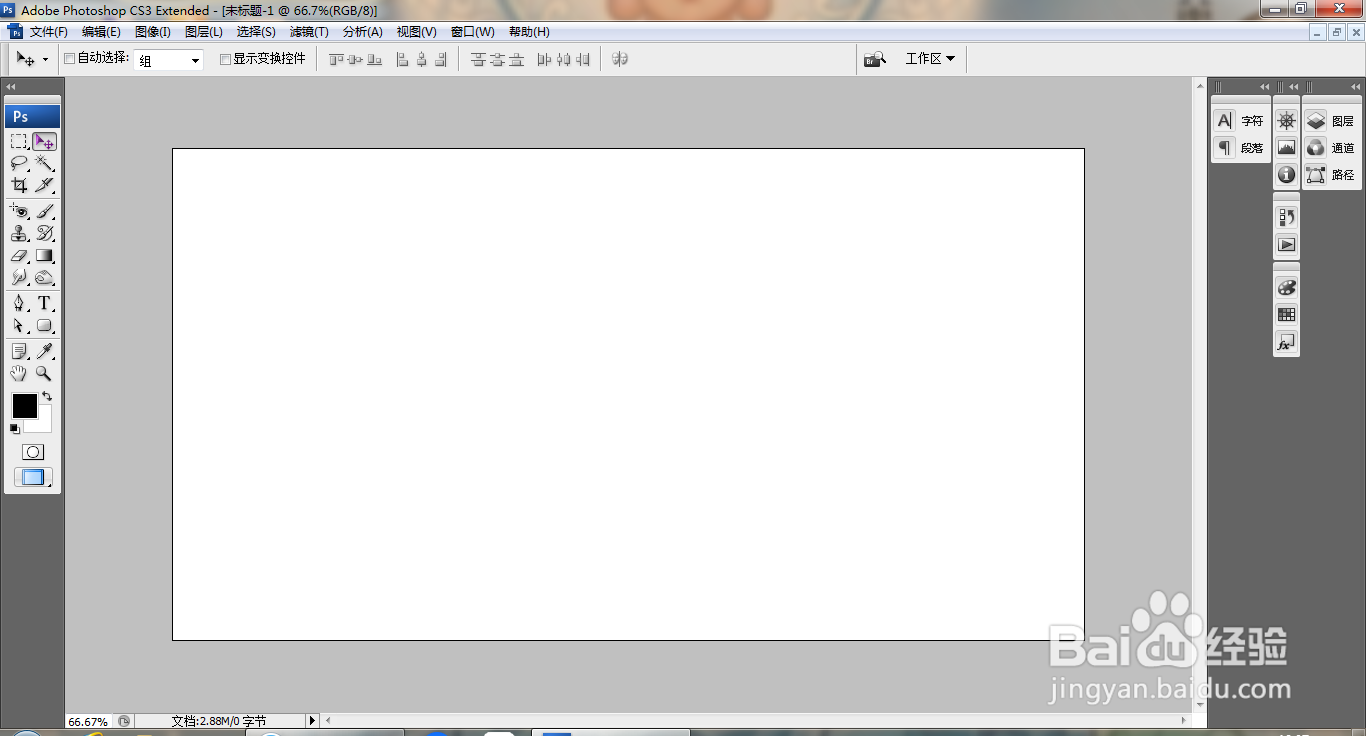
2、填充黑色,如图

3、选择滤镜,杂色,添加杂色,如图
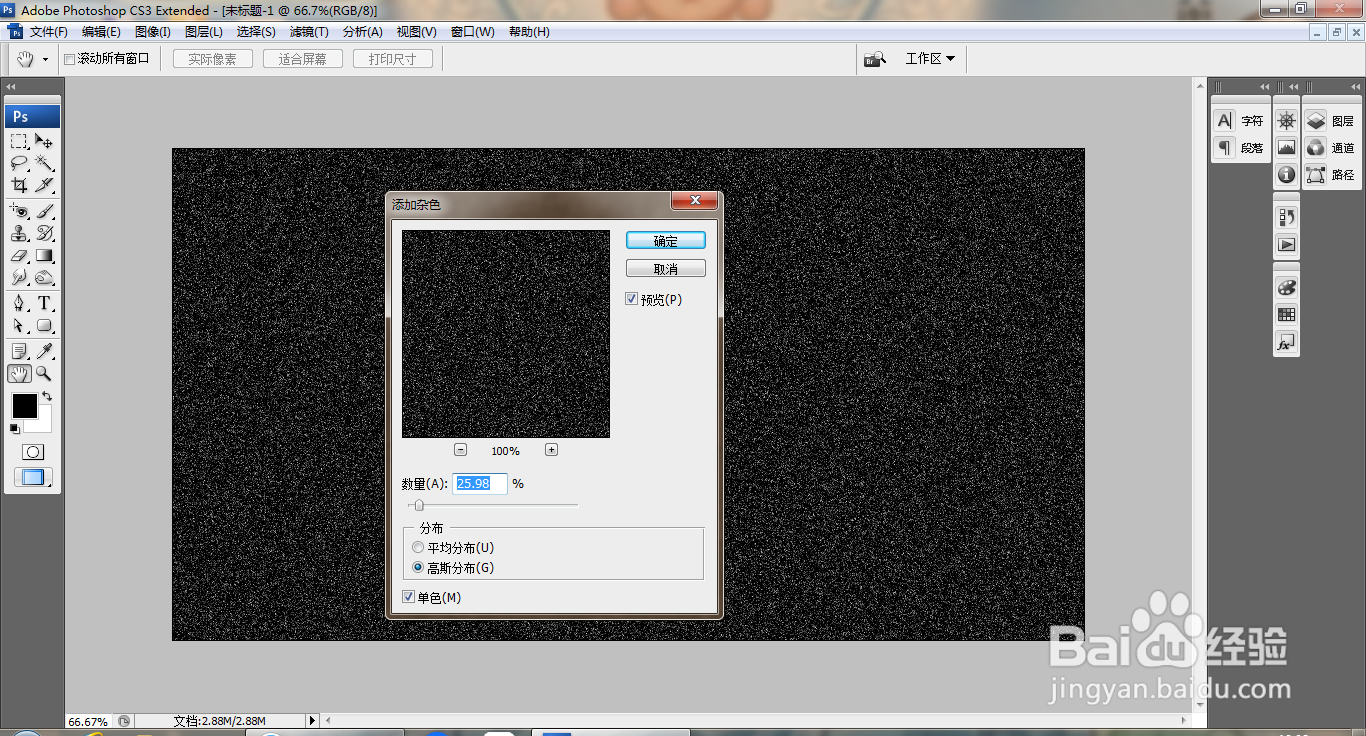
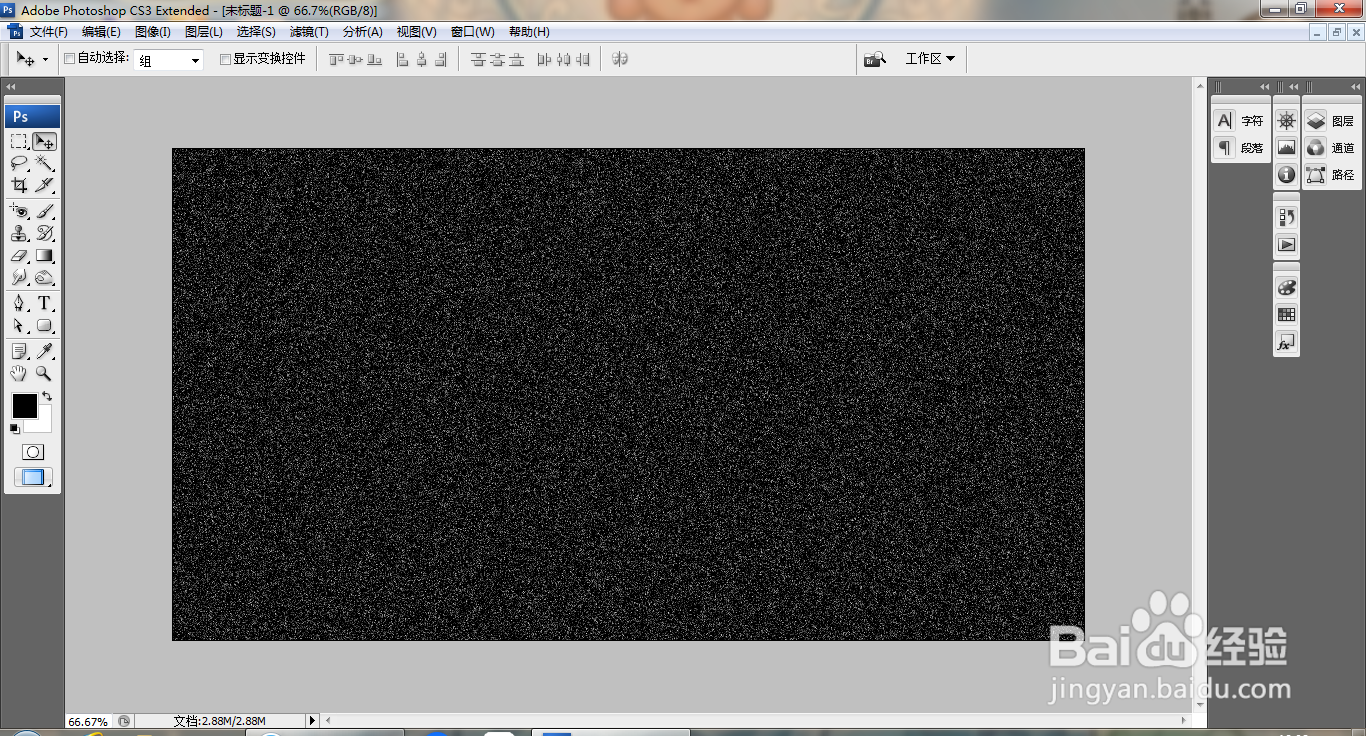
4、再次调整图片,如图
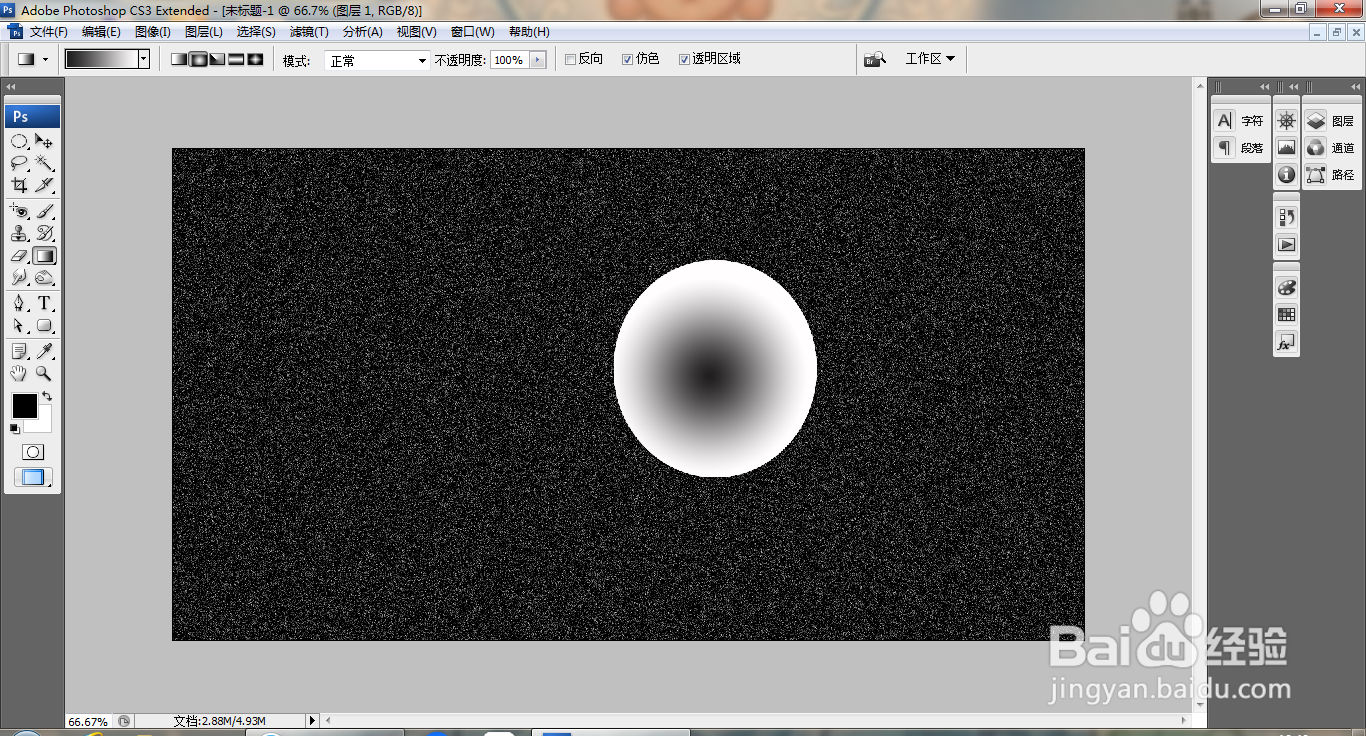
5、新建图层,选择椭圆形选区工具,绘制选区,填充颜色,执行渐变颜色填充,如图
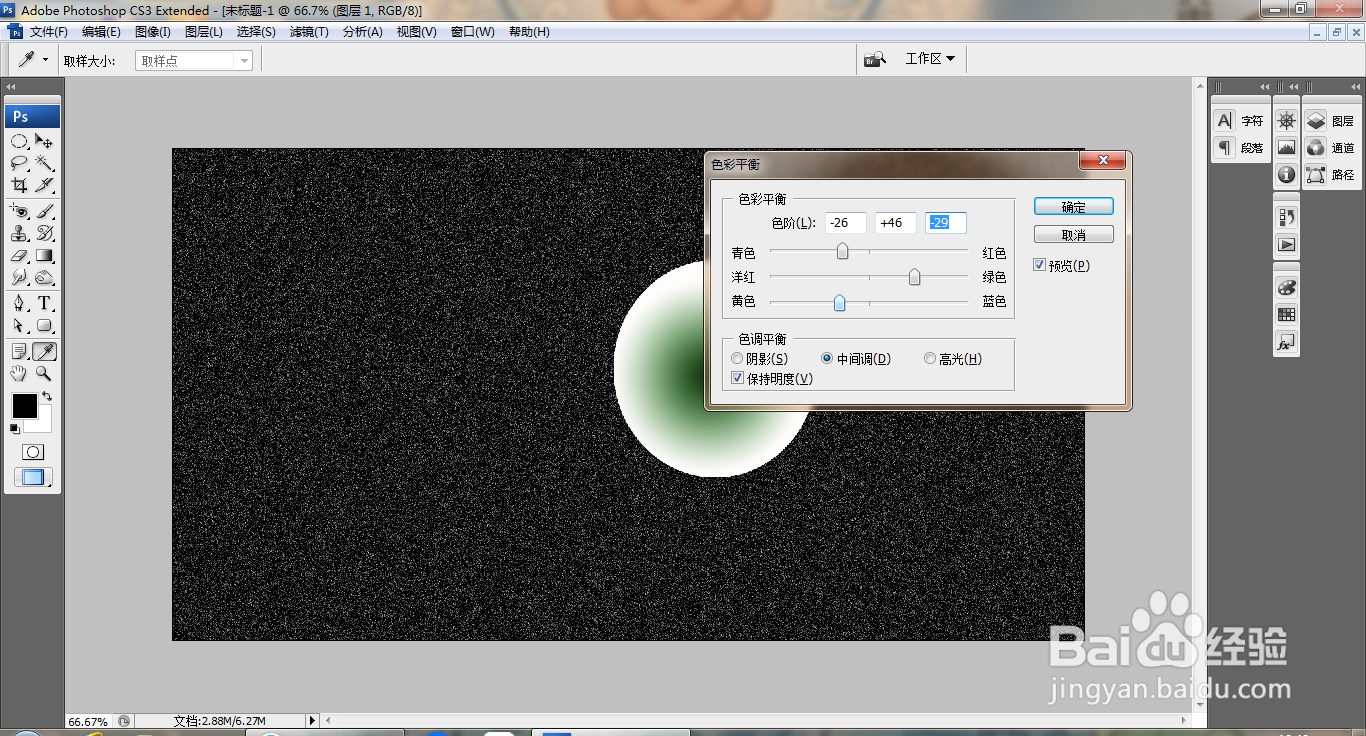
6、打开色彩平衡对话框,设置色阶为-26,46,-29,点击确定,如图
7、再次新建图层,绘制选区,执行渐变颜色填充,选择色彩平衡对话框,调整色阶,如图

时间:2026-04-24 08:44:37
1、打开PS,新建空白背景,如图
2、填充黑色,如图
3、选择滤镜,杂色,添加杂色,如图
4、再次调整图片,如图
5、新建图层,选择椭圆形选区工具,绘制选区,填充颜色,执行渐变颜色填充,如图
6、打开色彩平衡对话框,设置色阶为-26,46,-29,点击确定,如图
7、再次新建图层,绘制选区,执行渐变颜色填充,选择色彩平衡对话框,调整色阶,如图
