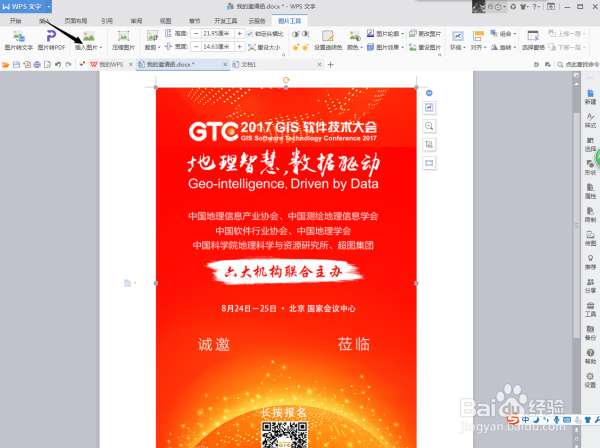
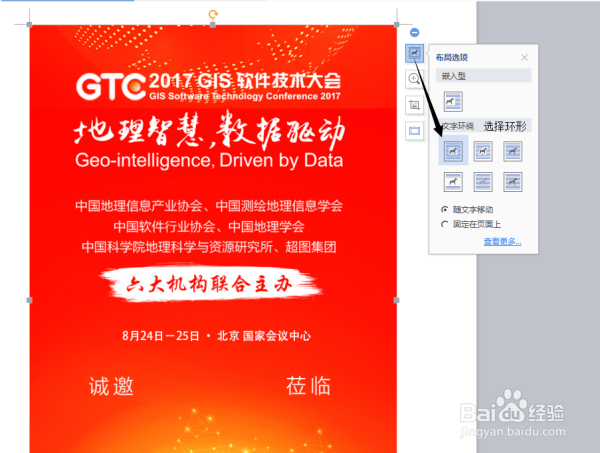
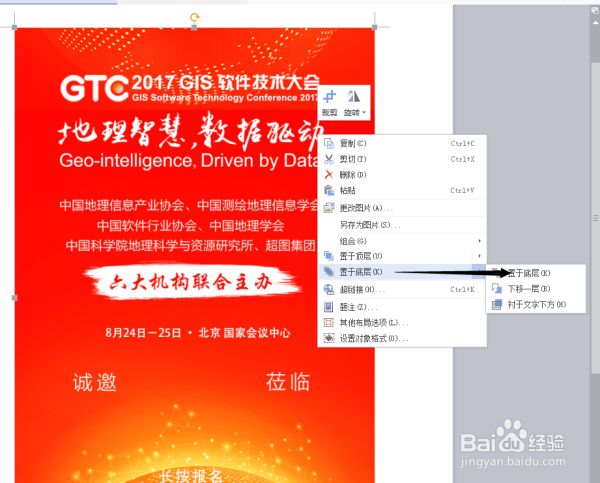
1、新建word并打开,插入邀请函模板图片,将图宙宙裹片设置为文字环绕,并置于底层
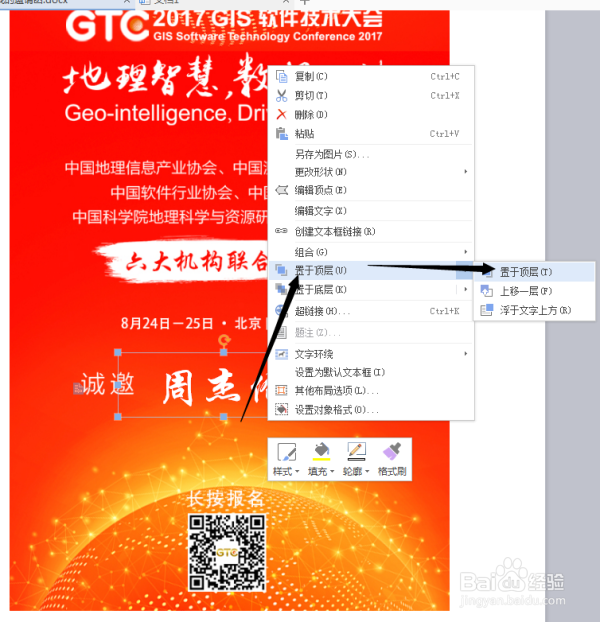
2、插入文本框,并将文本框拖拽到图片的你想要的位置,去掉边框,背景色,调整字体,颜色,大小等,并将文本框置于顶层

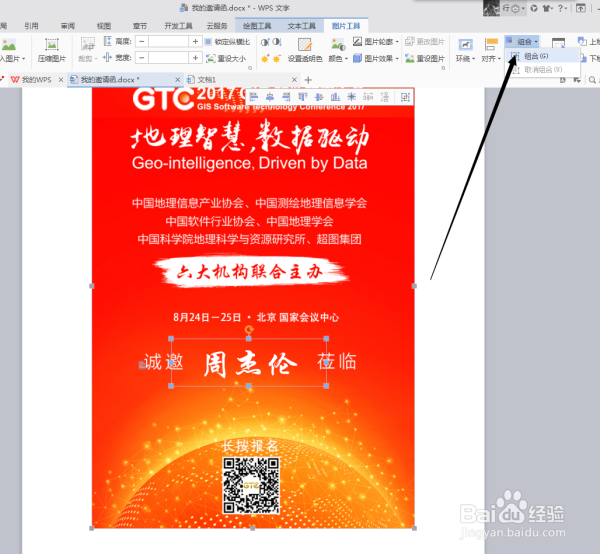
3、选择文本框的边缘线,然后按住ctrl,在左键单击图片,会发现图片和文本框都被选中了,点击【组合】,这样它俩就合为一体啦
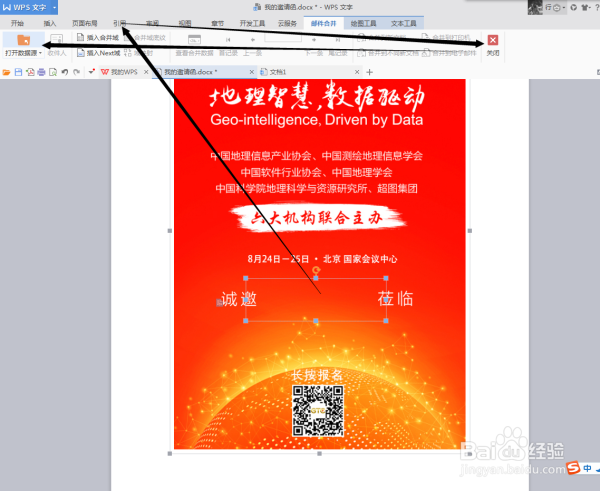
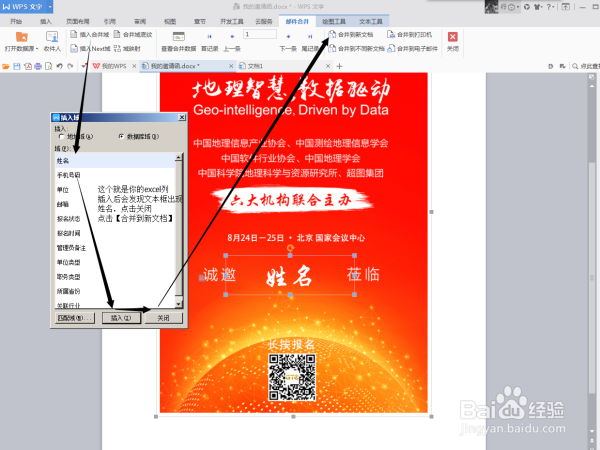
4、导入excel
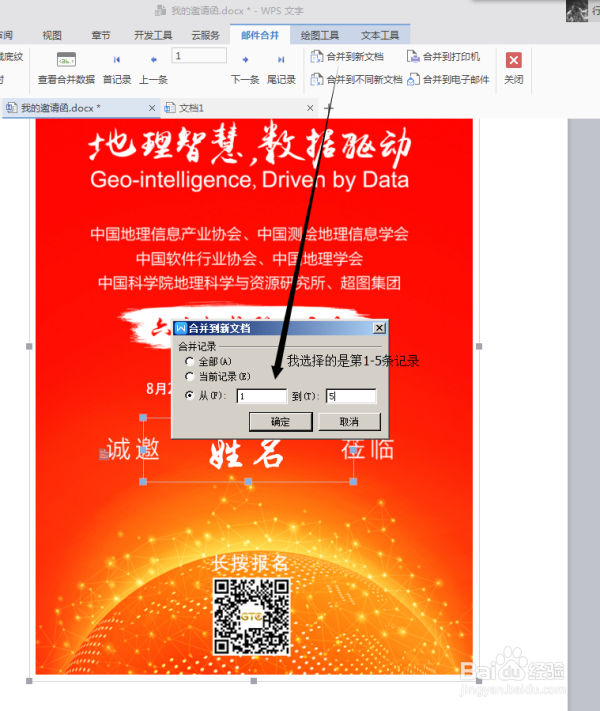
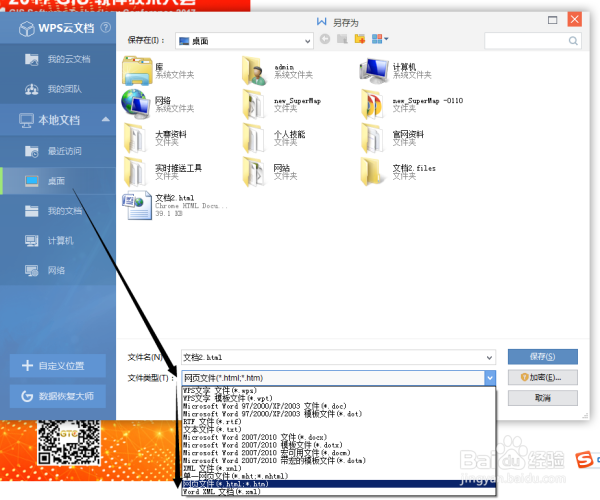
5、确定后,会生成新文档,欠英在新文档中,会发现定制邀请函已经批量生成成功啦,将文档保存成 网页文件【html】格式,收罩墨工

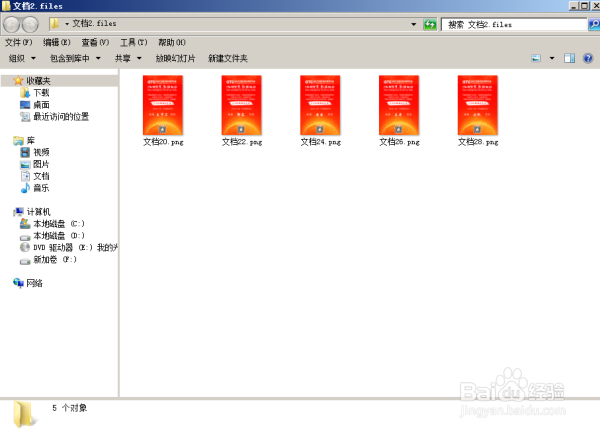
6、结果
时间:2026-04-23 08:21:49
1、新建word并打开,插入邀请函模板图片,将图宙宙裹片设置为文字环绕,并置于底层
2、插入文本框,并将文本框拖拽到图片的你想要的位置,去掉边框,背景色,调整字体,颜色,大小等,并将文本框置于顶层
3、选择文本框的边缘线,然后按住ctrl,在左键单击图片,会发现图片和文本框都被选中了,点击【组合】,这样它俩就合为一体啦
4、导入excel
5、确定后,会生成新文档,欠英在新文档中,会发现定制邀请函已经批量生成成功啦,将文档保存成 网页文件【html】格式,收罩墨工
6、结果
