Excel表格怎样进行求和

 时间:2026-02-15 12:06:03

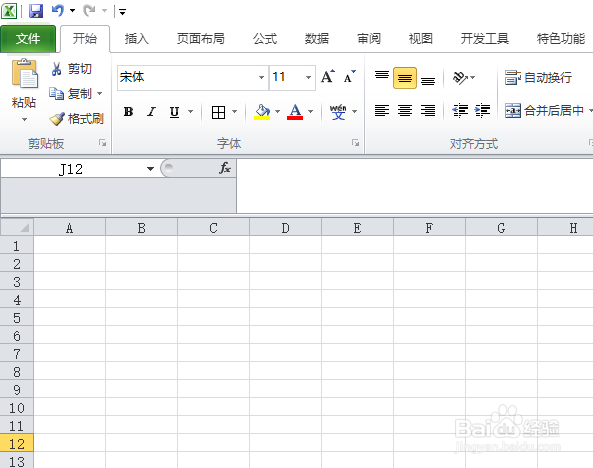
1、首先,我们打开我们电脑上面的excel;
Excel表格怎样进行求和

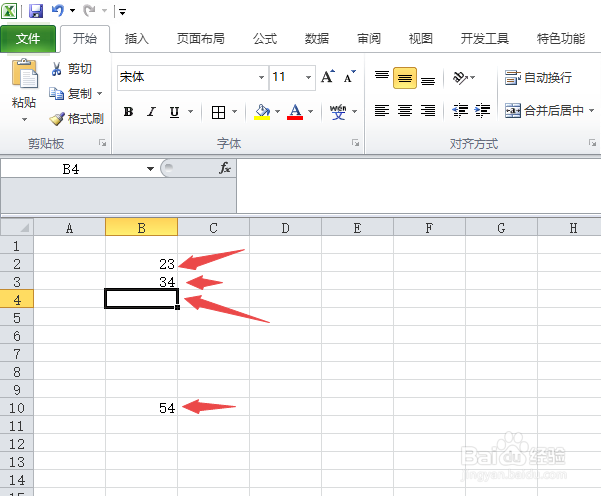
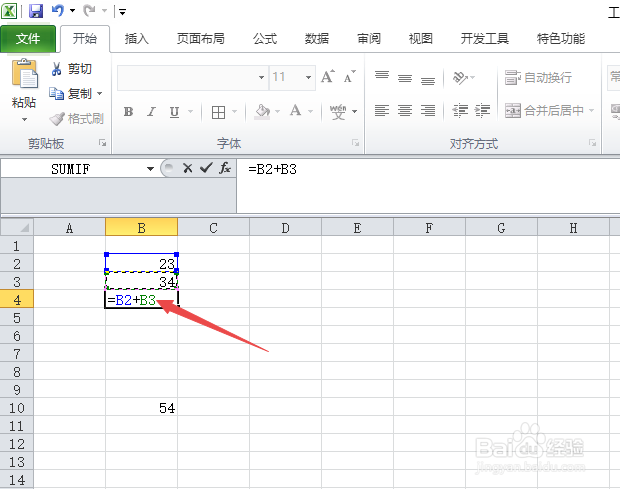
2、然后我们依照图示输入相应的数字,之后我们选中图示中的单元格;

Excel表格怎样进行求和

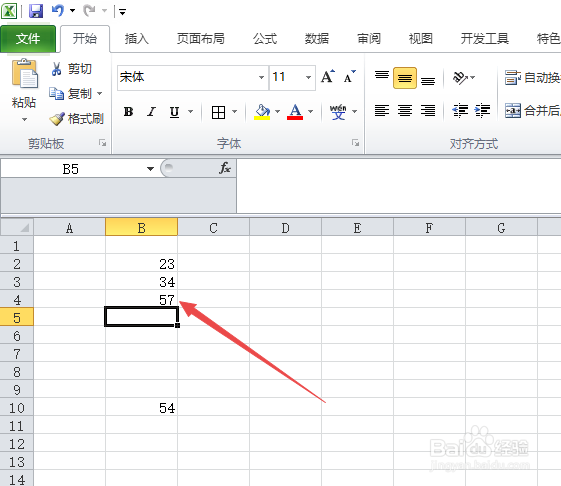
3、之后我们在图示中的单元格中输入=B2+B3,这里我们也是可以输入=,然后点击B2,之后输入+,然后点击B3,然后我们按回车键;
Excel表格怎样进行求和

4、结果如图所示,这样我们就进行了求和了;

Excel表格怎样进行求和

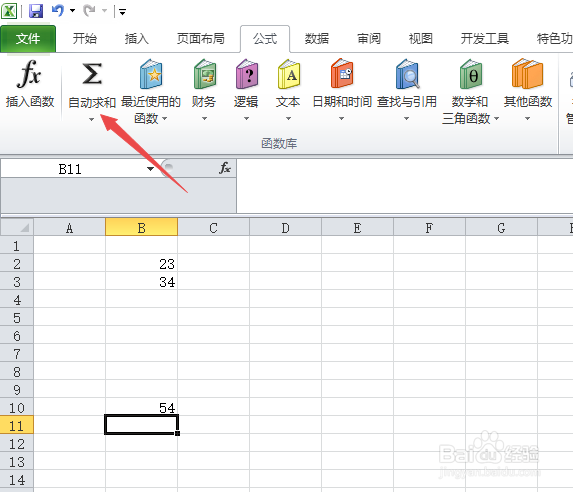
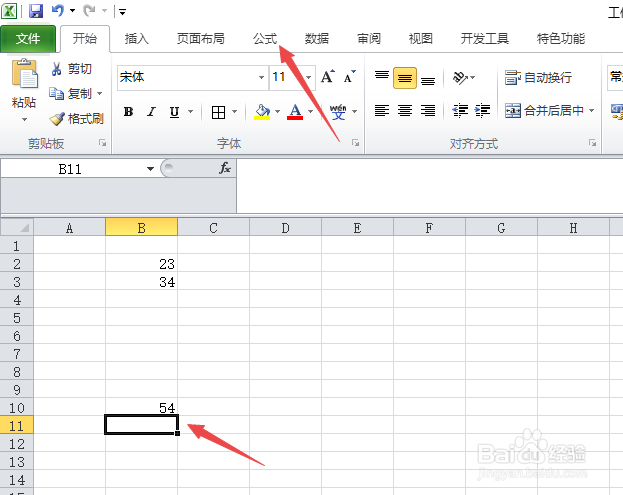
5、我们先删除之前的求和值。之后我们点击选中图示中的单元格,然后我们点击公式;
Excel表格怎样进行求和

6、之后我们点击自动求和;

Excel表格怎样进行求和

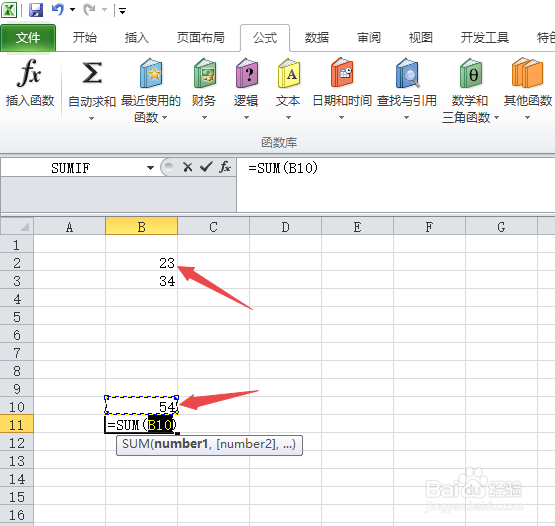
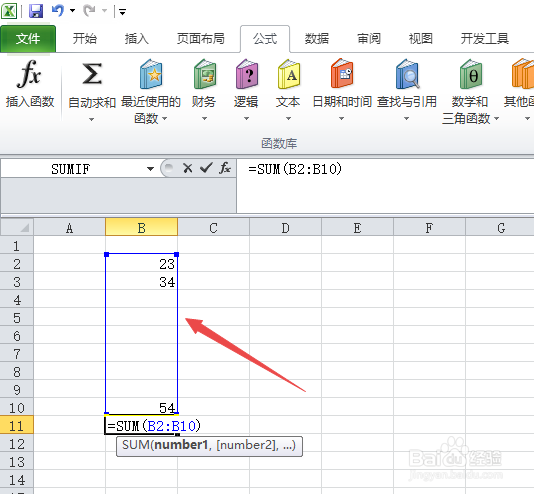
7、然后我们可以看到此时只选中了下方的单元格,上面的都没有选中;

Excel表格怎样进行求和

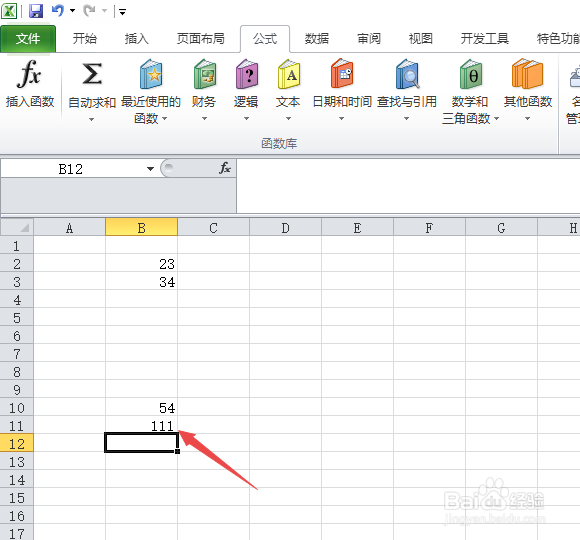
8、我们将选中区域上拉上去,从而选中,如图所示,然后我们就可以点击回车键了;
Excel表格怎样进行求和

9、结果如图所示,这样我们就进行了自动求和了。一般除了手动求和之外,就是自动求和了。相信大家现在都会了。
Excel表格怎样进行求和

  • Excel中怎么批量设置求和公式?
  • Excel表格怎么设置数字相加自动求和?函数?
  • excel横向如何计算总和
  • Excel会计常用公式:SUMIFS多条件求和
  • Excel表格隔行求和
  • 热门搜索
    可以播放的 西安旅游股票 怎么看浙江卫视直播 孩子压力大怎么办 棋盘山风景区 郑州商贸旅游职业学院 阳江旅游 学化妆怎么样 长春旅游攻略必去景点 炉石传说怎么刷金币