Word2019沉浸式学习工具怎么用 如何读文档文字

 时间:2026-04-22 11:54:34

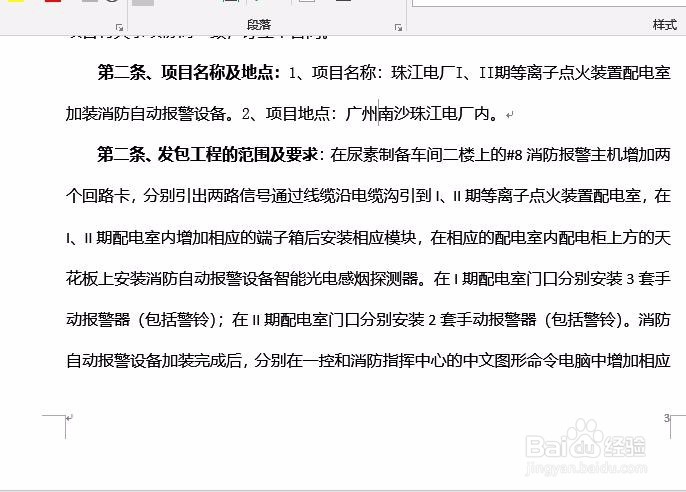
1、首先在电脑上运行Word2019,然后打开要编辑的文档。
Word2019沉浸式学习工具怎么用 如何读文档文字

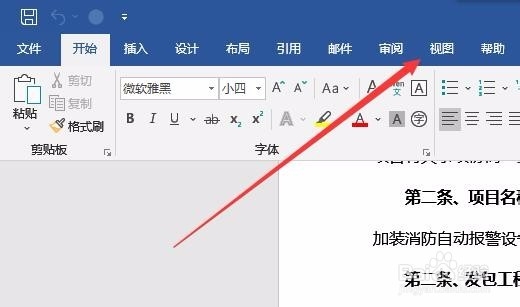
2、在打开的Word2019主界面,点击上面的“视图”菜单 

Word2019沉浸式学习工具怎么用 如何读文档文字

3、在打开的视图功能区,点击“学习工具沉浸式”按钮。

Word2019沉浸式学习工具怎么用 如何读文档文字

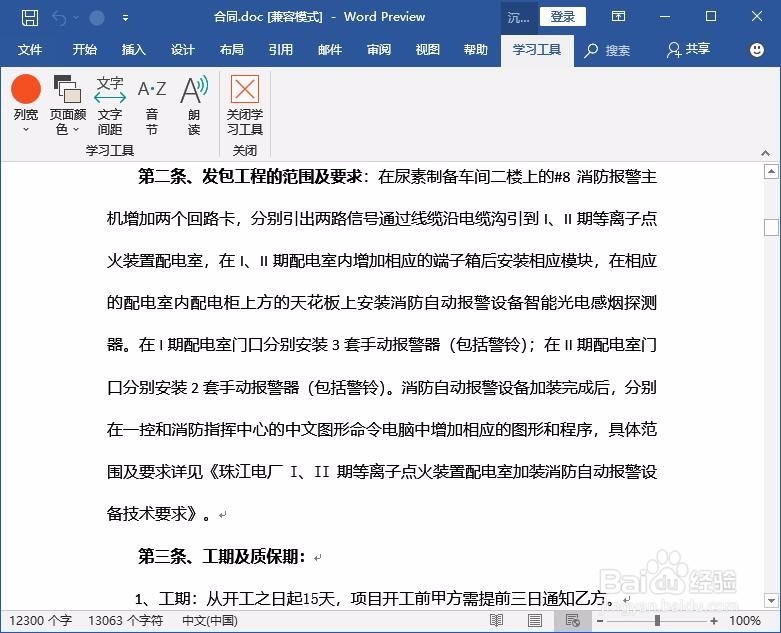
4、这时就会自动进入Word2019的沉浸式学习工具页面了。

Word2019沉浸式学习工具怎么用 如何读文档文字

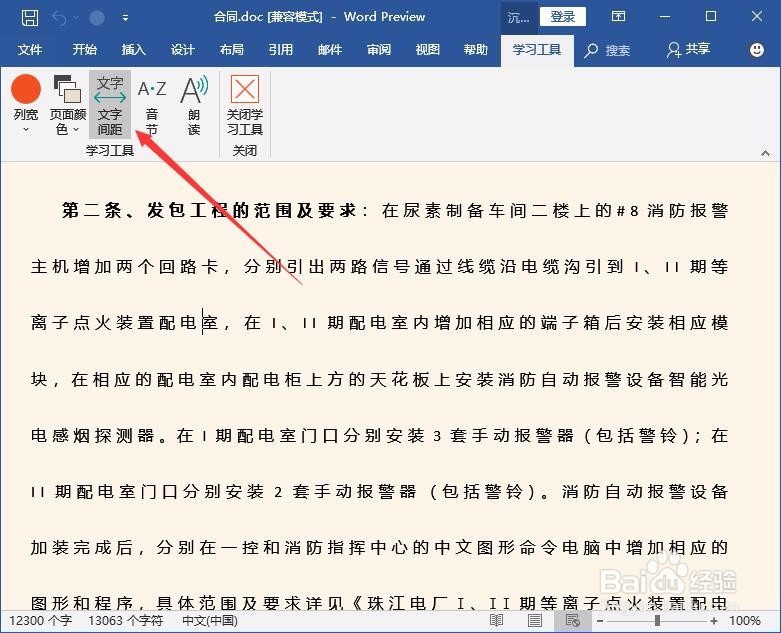
5、为了能够更方便的查看文字,我们可以点击上面的“文字间距”图标,以增加文字间的距离,同时还会自动增加行宽。
Word2019沉浸式学习工具怎么用 如何读文档文字

6、如果想让Word2019朗读文档的内容,可以点击功能区的“朗读”按钮就可以了。

Word2019沉浸式学习工具怎么用 如何读文档文字

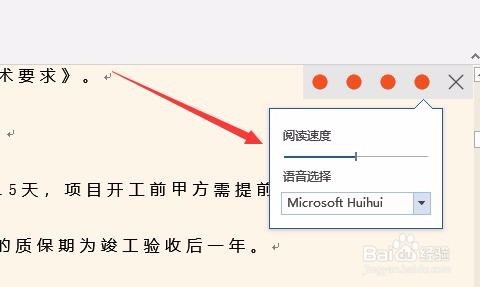
7、在文档右上角,会显示出朗读的控制按钮,点击“设置”按钮,可以设置朗读的语速。

Word2019沉浸式学习工具怎么用 如何读文档文字

8、在弹出的下拉菜单中,拖动阅读速度滑块,就能够方便的调整语速了。

Word2019沉浸式学习工具怎么用 如何读文档文字

  • 如何将Word设置为沉浸式阅读模式
  • 怎么设置在word快速访问栏中激活对象?
  • excel如何为单元格设置数据的范围(数据校验)
  • 在word中实现对样式的修改
  • Word2019如何打开“沉浸式”学习工具和“翻页”
  • 热门搜索
    鲫鱼汤的家常做法 网上赚钱最快的方法 张家港旅游景点大全 抽水马桶堵了怎么办 汽车大全 好词好句摘抄大全 黑板报设计图案大全 椒盐蘑菇的家常做法 修辞方法有哪些 凉拌黄瓜怎么做好吃