Windows系统如何修改Hosts文件

 时间:2026-04-22 17:24:52

1、首先,打开计算机后,点击进入C盘,也就是系统盘符,找到windows文件夹

Windows系统如何修改Hosts文件

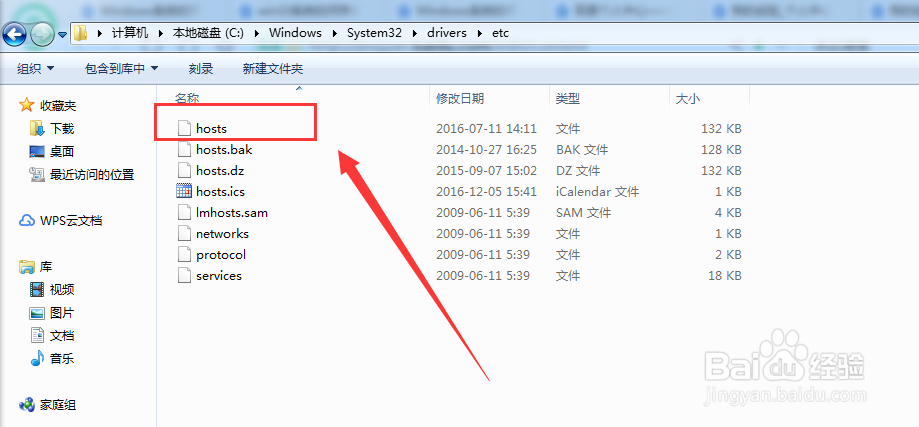
2、在windows文件中找到System32-->drivers-->etc,进入到etc文件夹中就能看到hosts文件
Windows系统如何修改Hosts文件

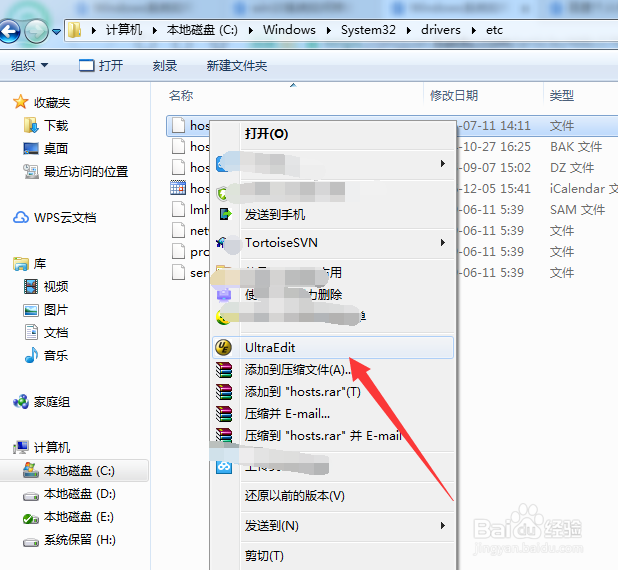
3、在hosts文件上右键操作,弹出菜单用记事本或者其他文本工具打开都可以是,这里是有UE打开
Windows系统如何修改Hosts文件

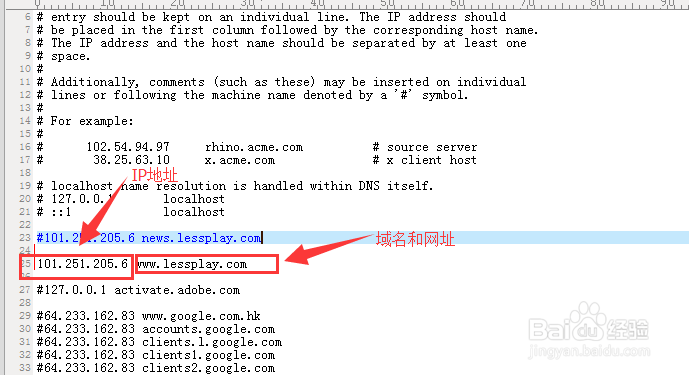
4、打开后,按照配置要求,前面配置IP 后面配置对应的域名或者网站,如图所示

这样就配置完成
Windows系统如何修改Hosts文件

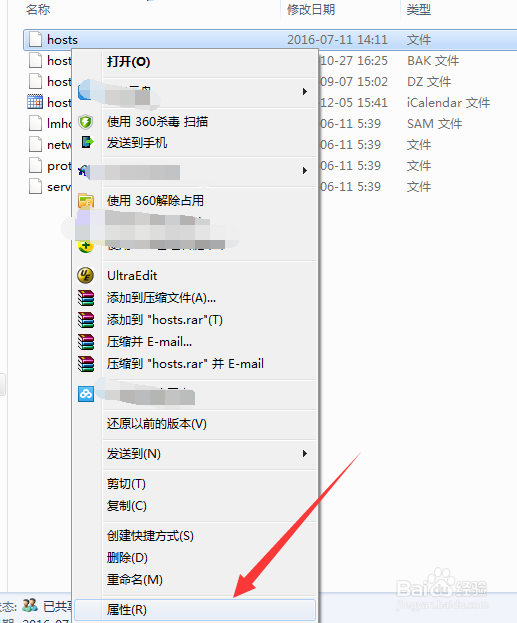
1、在配置hosts时,有时会遇到无权限保存情况,这时需要给当前用户分配权限。

在hosts文件上右键菜单点击属性
Windows系统如何修改Hosts文件

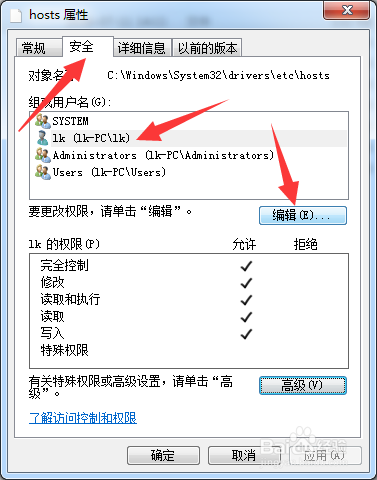
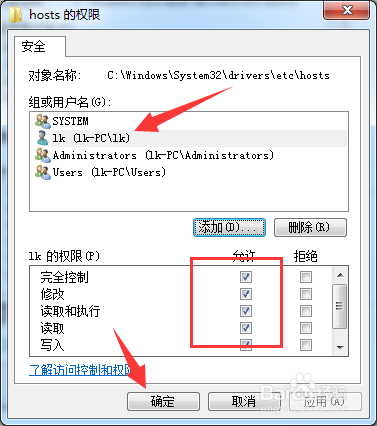
2、弹出窗口点击页签安全,点击选中当前用户,点击编辑按钮

Windows系统如何修改Hosts文件

3、点击当前用户,添加权限,全部勾选所需要的权限,然后点击确定即可

这样就给用户分配了读写等权限
Windows系统如何修改Hosts文件

  • linux下安装双网卡
  • 白盒测试工具有哪些
  • 电脑之间用网线直接连接起来快速传送大文件技巧
  • dell电脑bios设置教程?
  • 剑魂online手游装备怎么强化?
  • 热门搜索
    螨虫过敏症状怎么治 相声小品搞笑大全 阳气不足怎么调理 泌乳素高的治疗方法 烤肉的腌制方法 大米饭怎么做好吃 复姓大全 同房后出血怎么办 电脑加速方法 蛤蟆油怎么吃