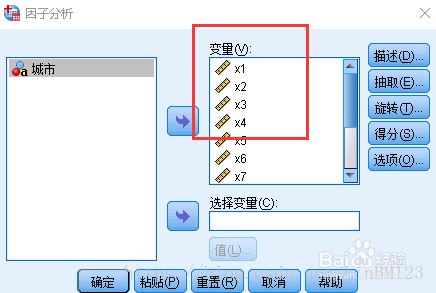
1、导入数据,-》分析-》降维-》因子分析,选中变量
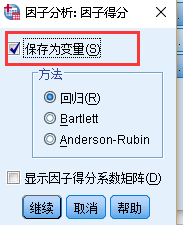
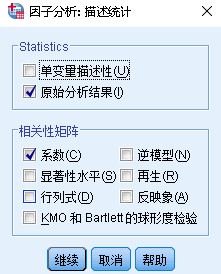
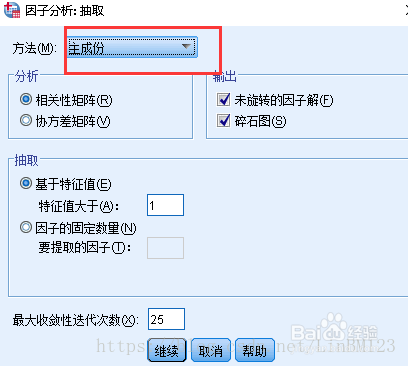
2、分别点击描述、抽取、旋转、得分、选项进行设置,在“得分”选项中一定要勾选“保存为变量”,这样点击“继续”后因子得分会添加到数据后面(后几列)


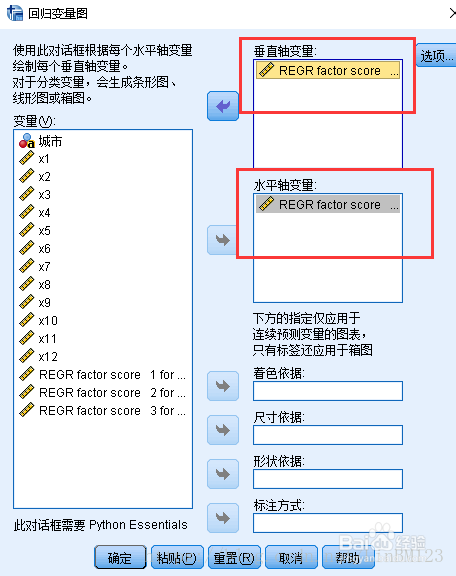
3、因子得分图:-》图形-》回归变量图,选择水平变量和垂直变量,点击“确定”,则输出因子得分图

时间:2026-04-23 15:44:37
1、导入数据,-》分析-》降维-》因子分析,选中变量
2、分别点击描述、抽取、旋转、得分、选项进行设置,在“得分”选项中一定要勾选“保存为变量”,这样点击“继续”后因子得分会添加到数据后面(后几列)
3、因子得分图:-》图形-》回归变量图,选择水平变量和垂直变量,点击“确定”,则输出因子得分图
