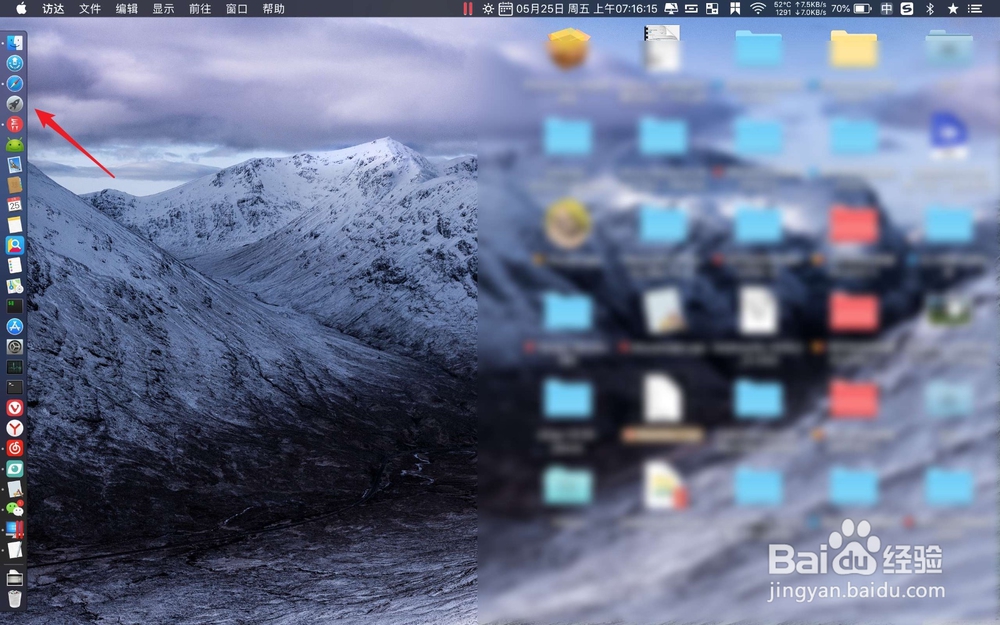
1、按照Mac的使用习惯,一开始是点击launchpad图标,然后点击里面的虚拟机软件。
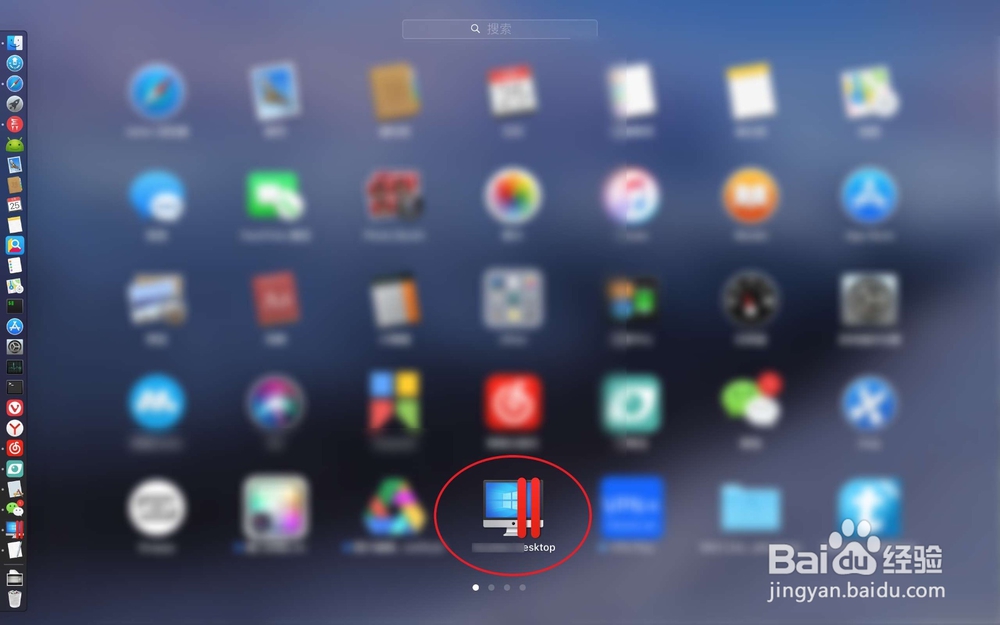
2、接着点击虚拟机上的一个系统,如果有多个的话,然后在它上面右键选择配置。


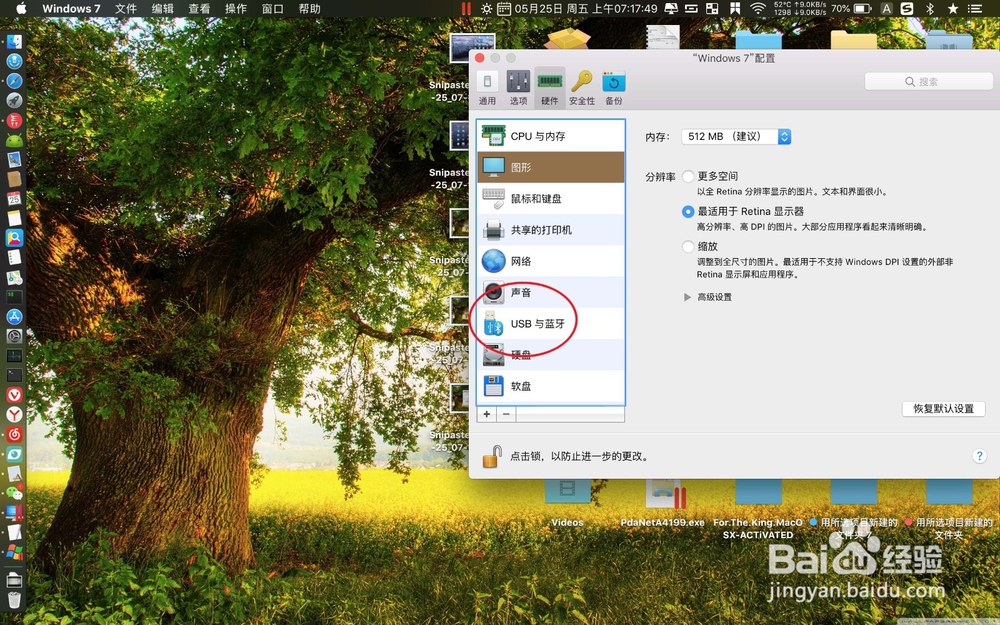
3、点击配置里面的硬件,找到USB和蓝牙这项。

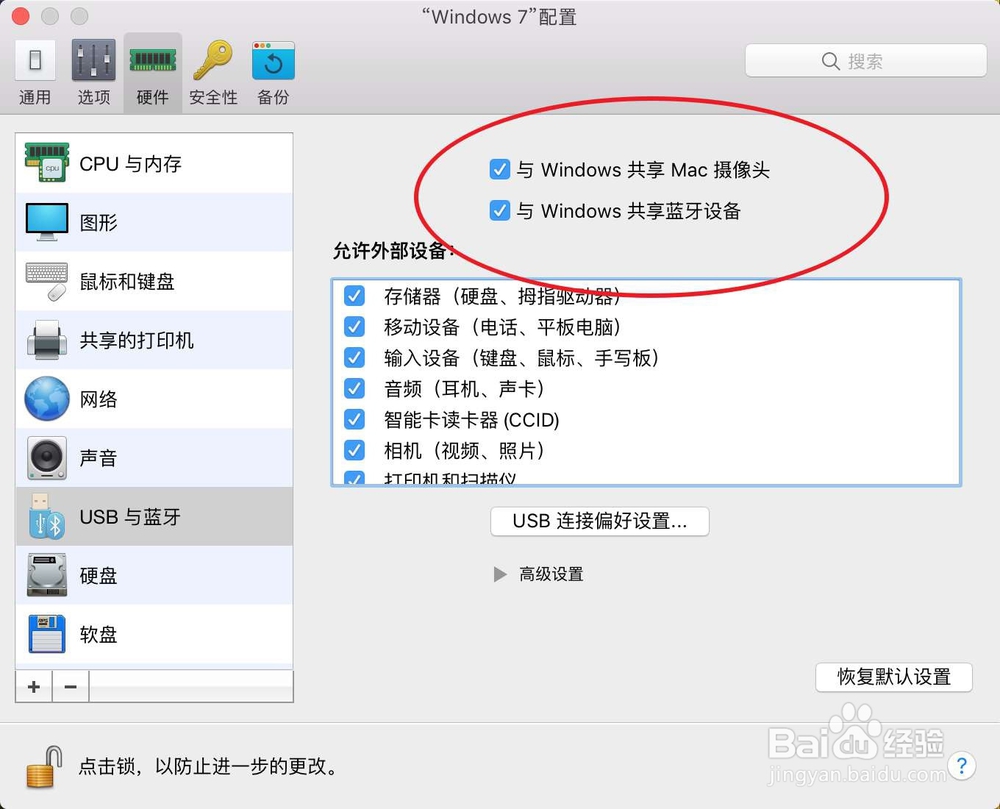
4、把与Windows共享摄像头共享蓝牙设备给打开了,然后退出设置设置,再次点击系统的图标,启动系统。


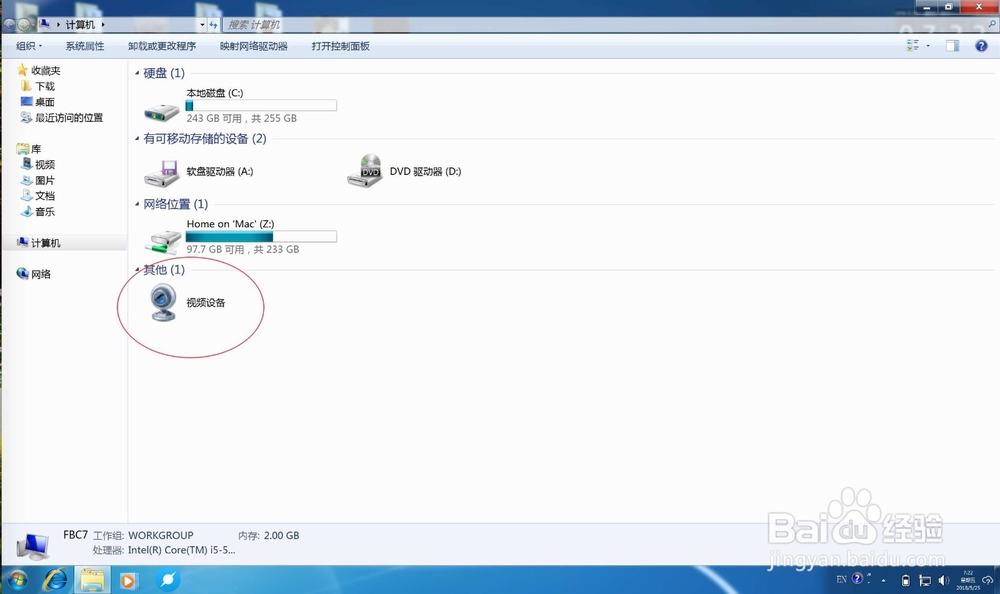
5、然后启动系统后打开计算机,然后点击视频设备,摄像头开始工作了。其实跟在真机上使用无任何异议。


时间:2026-04-22 06:17:21
1、按照Mac的使用习惯,一开始是点击launchpad图标,然后点击里面的虚拟机软件。
2、接着点击虚拟机上的一个系统,如果有多个的话,然后在它上面右键选择配置。
3、点击配置里面的硬件,找到USB和蓝牙这项。
4、把与Windows共享摄像头共享蓝牙设备给打开了,然后退出设置设置,再次点击系统的图标,启动系统。
5、然后启动系统后打开计算机,然后点击视频设备,摄像头开始工作了。其实跟在真机上使用无任何异议。
