脚注和正文的分割线怎么设置

 时间:2024-11-01 14:12:32

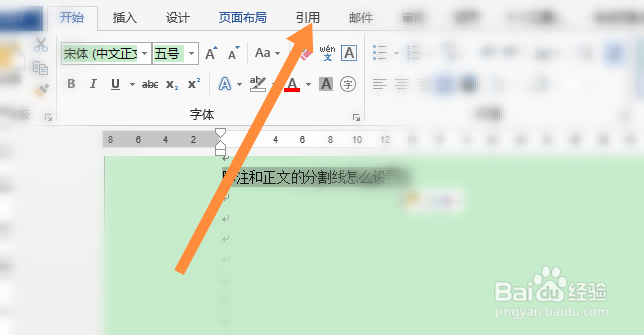
1、选中内容,点击引用。

脚注和正文的分割线怎么设置

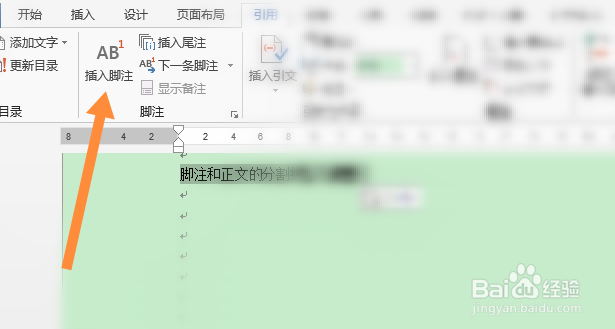
2、点击插入脚注。

脚注和正文的分割线怎么设置

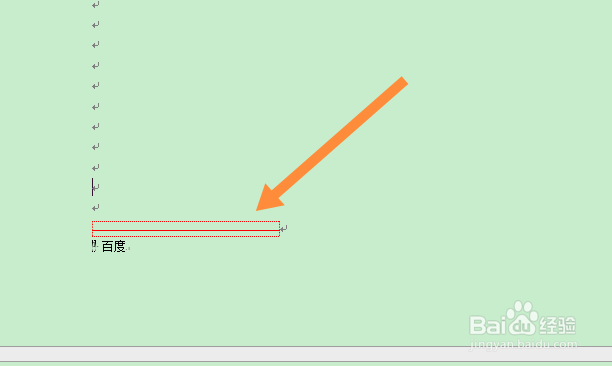
3、会显示分割线。

脚注和正文的分割线怎么设置

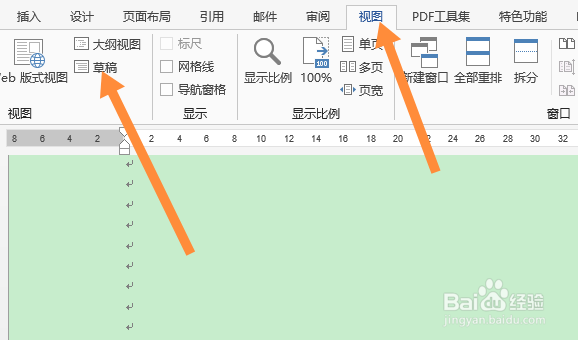
4、点击视图的草稿。

脚注和正文的分割线怎么设置

5、点击引用的显示备注。

脚注和正文的分割线怎么设置

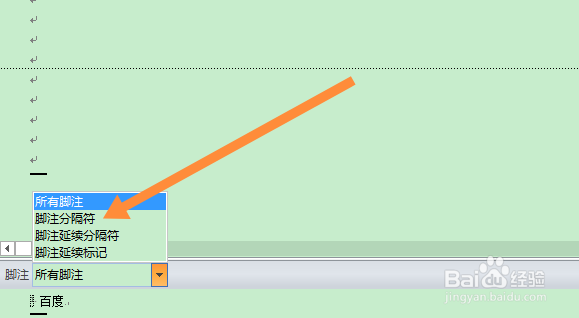
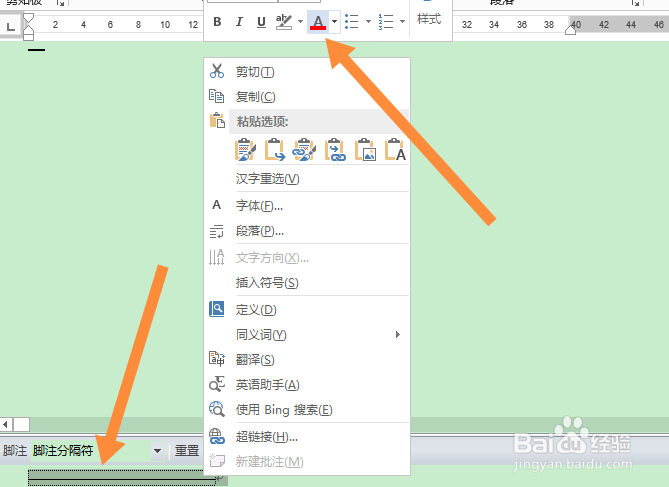
6、选择脚注分隔符。

脚注和正文的分割线怎么设置

7、选中分割线,鼠标右击,选择颜色。

脚注和正文的分割线怎么设置

8、关闭视图的草稿,分割线就设置了颜色。

脚注和正文的分割线怎么设置
  • 保留尾注横线,删除脚注横线
  • 脚注上面的横线怎么加
  • word文档如何添加注释的横线
  • Word脚注上面的横线怎么加
  • Word文档中怎样取消尾注分隔线
  • 热门搜索
    如何查个人信用记录 上海外滩旅游攻略 台北旅游景点 发朋友圈的晚安句子 薯条怎么炸才脆 铃木汽车质量怎么样 tni文件怎么打开 怎么涂鸦 自我评定怎么写 无锡哪里好玩