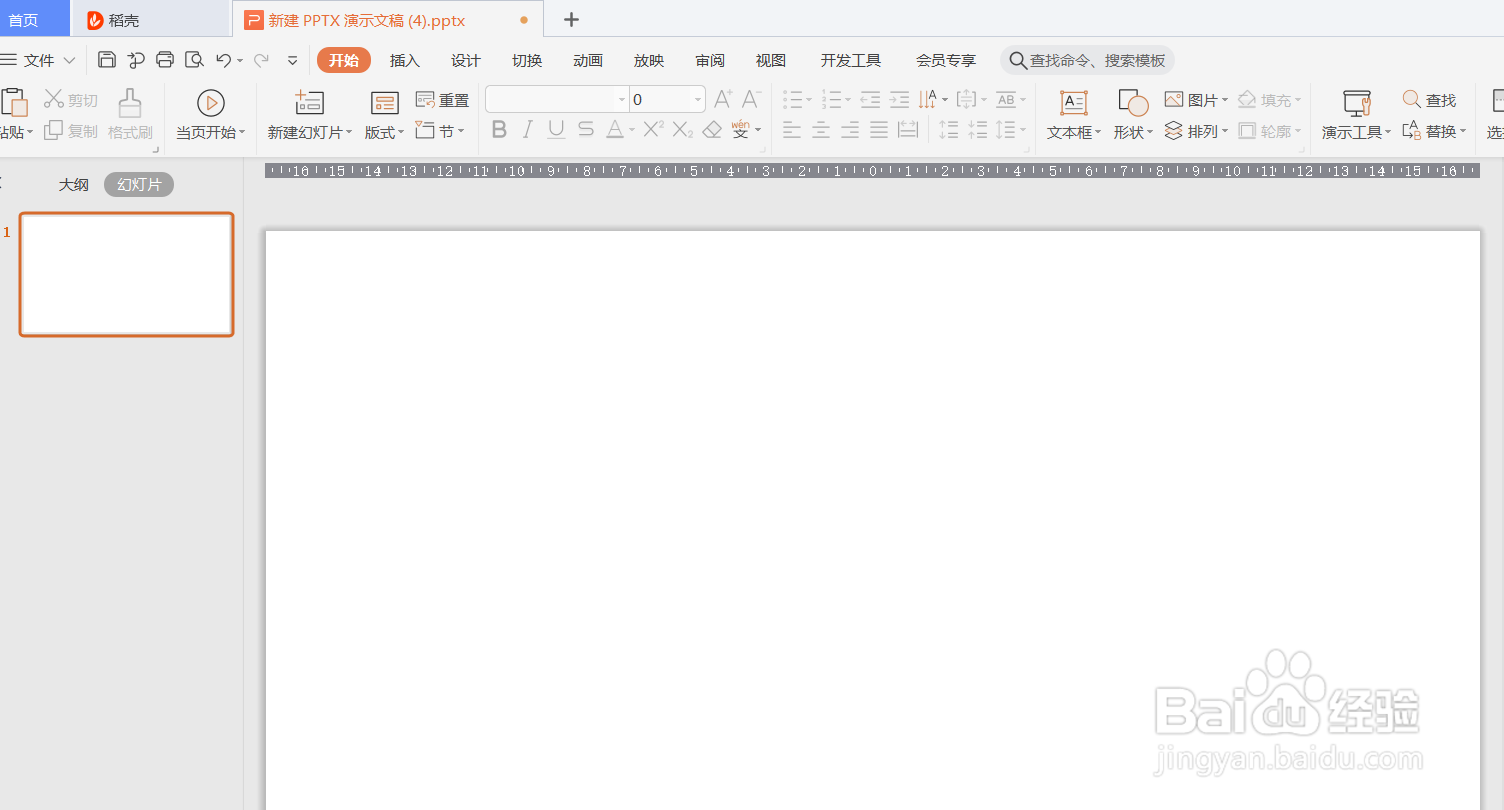
1、如图我们第一步先新建一个PPT文档。
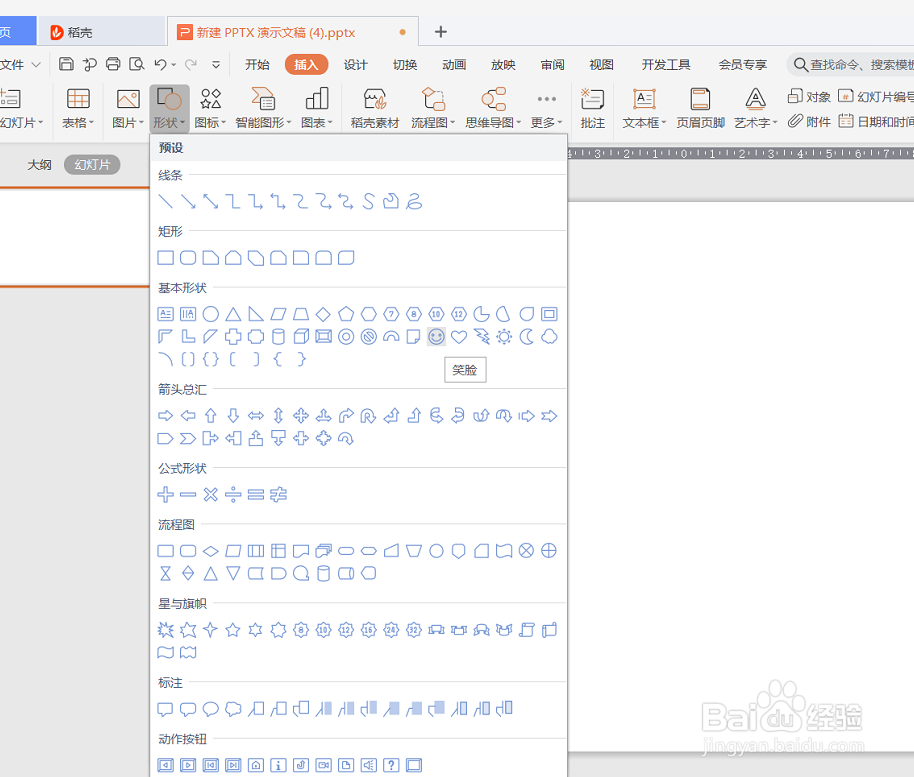
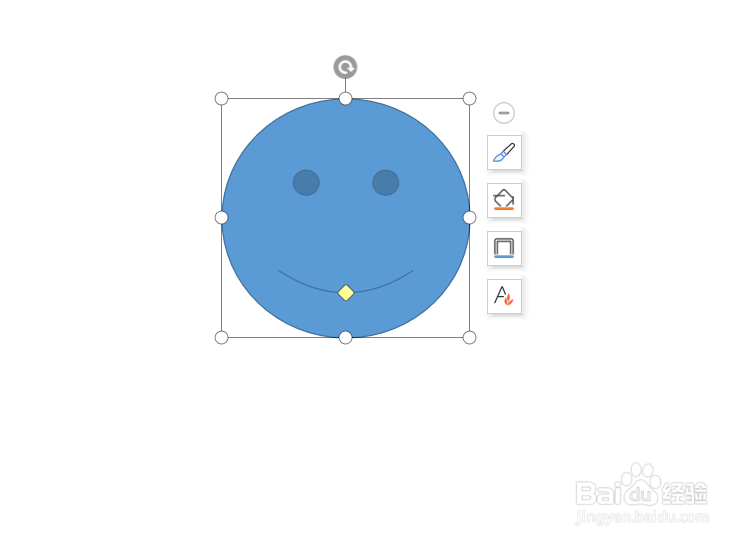
2、在页面的最上面是基础的工具栏我们使用“插入”-“形状”选择一个形状素材。
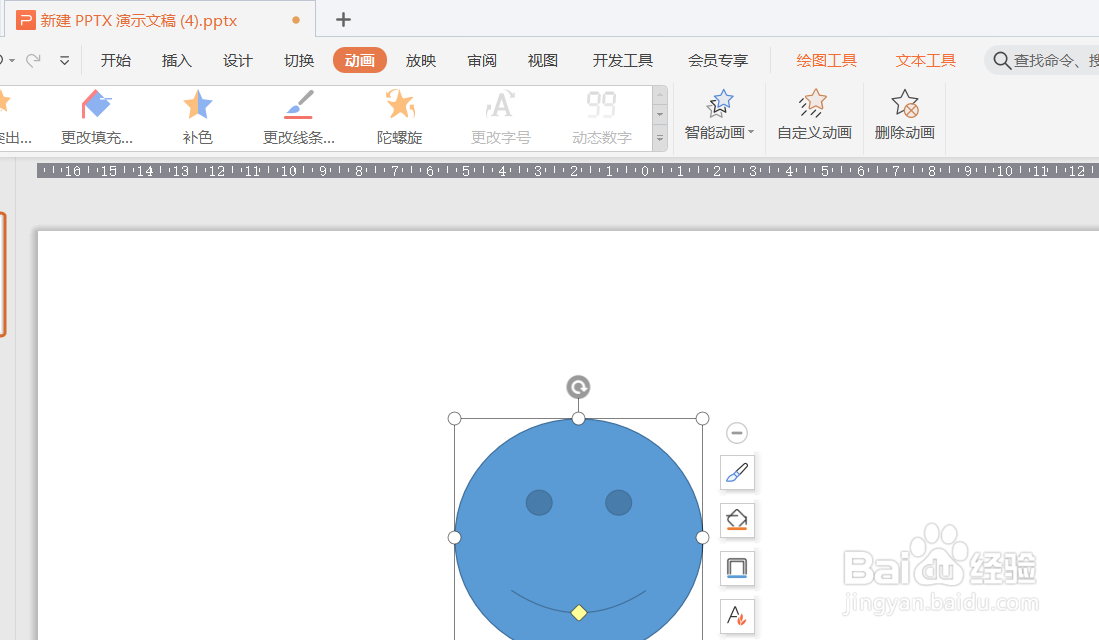
3、如图我们在工具栏“动画”-“自定义动画”。
4、如图我们在页面右侧的动画设置区域选择“添加动画”并选择一个动画效果“陀螺旋”。
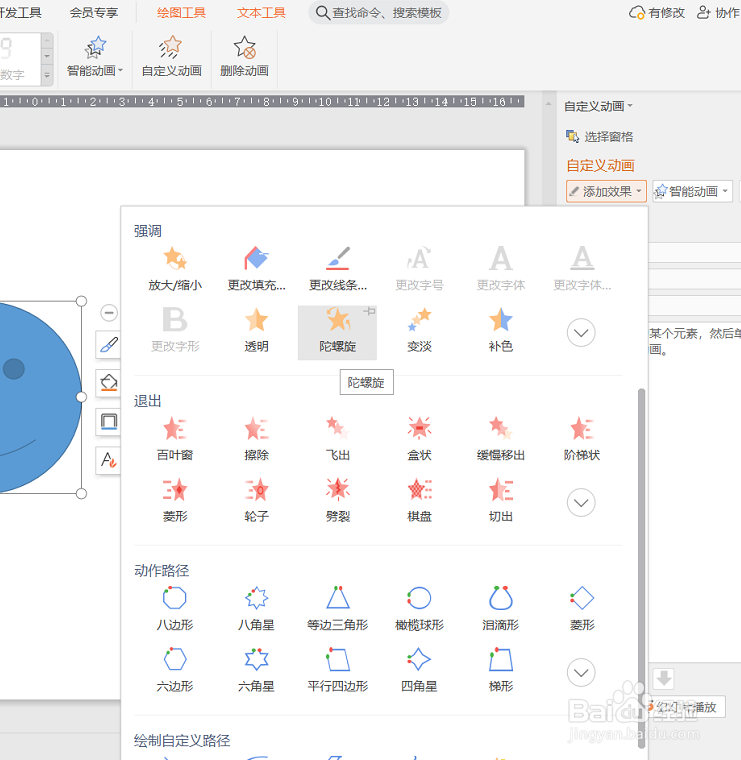
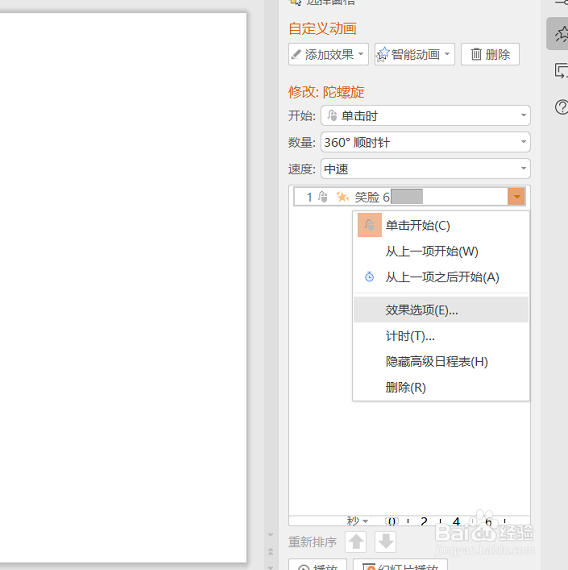
5、如图我们右键动画区域“效果选项”。
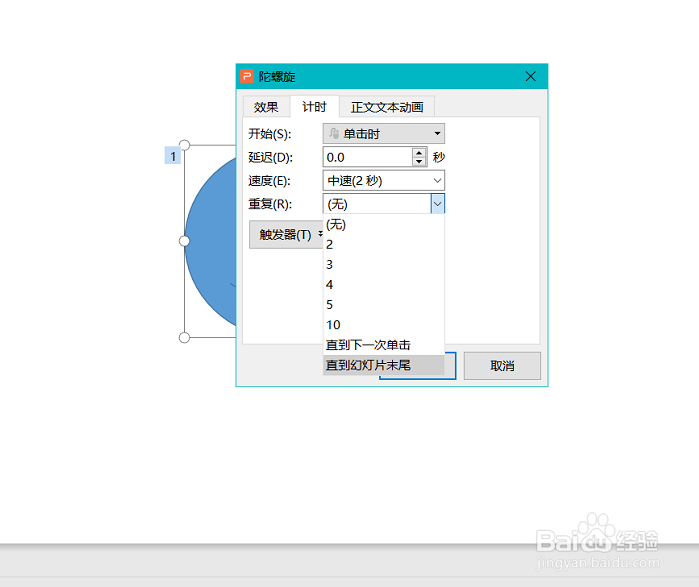
6、如图我们在弹出来的窗口“计时”-“重复”,这样我们在播放的时候动画就不断的重复了。
时间:2026-04-21 15:46:37
1、如图我们第一步先新建一个PPT文档。
2、在页面的最上面是基础的工具栏我们使用“插入”-“形状”选择一个形状素材。
3、如图我们在工具栏“动画”-“自定义动画”。
4、如图我们在页面右侧的动画设置区域选择“添加动画”并选择一个动画效果“陀螺旋”。
5、如图我们右键动画区域“效果选项”。
6、如图我们在弹出来的窗口“计时”-“重复”,这样我们在播放的时候动画就不断的重复了。
