如何给ppt中的图片添加“铅笔素描”艺术效果

 时间:2026-04-25 10:34:35

1、新建一篇ppt。如下图:

如何给ppt中的图片添加“铅笔素描”艺术效果

2、在ppt中插入一张图片作为示例。如下图:

如何给ppt中的图片添加“铅笔素描”艺术效果

3、双击ppt中图片,打开“图片工具”工具栏。如下图:

如何给ppt中的图片添加“铅笔素描”艺术效果

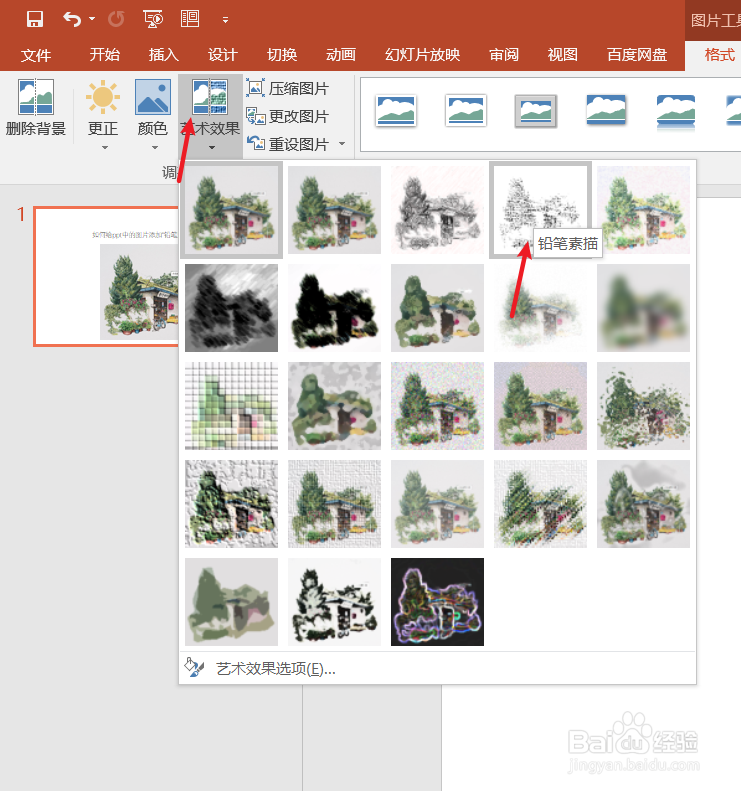
4、在ppt“图片工具”工具栏中的“艺术效果”中选择“铅笔素描”效果。如下图:
如何给ppt中的图片添加“铅笔素描”艺术效果

5、接下来我们来看一下ppt中图片的“铅笔素描”艺术效果。如下图:

如何给ppt中的图片添加“铅笔素描”艺术效果

6、总结:如何给ppt中的图片添加“铅笔素描”艺术效果

(1)新建一篇ppt

(2)在ppt中插入一张图片作为示例

(3)双击ppt中图片,打开“图片工具”工具栏

(4)在ppt“艺术效果”中选择“铅笔素描”效果

(5)查看“铅笔素描”艺术效果

  • ppt图形的层次怎么设置?
  • PPT中如何制作图片填充字
  • PPT中如何更改文件操作撤销次数
  • PPT中如何对图片进行剪裁
  • PPT中如何给文字添加物理属性效果?
  • 热门搜索
    怎么取消页眉 白癜风怎么治 论文引用怎么标注 怎么进入安全模式 大姨妈来了肚子疼怎么办 苹果手机怎么通话录音 败血症是怎么引起的 ip地址怎么查 光纤线断了怎么接 螨虫过敏怎么治疗