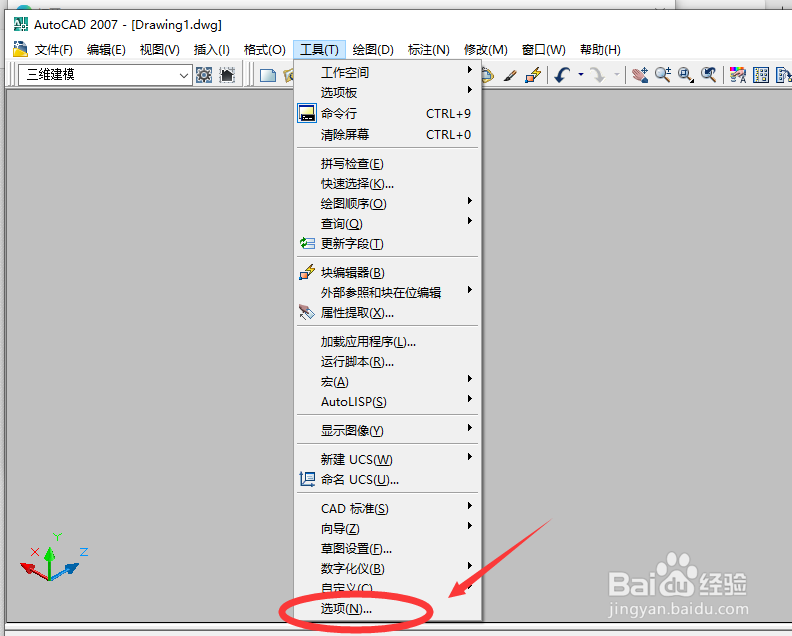
1、打开AutoCAD。在CAD菜单栏中选择【工具】并点击打开。

2、然后在【工具】下拉菜单中选择【选项】并打开。
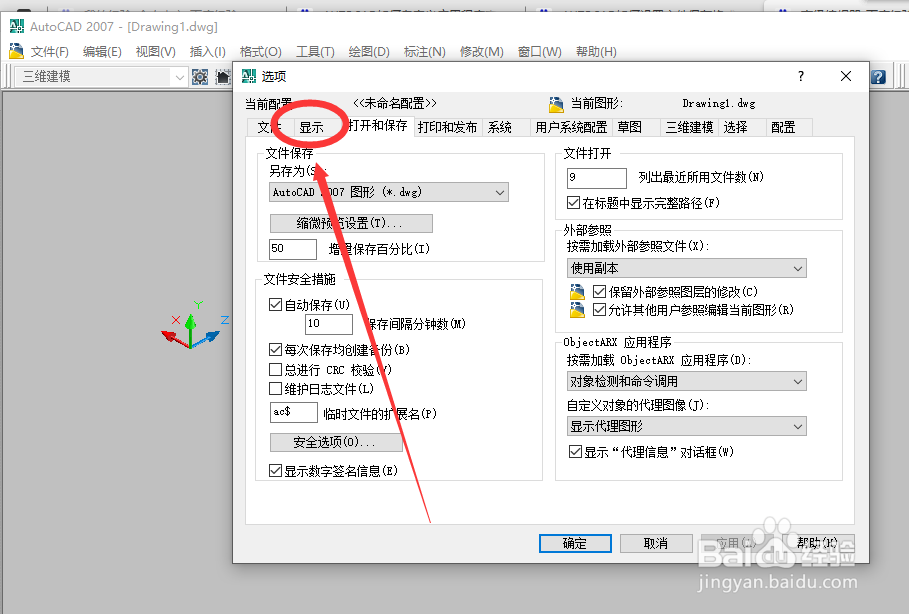
3、然后在弹出的【选项】对话框中选择【显示】并打开。
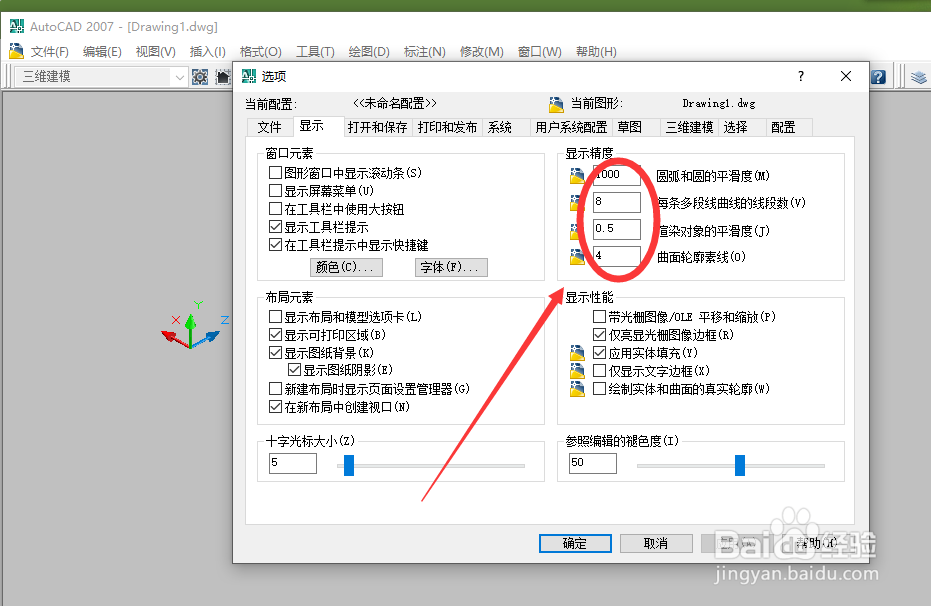
4、然后在【显示】对话框中【显示精度】设置栏中输入需要的平滑度等参数。
5、然后在【显示性能】设置栏中勾选需要的性能参数。
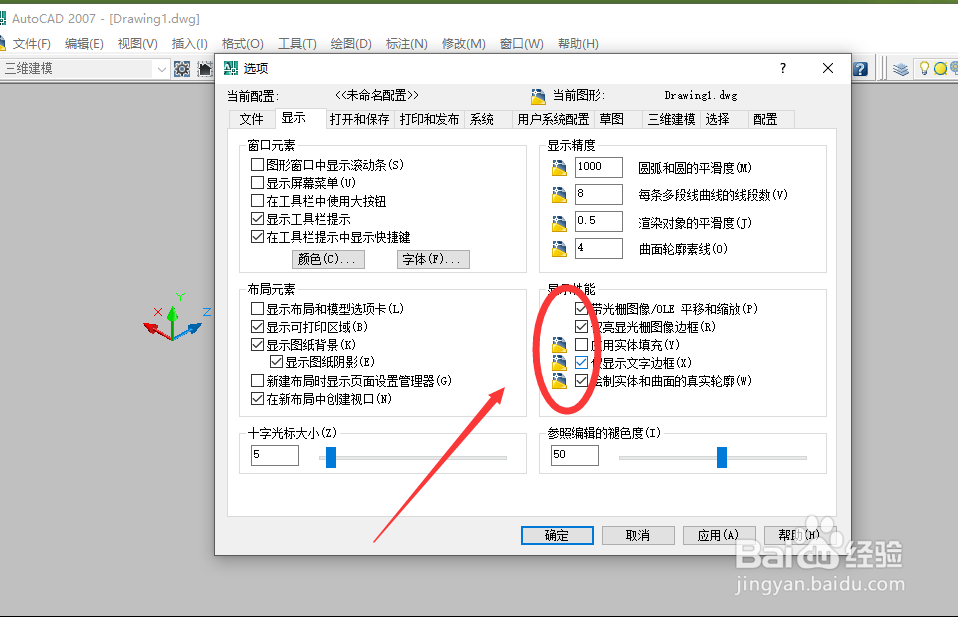
6、最后调节一下【参照编辑的褪色度(I)】并点击【应用A】

7、最后点击【确定】,AUTOCAD文件显示的图元的平滑度就设置成功了。

时间:2026-04-23 22:41:33
1、打开AutoCAD。在CAD菜单栏中选择【工具】并点击打开。
2、然后在【工具】下拉菜单中选择【选项】并打开。
3、然后在弹出的【选项】对话框中选择【显示】并打开。
4、然后在【显示】对话框中【显示精度】设置栏中输入需要的平滑度等参数。
5、然后在【显示性能】设置栏中勾选需要的性能参数。
6、最后调节一下【参照编辑的褪色度(I)】并点击【应用A】
7、最后点击【确定】,AUTOCAD文件显示的图元的平滑度就设置成功了。
