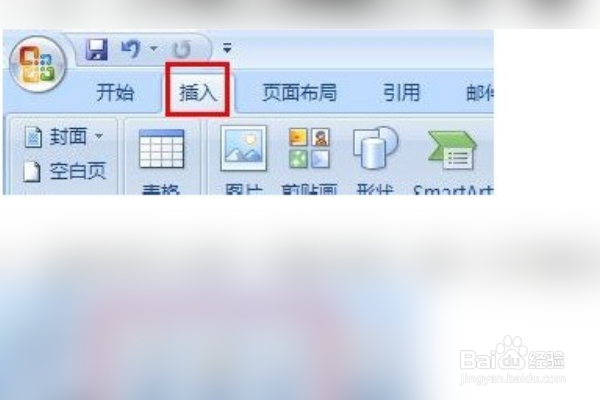
1、在word菜单栏点击“插入”。
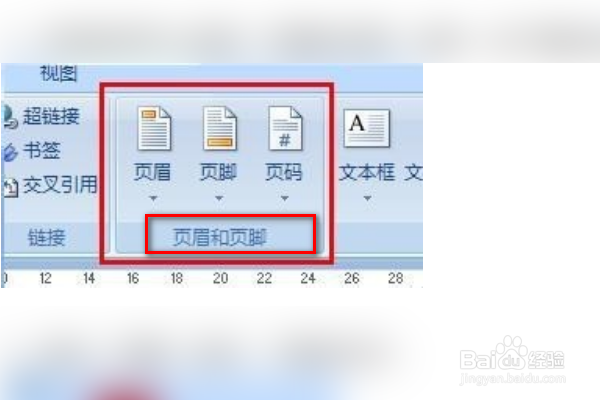
2、在下方点击“页眉和页脚”选项。
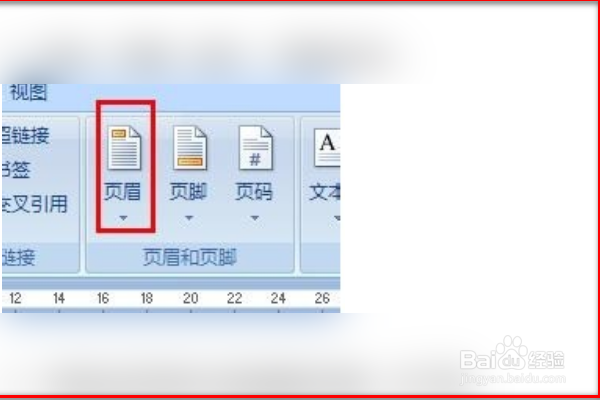
3、单击“页眉”选项。
4、弹出页面,下方点击“编辑页眉“。

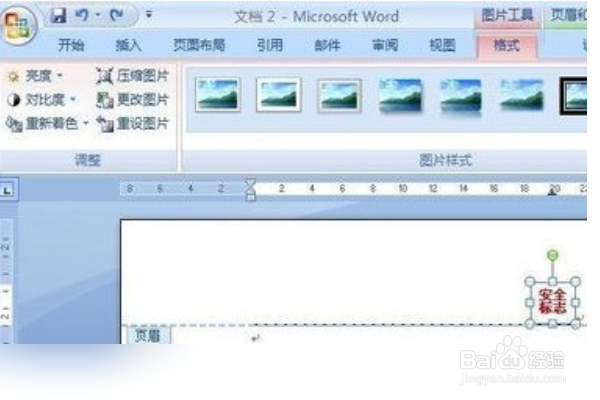
5、点击上方的“图片”。
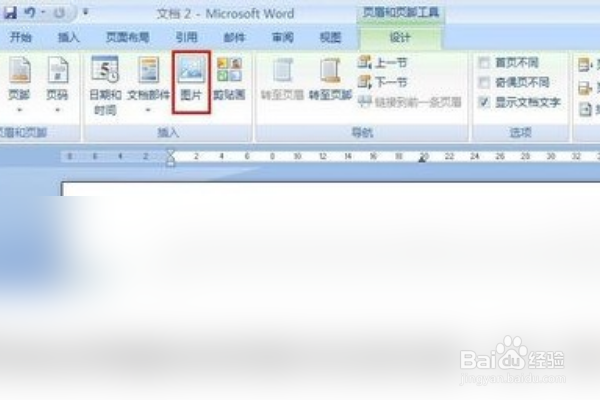
6、弹出界面找到存放图片的位置并选择,点击“插入”。

7、鼠标双击文档空白处,完成带公司LOGO的抬头。
时间:2026-04-23 13:15:33
1、在word菜单栏点击“插入”。
2、在下方点击“页眉和页脚”选项。
3、单击“页眉”选项。
4、弹出页面,下方点击“编辑页眉“。
5、点击上方的“图片”。
6、弹出界面找到存放图片的位置并选择,点击“插入”。
7、鼠标双击文档空白处,完成带公司LOGO的抬头。
