图片怎么快速转换成PDF格式?

 时间:2026-02-15 23:21:24

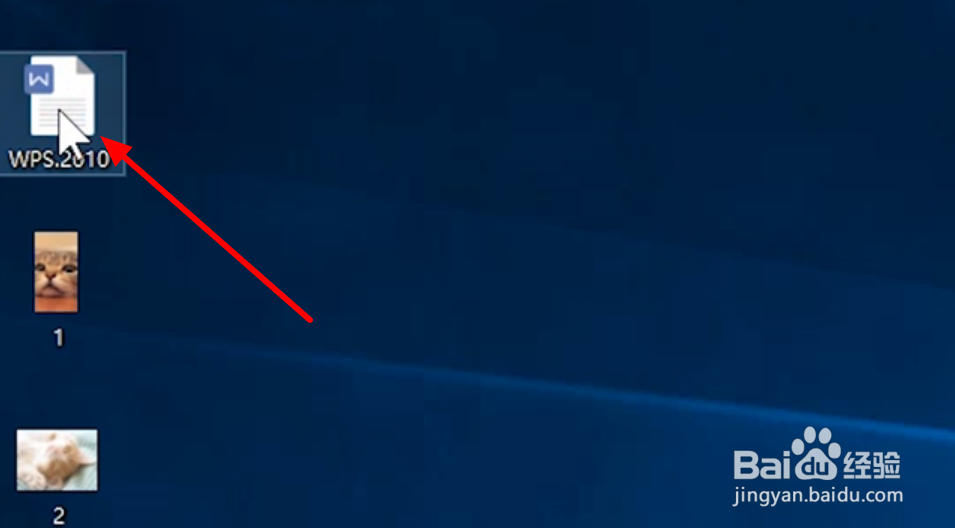
1、把需要转换成PDF格式的图片准备好,可以直接放在电脑桌面上。

图片怎么快速转换成PDF格式?

2、点击打开电脑桌面上的Word文档。

图片怎么快速转换成PDF格式?

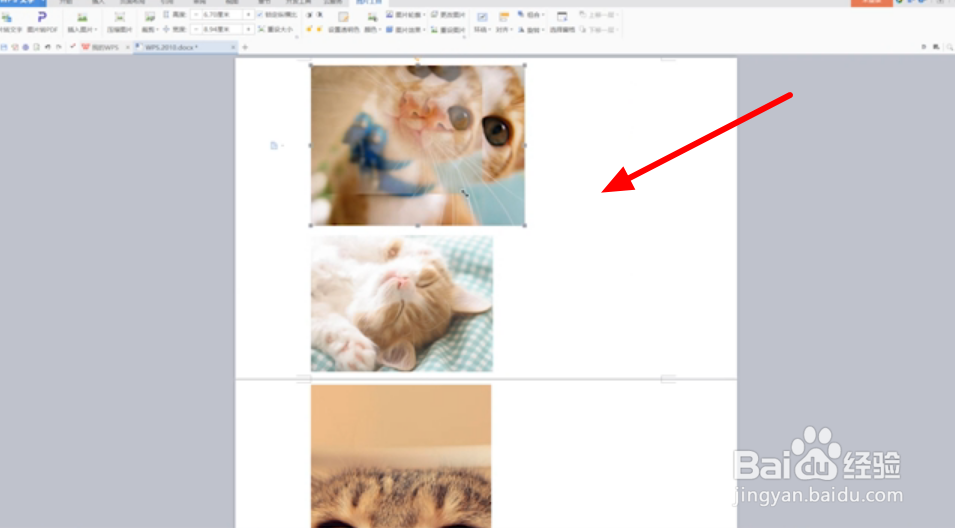
3、打开新建Word文档后,复制电脑桌面上的图片,然后直接粘贴在新建的Word文档里。
图片怎么快速转换成PDF格式?

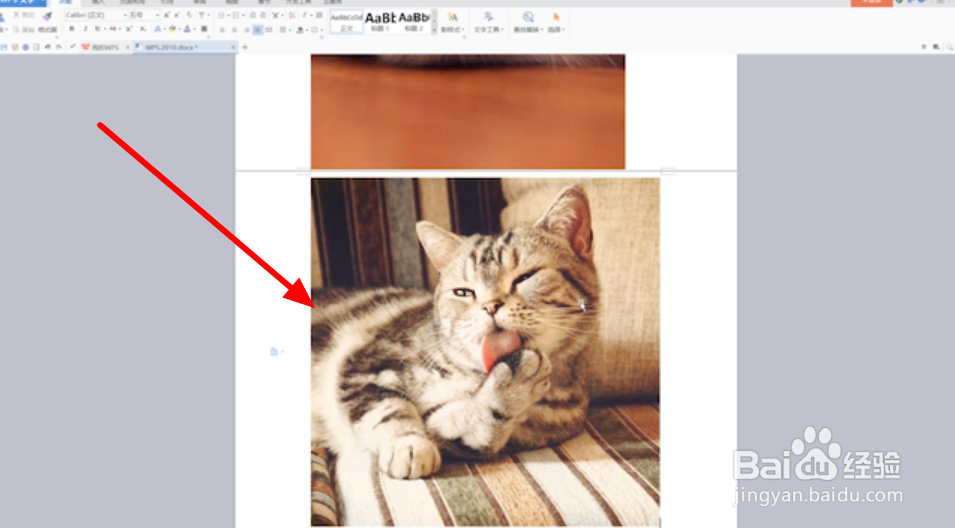
4、将图片的大小进行拖动调整,然后调整好自己需要的图片格式。

图片怎么快速转换成PDF格式?

5、调整好图片后,在文档的左上角,找到WPS文字选项,并且点击WPS文字。

图片怎么快速转换成PDF格式?

6、在弹出来的对话框中,选择输出为PDF并点击。

图片怎么快速转换成PDF格式?

7、根据需求,修改好保存目录。

图片怎么快速转换成PDF格式?

8、最后点击输出为PDF选项按钮就可以了。

图片怎么快速转换成PDF格式?

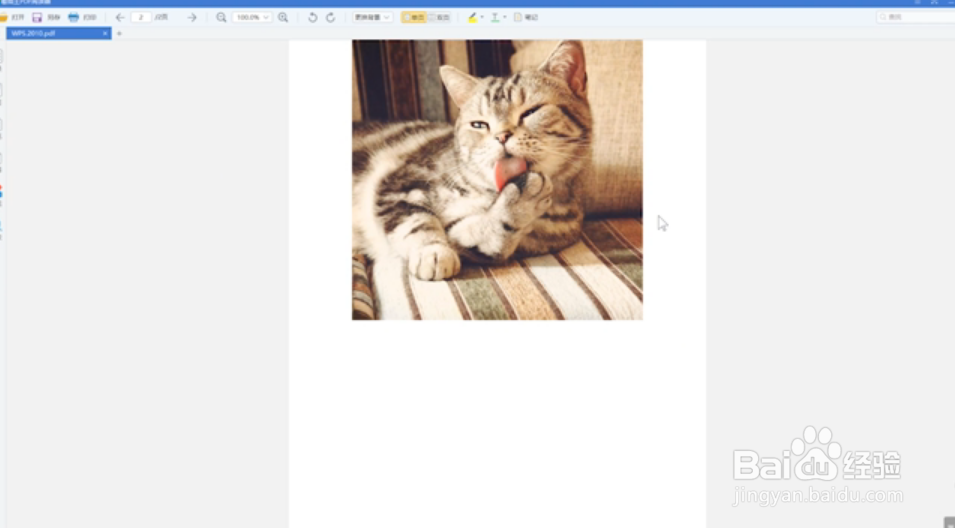
9、我们返回桌面打开刚刚保存好的输出目录文件,就能够看到转换好的PDF了,方法非常简单快捷,小伙伴们赶紧试试去吧。
图片怎么快速转换成PDF格式?

  • 手机图片怎么转换成pdf
  • 怎么把照片变成pdf格式
  • 电脑图片怎么生成pdf
  • 怎么把图片变成pdf
  • 图片如何转成pdf格式?
  • 热门搜索
    花印卸妆水怎么样 黄山旅游攻略 毛衣缩水怎么恢复 昆山旅游 胸可以缩小吗 悟空遥控器怎么用 内蒙古旅游攻略 澳洲旅游 湖北旅游景点 福田汽车怎么样