1、Win+E 打开资源管理器 ,右键This PC , 点击“Properties”

2、点击“Change settings”

3、点击"Change"
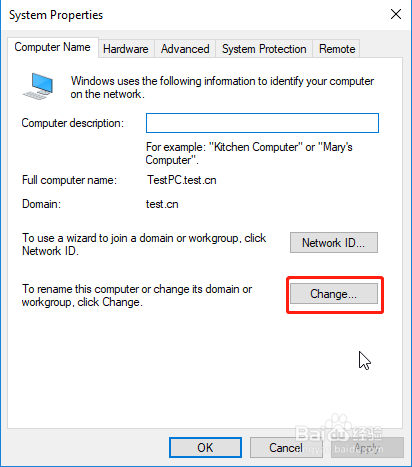
4、点击Workgroup , 输入:WORKGROUP , 点击“OK”

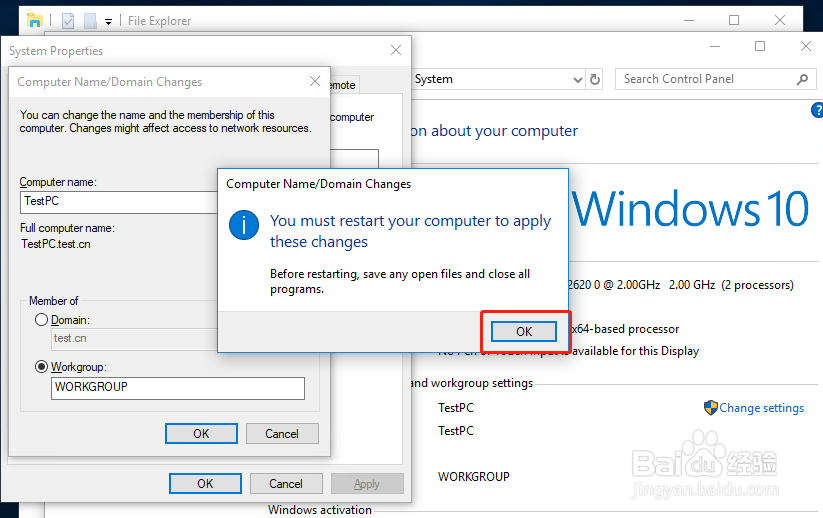
5、点击“OK”

6、输入域管理员账号及密码 ,点击“OK”

7、点击“OK”

8、点击“OK”
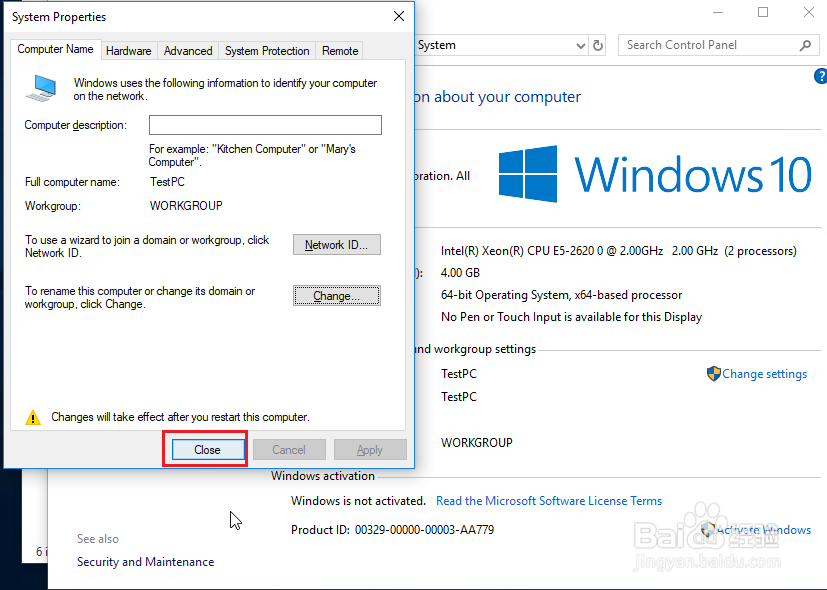
9、点击“Close”
10、点击“Restart Now”

时间:2026-05-04 09:43:20
1、Win+E 打开资源管理器 ,右键This PC , 点击“Properties”
2、点击“Change settings”
3、点击"Change"
4、点击Workgroup , 输入:WORKGROUP , 点击“OK”
5、点击“OK”
6、输入域管理员账号及密码 ,点击“OK”
7、点击“OK”
8、点击“OK”
9、点击“Close”
10、点击“Restart Now”
