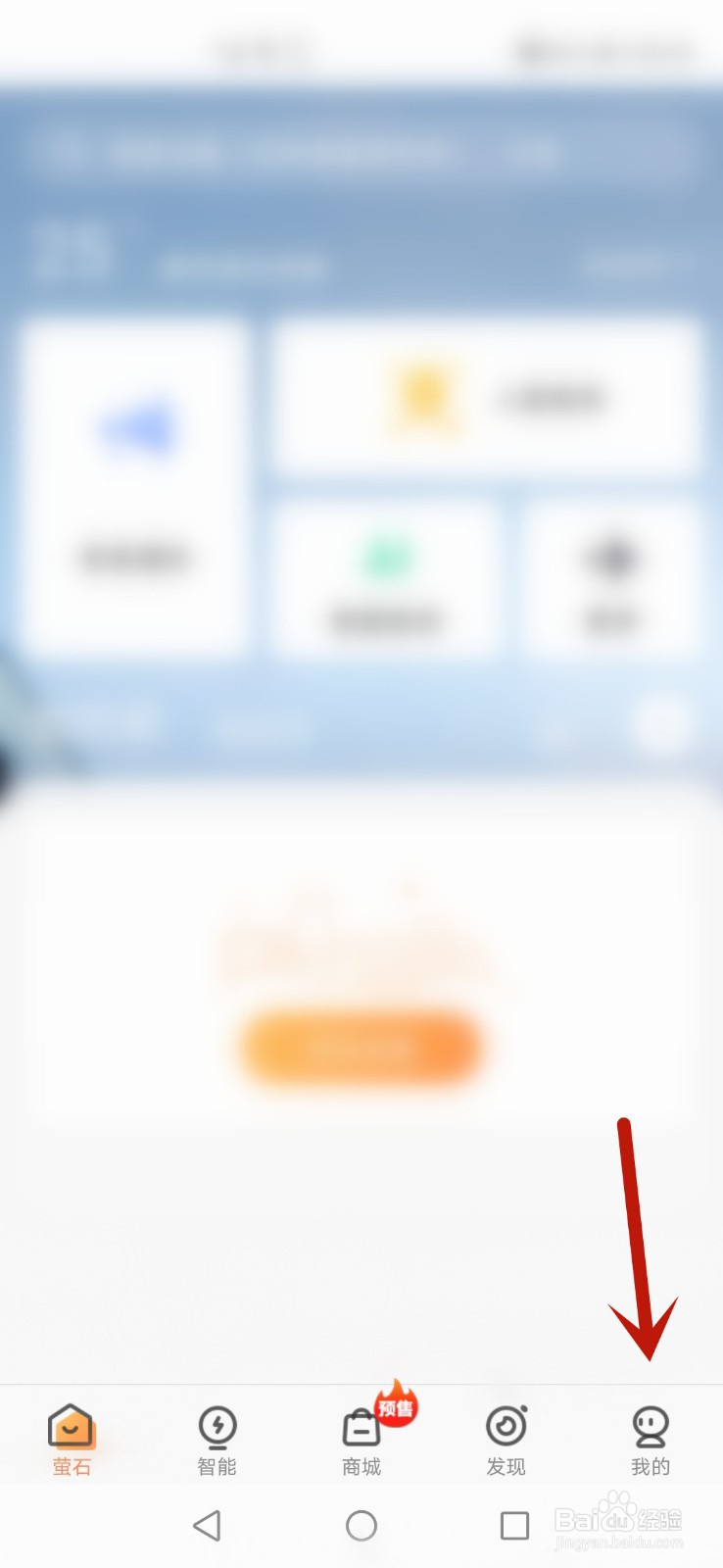
1、将萤石云视频打开,下方点击【我的】选项。
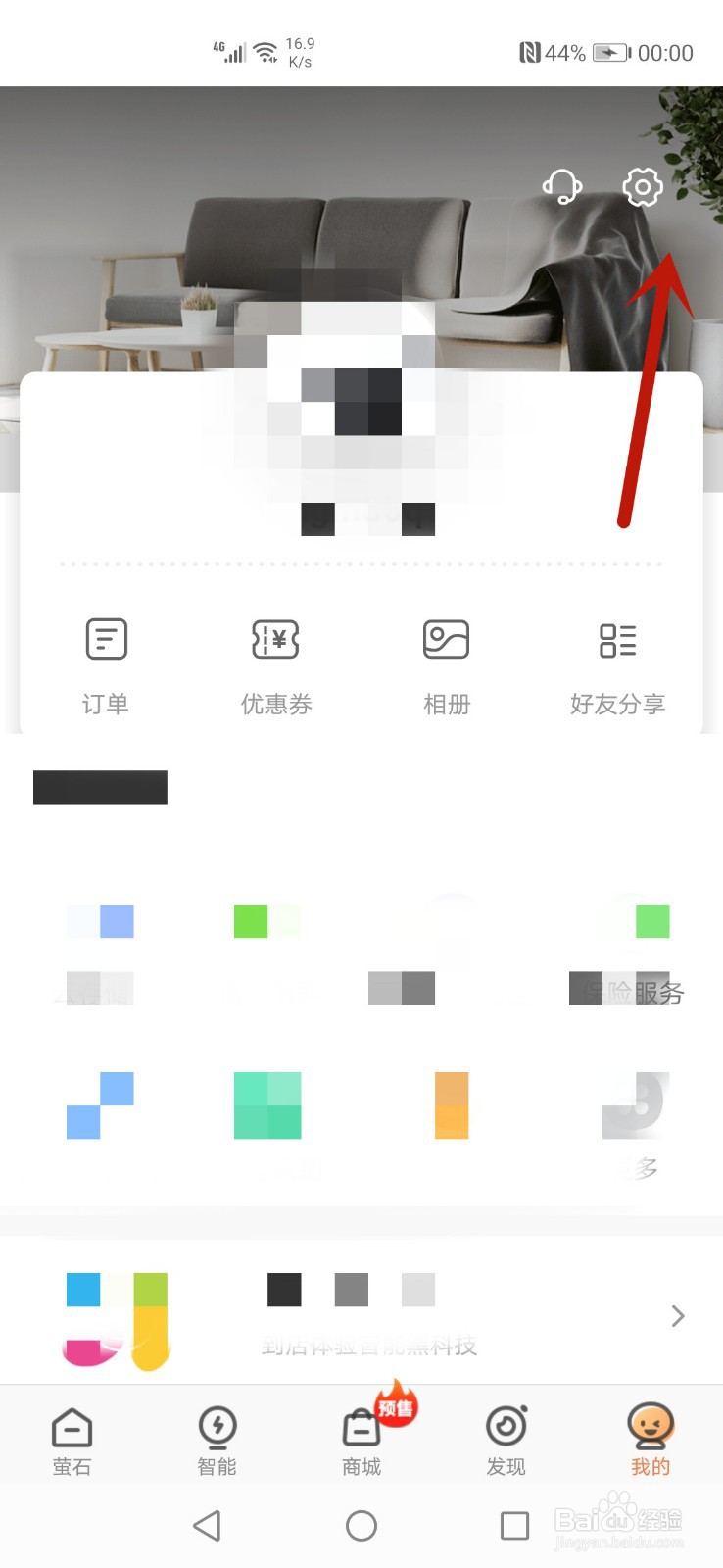
2、然后在进入的界面,点击【设置】图标按钮。
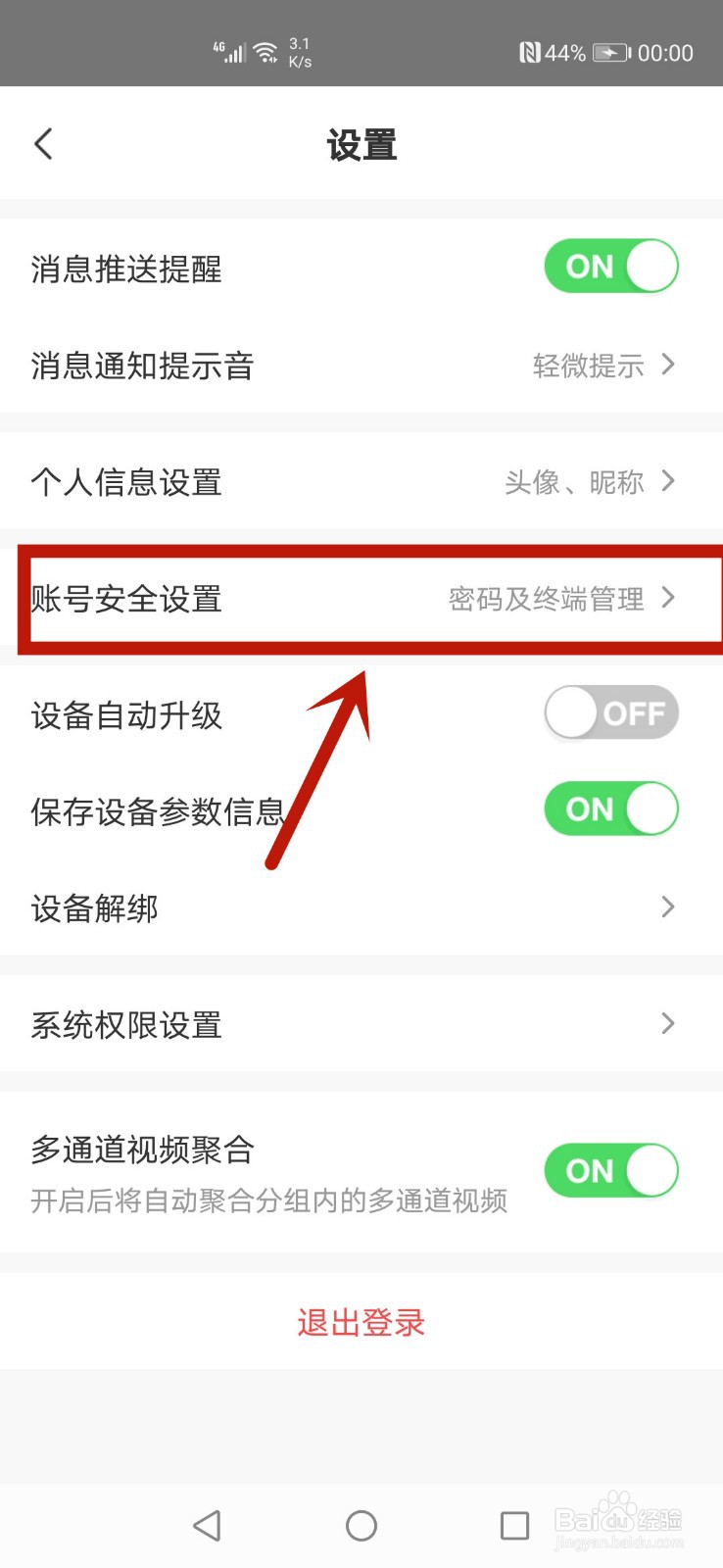
3、然后在进入的界面,点击【账号安全设置】选项。
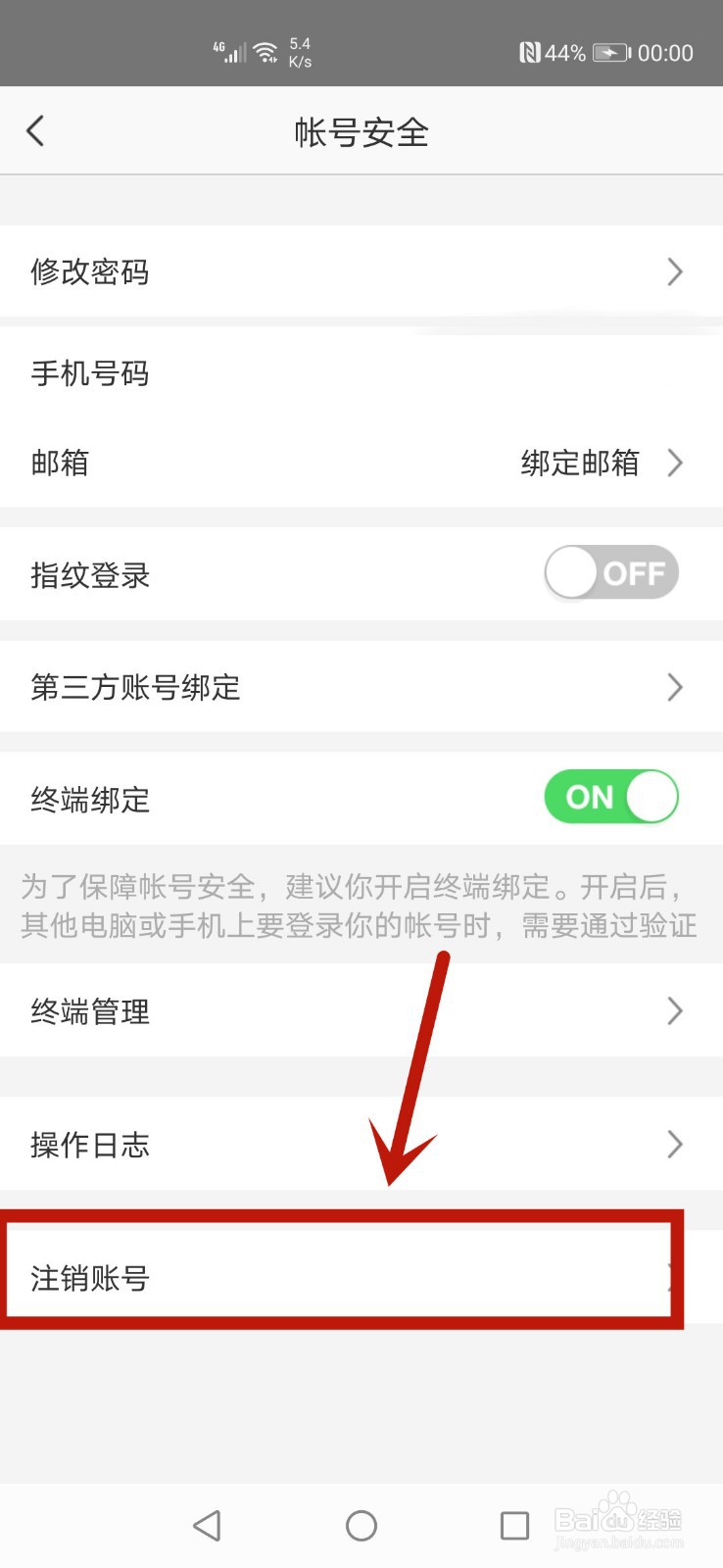
4、然后在里面点击【注销账号】选项。
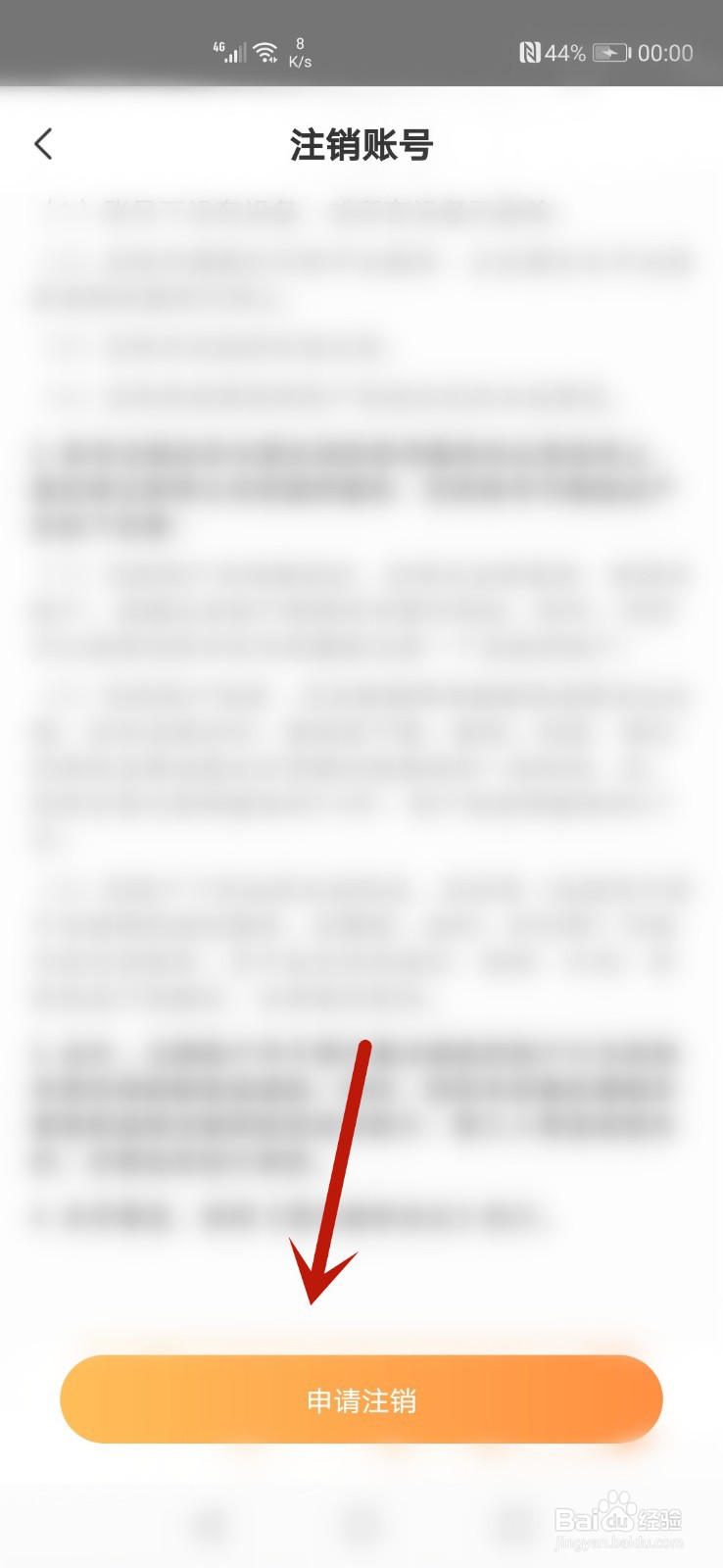
5、然后在里面点击【申请注销】按钮。
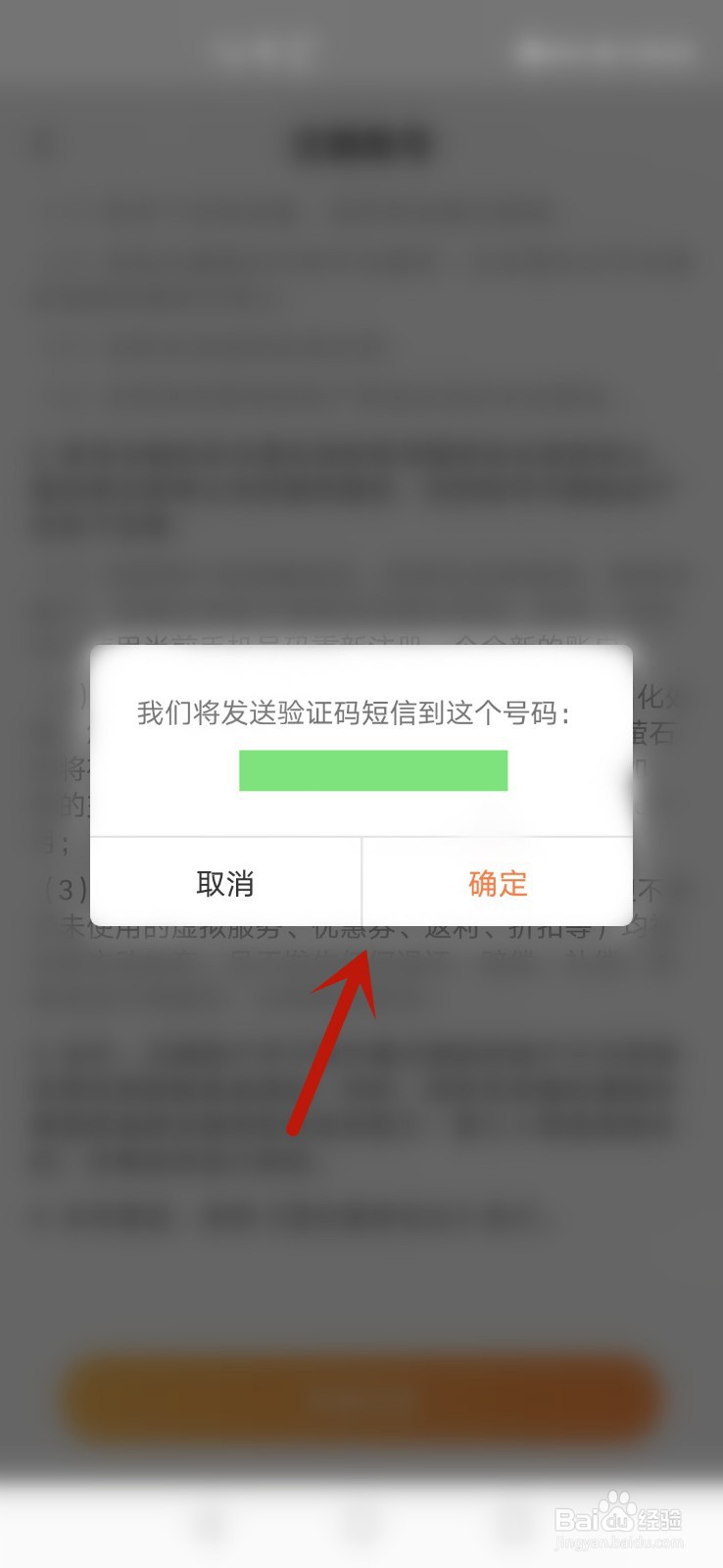
6、然后弹出来的提示,点击【确定】按钮。
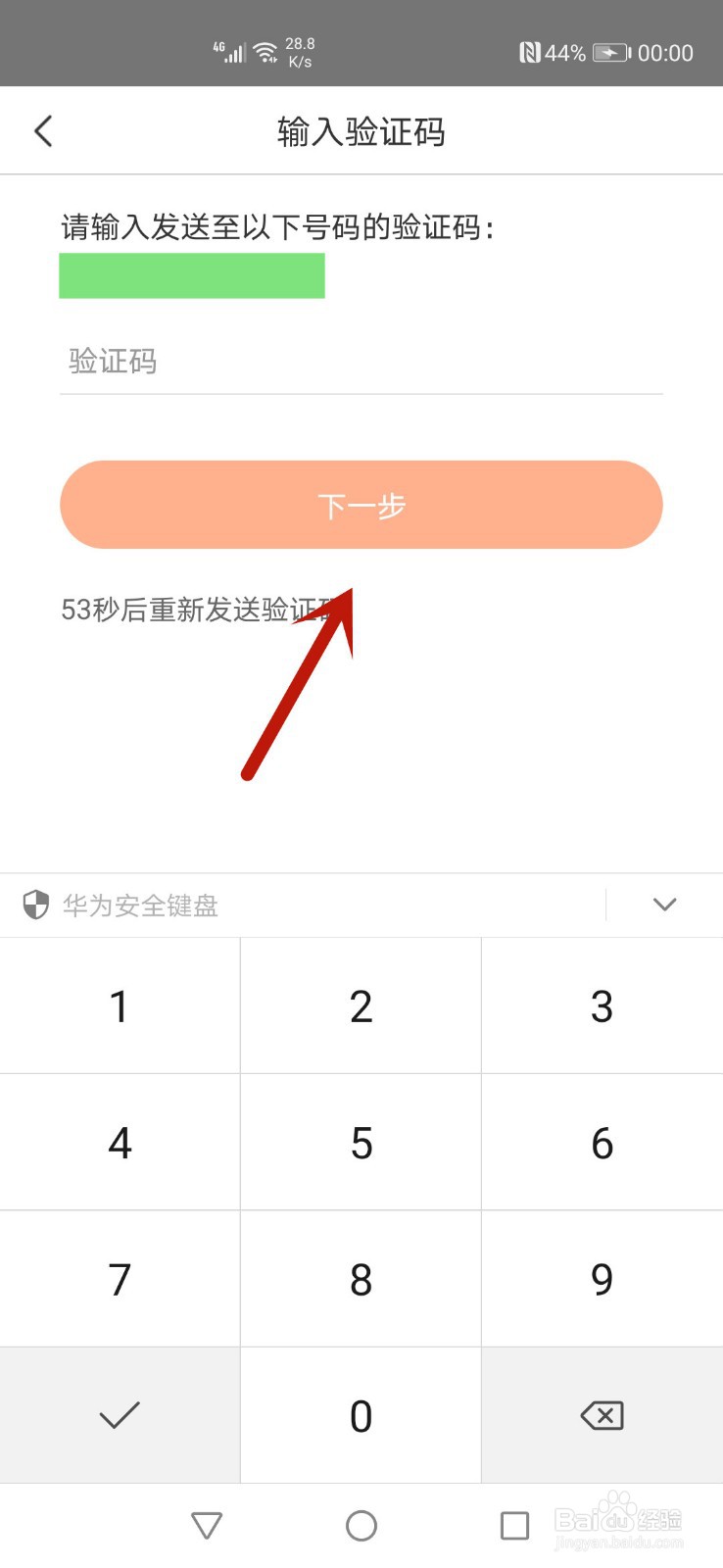
7、然后在里面输入【手机验证码】,点击【下一步】按钮。
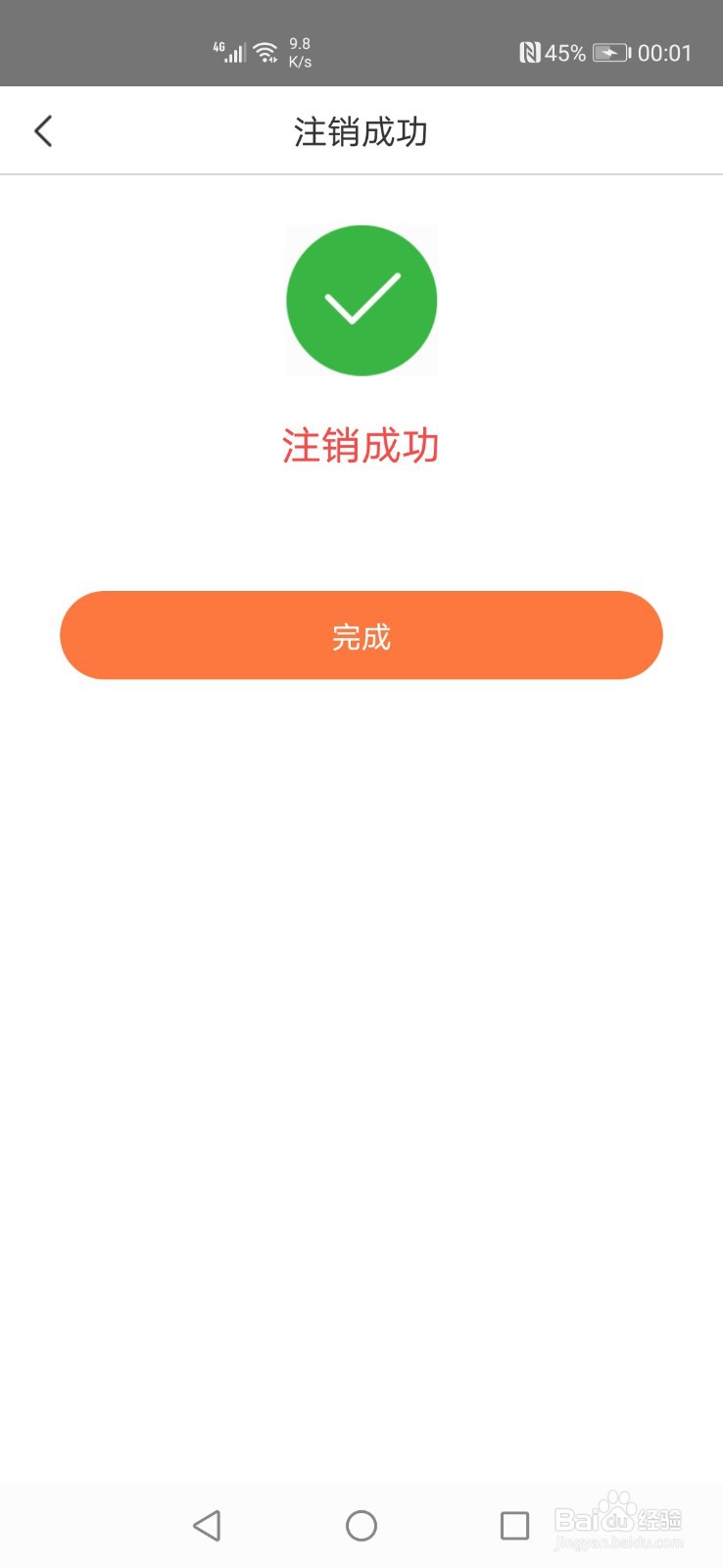
8、最后就可以注销账号成功。
时间:2026-04-30 23:31:24
1、将萤石云视频打开,下方点击【我的】选项。
2、然后在进入的界面,点击【设置】图标按钮。
3、然后在进入的界面,点击【账号安全设置】选项。
4、然后在里面点击【注销账号】选项。
5、然后在里面点击【申请注销】按钮。
6、然后弹出来的提示,点击【确定】按钮。
7、然后在里面输入【手机验证码】,点击【下一步】按钮。
8、最后就可以注销账号成功。
