1、我使用虚拟机自适应客户机,或者自适应窗口等方式,发现选项都是灰色的,不能使用,ubuntu系统的显示清晰度也是很低

2、首先要关闭虚拟机内的系统【或者挂起也是可以的】
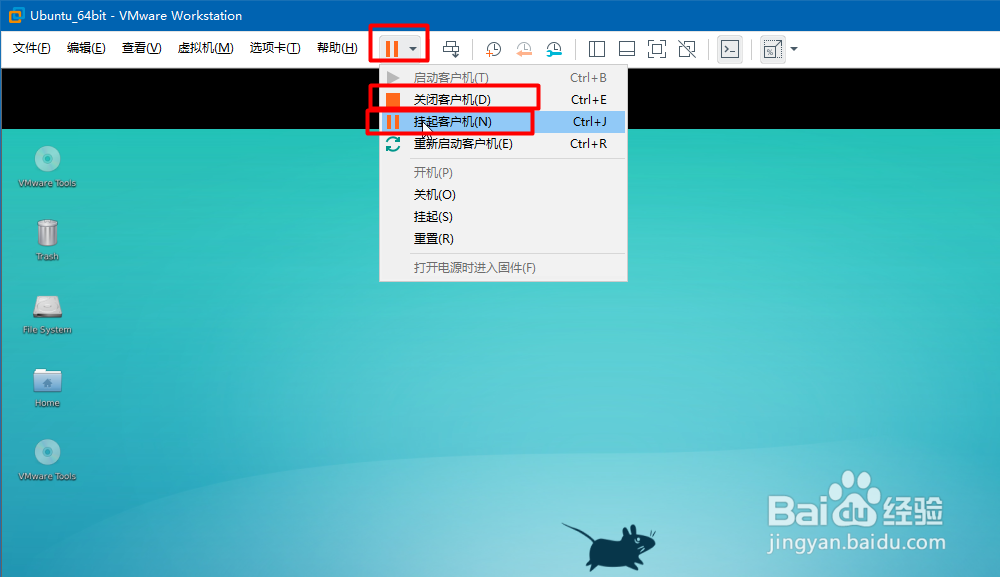
3、在虚拟机系统选项卡首页上找到“编辑虚拟机设置”选项,点击进入

4、在设置对话框中找到“硬件”选项
--> 监视器
--> 3D图形项中, 选中“加速3D图形”
--> 监视器项中,选中“将主机设置用于监视器”
--> 显示缩放比例项中,取消选中“拉伸模式(T)”
--> 最后“确定”

5、然后重新启动虚拟机中的系统【ubuntu18.04】
设置自适应客户机【这时候已经不是灰色的了,可以设置了】
“查看”-->"自动调整大小"-->"自适应客户机"

6、OK,现在屏幕已经自适应了【拖动缩放窗口试试】

7、总结:
1. 关闭虚拟机系统
2. 进入“监视器选项”设置一下几点:
--> 3D图形项中, 选中“加速3D图形”
--> 监视器项中,选中“将主机设置用于监视器”
--> 显示缩放比例项中,取消选中“拉伸模式(T)”
3. 重新启动系统,就可以设置自适应客户机了
