1、打开Word文档;

2、点击工具栏中的【审阅】选项卡

3、在审阅选项卡中找到【修订】按键
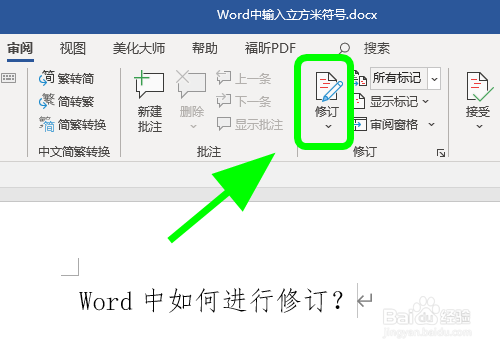
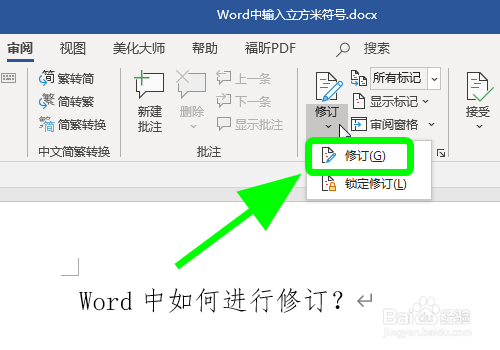
4、点击【修订】在下拉的菜单中点击【修订】按键
5、在Word文档中滑动鼠标选择【要修订的内容】

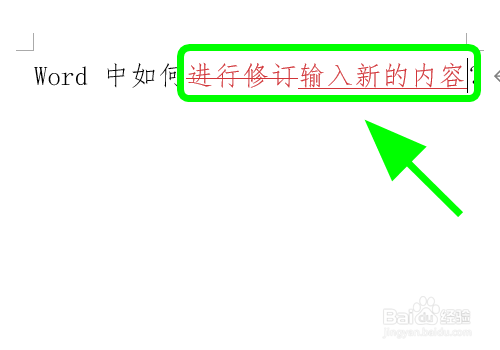
6、输入新的内容,可以看到旧内容被添加了删除线,完成
7、以上就是Word文档中如何使用修订功能,添加修订内容步骤,感谢阅读。
时间:2026-04-25 06:31:35
1、打开Word文档;
2、点击工具栏中的【审阅】选项卡
3、在审阅选项卡中找到【修订】按键
4、点击【修订】在下拉的菜单中点击【修订】按键
5、在Word文档中滑动鼠标选择【要修订的内容】
6、输入新的内容,可以看到旧内容被添加了删除线,完成
7、以上就是Word文档中如何使用修订功能,添加修订内容步骤,感谢阅读。
