1、在电脑上打开谷歌浏览器,点击右上角的更多按钮。

2、接着在弹出的下拉菜单中依次点击书签/书签管理器的菜单项。

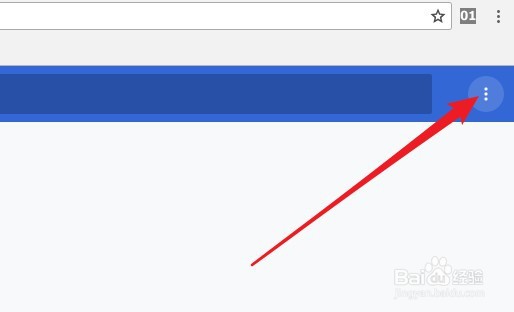
3、这时就会打开书签管理器窗口点击右上角的更多按钮。
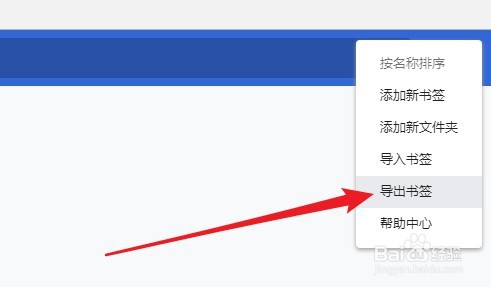
4、在弹出的下拉菜单中,点击导出书签的菜单项。
5、然后就会弹出导出书签的窗口,我们设置好要保存书签的文件名。

6、这时就可以看到谷歌浏览器的书签已经导出成功了。

时间:2026-05-01 13:31:31
1、在电脑上打开谷歌浏览器,点击右上角的更多按钮。
2、接着在弹出的下拉菜单中依次点击书签/书签管理器的菜单项。
3、这时就会打开书签管理器窗口点击右上角的更多按钮。
4、在弹出的下拉菜单中,点击导出书签的菜单项。
5、然后就会弹出导出书签的窗口,我们设置好要保存书签的文件名。
6、这时就可以看到谷歌浏览器的书签已经导出成功了。
