1、如下所示,
打开WPS文档,新建一空白的文档,
保存为:WPS文档如何在页眉中插入二维码

2、如下所示,
双击文档上方的页眉文字,
出现页眉编辑框。

3、如下所示,
点击标题栏中的“插入”,
然后在工具栏中点击“更多——二维码”

4、如下所示,
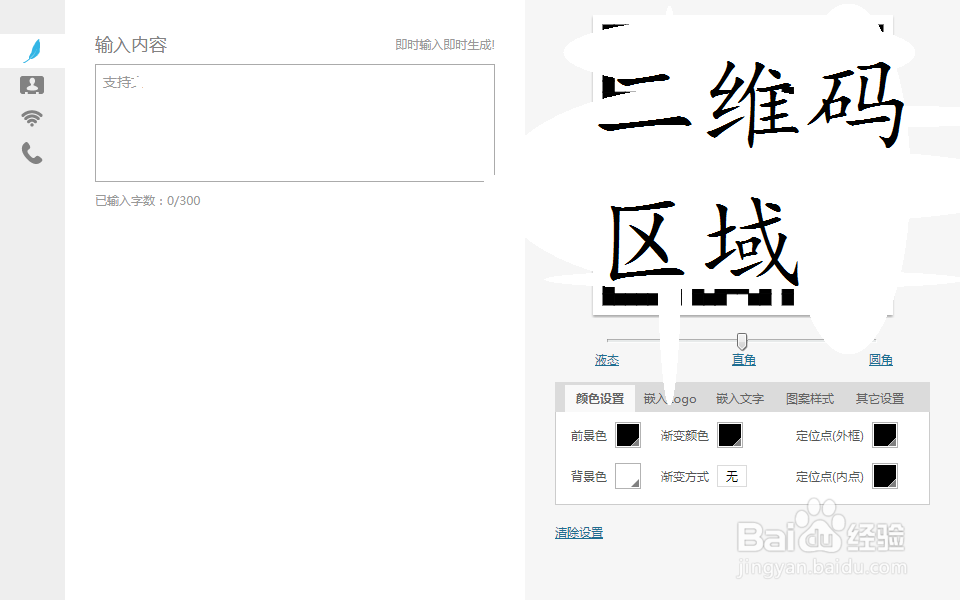
弹出“二维码”对话框,
5、如下所示,
输入内容“百度经验”,
右边的二维码就自动生成 ,
点击确定即可。

6、同城代打,
页眉中成功插入二维码

7、如下所示,
调整二维码的大小,使它符合页眉的位置要求,
至此,
这个文档的页眉中就成功插入了二维码

时间:2026-04-22 20:43:49
1、如下所示,
打开WPS文档,新建一空白的文档,
保存为:WPS文档如何在页眉中插入二维码
2、如下所示,
双击文档上方的页眉文字,
出现页眉编辑框。
3、如下所示,
点击标题栏中的“插入”,
然后在工具栏中点击“更多——二维码”
4、如下所示,
弹出“二维码”对话框,
5、如下所示,
输入内容“百度经验”,
右边的二维码就自动生成 ,
点击确定即可。
6、同城代打,
页眉中成功插入二维码
7、如下所示,
调整二维码的大小,使它符合页眉的位置要求,
至此,
这个文档的页眉中就成功插入了二维码
