PS练习六十一直排文字工具

 时间:2024-10-13 03:27:20

1、如下所示,打开PS软件,进入到工作界面

PS练习六十一直排文字工具

2、如下所示,ctrl+n,新建一个空白的画布,作为后面的颜色所用

PS练习六十一直排文字工具

3、如下所示,在左边的工具箱中点击“直排文字工具”,激活该命令,

PS练习六十一直排文字工具

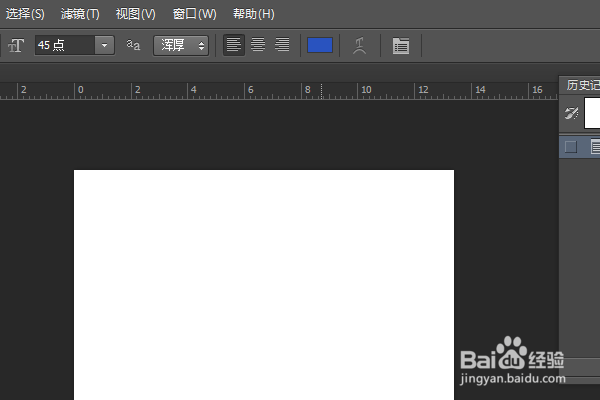
4、在画布上点击一下,就出现了可编辑的光标,注意这个光标,与横排文字工具的光标相比,这个光标是水平的

PS练习六十一直排文字工具

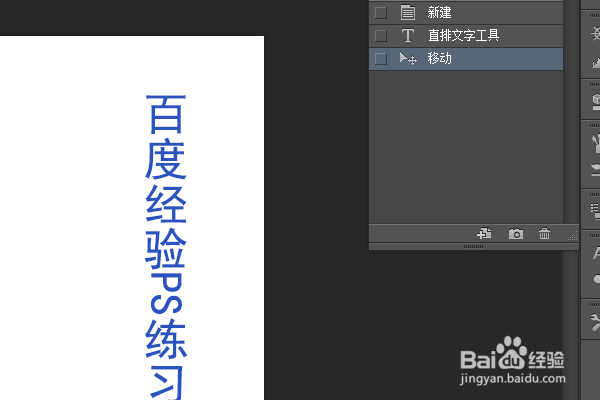
5、如下所示,输入文字“百度经验PS练习”,可以看到文字是竖直排列的,这就是直排文字的效果。

PS练习六十一直排文字工具

6、如下所示,移动文字,是整个直排文字一起蚨潍氢誊移动,然后看历史记录,明显记录着“”直排文字工具“”,至此 ,这个操作演示就结束了。

PS练习六十一直排文字工具
  • ps怎么用通道扣人物的发丝?
  • ps怎么制作双11海报文字
  • ps的一些小知识
  • 如何在PS中制作花瓣效果
  • photoshop绘制小花
  • 热门搜索
    flowers怎么读 背上长痘痘是怎么回事 长春工业大学怎么样 突然腰疼是怎么回事 罗圈腿怎么矫正 辉腾怎么样 徐州工程学院怎么样 三黄鸡怎么做好吃 华为荣耀怎么样 皮肤怎么补水