1、打开需要编辑序号的的表格。

2、选中需要生成序号的表格。

3、在开始菜单栏里面点击“编号格式”。

4、在“编号格式”里面点击“其他编号”。
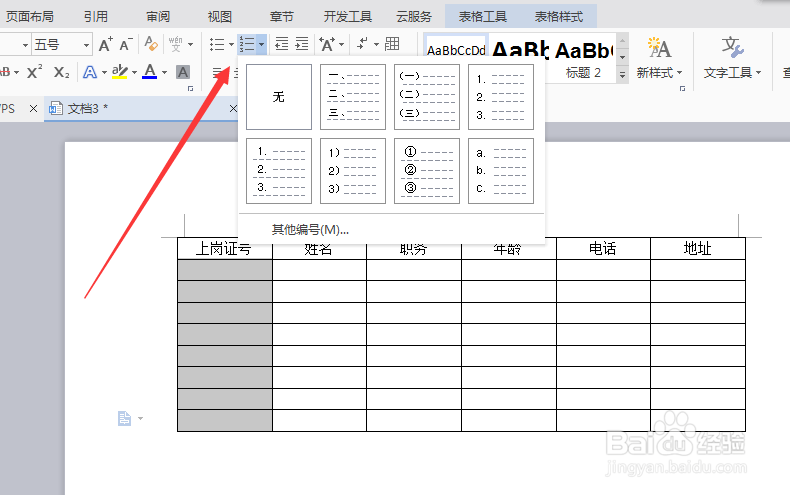
5、在弹出的菜单中选择1个种编号后,点击自定义,如果只是添加简单的序号,就可以在里面选择你需要的编号了,但是这里要设置复杂的序号,就需要自定义了。
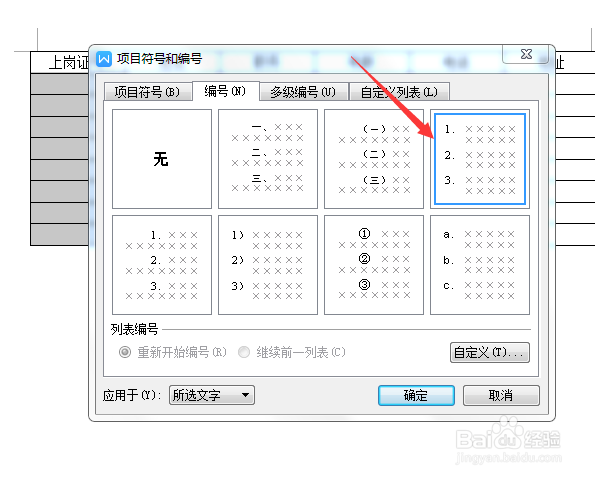
6、进入“自定义编号列表”之后,就设置“编号格式”,然后选择“编号样式”,编号位置要设置为“左对齐”,最后确定就可以了。

7、设置完之后,序号(上岗证号),就按顺序自动生成了。

时间:2026-04-29 18:37:31
1、打开需要编辑序号的的表格。
2、选中需要生成序号的表格。
3、在开始菜单栏里面点击“编号格式”。
4、在“编号格式”里面点击“其他编号”。
5、在弹出的菜单中选择1个种编号后,点击自定义,如果只是添加简单的序号,就可以在里面选择你需要的编号了,但是这里要设置复杂的序号,就需要自定义了。
6、进入“自定义编号列表”之后,就设置“编号格式”,然后选择“编号样式”,编号位置要设置为“左对齐”,最后确定就可以了。
7、设置完之后,序号(上岗证号),就按顺序自动生成了。
