excel如何计算平均值

 时间:2024-10-13 05:59:39

1、打开excel这款软件,进入excel的操作界面,如图所示:

excel如何计算平均值

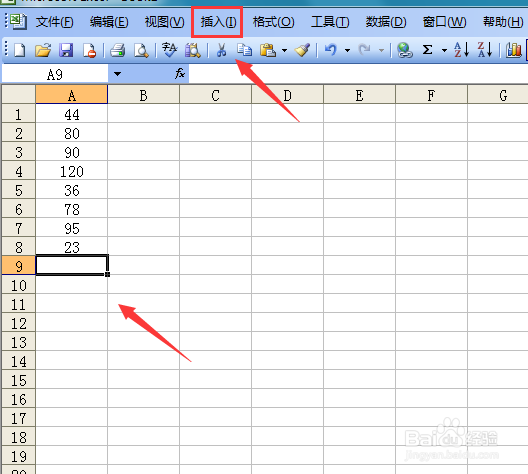
2、在该界面内的单元格内输入一组数据,并在这组数据的下面选择单元格,再在菜单里找到插入菜单,如图所示:
excel如何计算平均值

3、点击插入菜单在,在其子级菜单里找到函数选项,如图所示:

excel如何计算平均值

4、点击函数选项,在弹出的对话框内找到或选择函数类别选项,在其内选择统计选项,再在选择函数里选择average选项,如图所示:

excel如何计算平均值

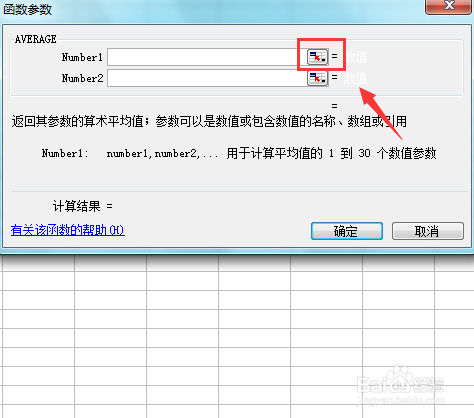
5、设置好以后点击确定,在弹出的对话框内找到number1后的选择按钮,如图所示:
excel如何计算平均值

6、点击number1后的选择按钮选择我们输入的数据,如图所示:

excel如何计算平均值

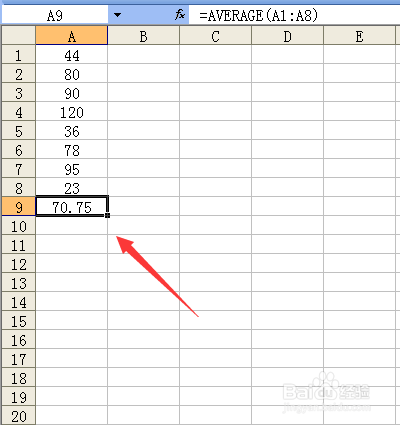
7、选在数据之后再次点击其后的按钮,回到函数参数对话框内,点击确定可以看到我们选择的单元格里就得到了计算的结果了,如图所示:
excel如何计算平均值
  • Excel如何计算平均值
  • excel表格如何计算平均值
  • EXCEL 用公式计算平均值
  • EXCEL中如何计算筛选数据的平均值
  • 如何计算有0值的区域平均值?——EXCEL技巧
  • 热门搜索
    千纸鹤怎么折视频 男女啪视频大全1000 简历工作经历怎么写 海尔模卡电视怎么样 英孚教育怎么样 灭蟑螂的方法 大头鱼怎么做好吃 鲜花图片大全 好吃易做的家常菜 脸上的痣怎么去掉