利用PS轻松做证件照

 时间:2026-02-13 21:44:27

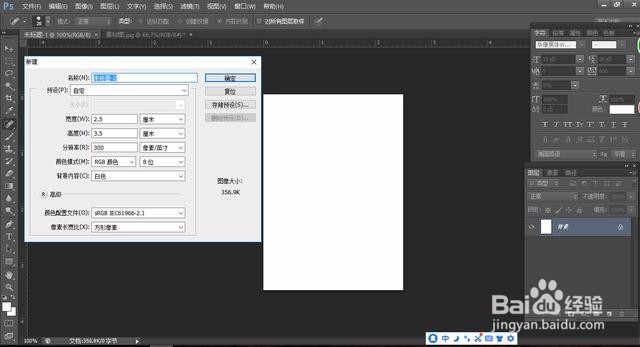
1、打开“文件”菜单的“新建”

利用PS轻松做证件照

利用PS轻松做证件照

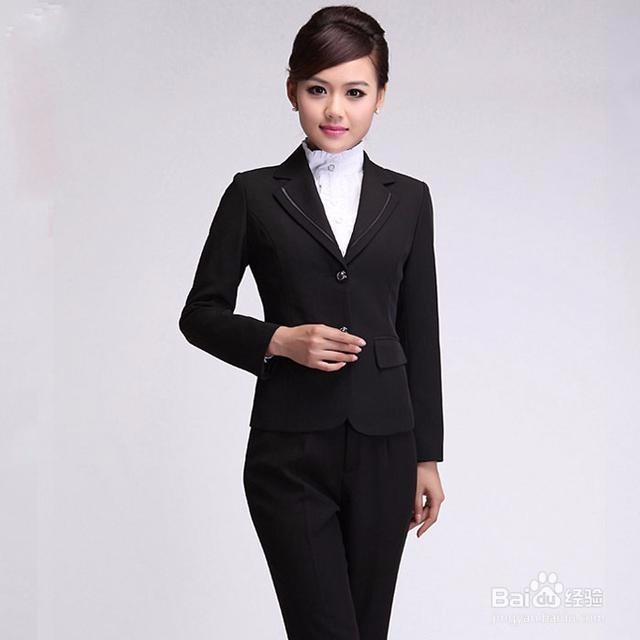
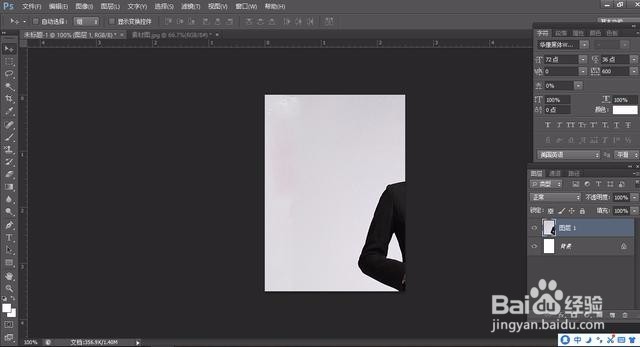
2、打开自己的照片后,按”CTRL+A” 全选,”CTRL+C” 复制, 切换到另一图,按“CTRL+V” 粘贴到“未标题-1”文档里。便形成如下两个图层
利用PS轻松做证件照

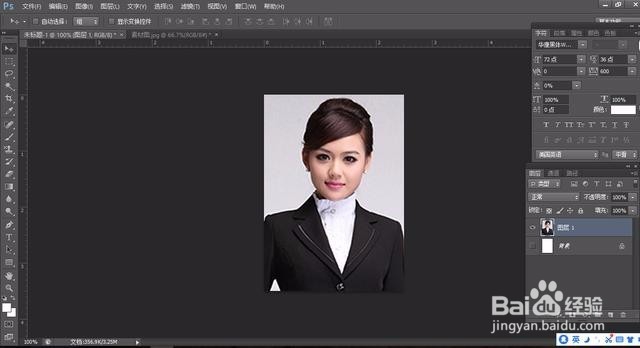
3、如果图片比较大,要按“CTRL+T”自由变换,再按住“SHIFT”键等比例缩放,调整到合适的位置并隐藏背景图层 
利用PS轻松做证件照

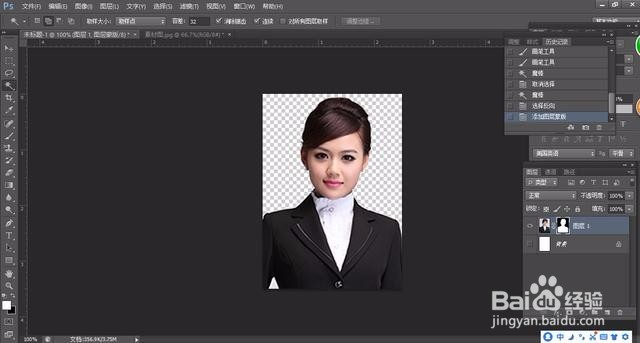
4、选择工具箱“魔棒工具”或按“W”,设置合适的“容差”,单击白色背景得到选区

利用PS轻松做证件照

5、点击菜单栏工具“选择-反选”或按“Shift+Ctrl+I”

利用PS轻松做证件照

6、然后单击图层面板的“添加图层蒙板”按钮

利用PS轻松做证件照

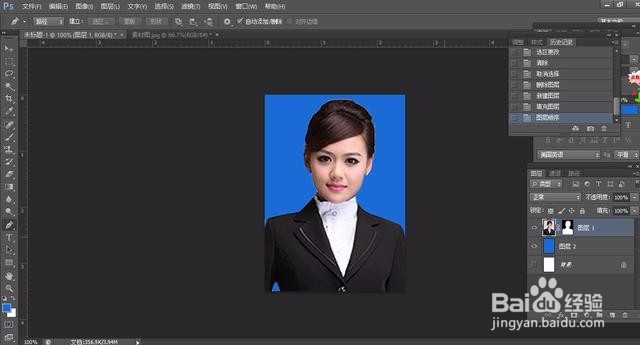
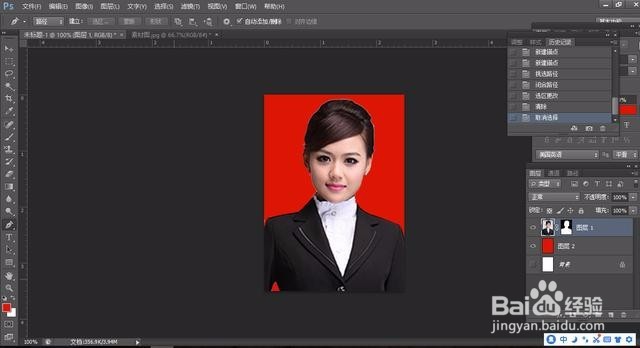
7、按“CTRL+SHIFT+N”新建图层,形成图层2

按“ALT+DEL”填充“图层2”为“红色”

单击“图层2”移到“图层1”下层 
利用PS轻松做证件照

利用PS轻松做证件照

  • 螺杆空压机保养需要注意哪些?
  • 如何将PDF中文本行距修改为1.5倍
  • PS里的彩色照片拖到新建的画布时为什么变成灰色
  • 如何用PS怎样瘦脸?
  • PS仿制图章工具的快速使用
  • 热门搜索
    转正申请书怎么写 鸡爪的做法 家常菜做法大全有图 白吉馍卤肉的做法 情况说明怎么写 酸汤子的做法 江米条的做法 陈百强什么原因怎么走的 溜豆腐的家常做法 面包蟹做法