PPT2016中怎么去掉图片背景

 时间:2024-10-14 10:45:58

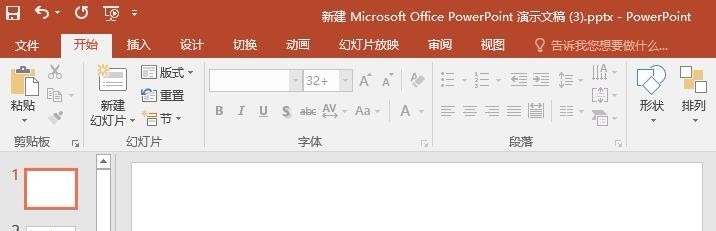
1、打开PPT文档,新建幻灯片,如下图

PPT2016中怎么去掉图片背景

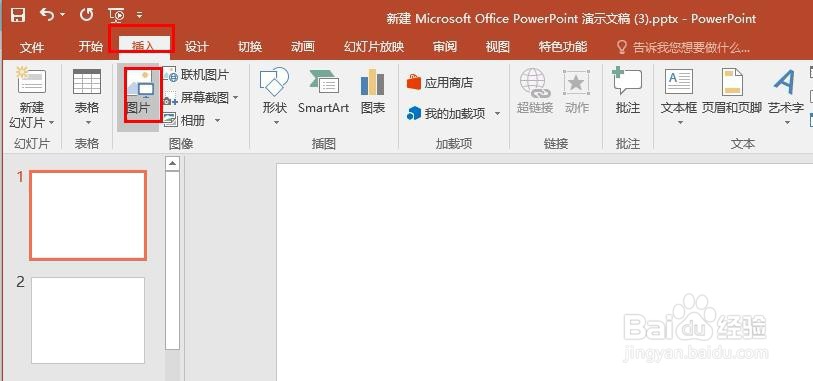
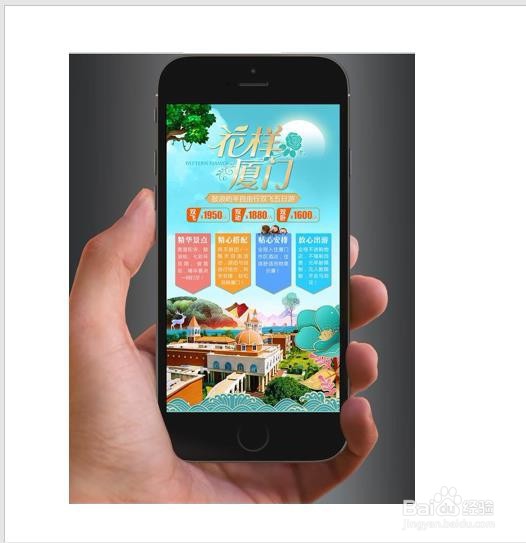
2、插入图片:【插入】【图片】,如下图

PPT2016中怎么去掉图片背景PPT2016中怎么去掉图片背景

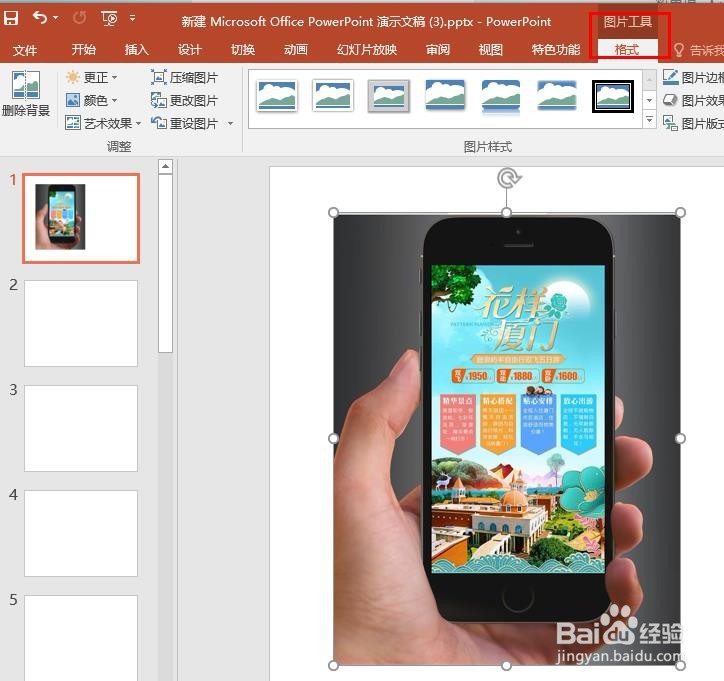
3、选中图片并双击,找到图片格式工具,如下图

PPT2016中怎么去掉图片背景

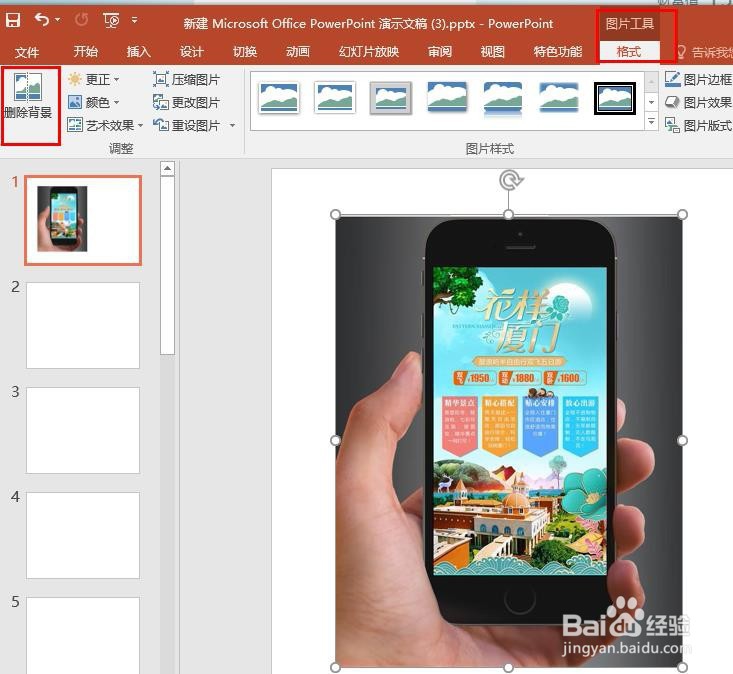
4、执行【删除背景】功能:图片格式工具—删除背景,如下图

PPT2016中怎么去掉图片背景

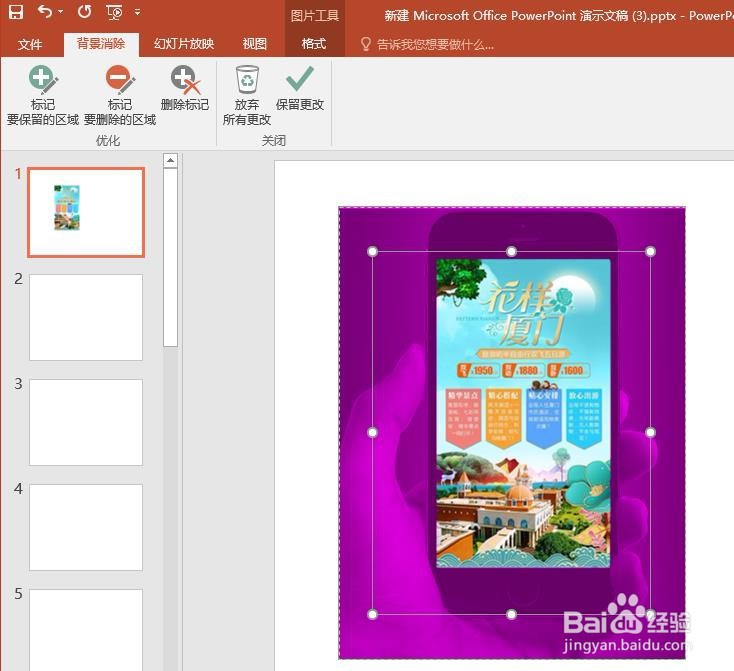
5、进入【删除背景】操作界面:如下图

PPT2016中怎么去掉图片背景

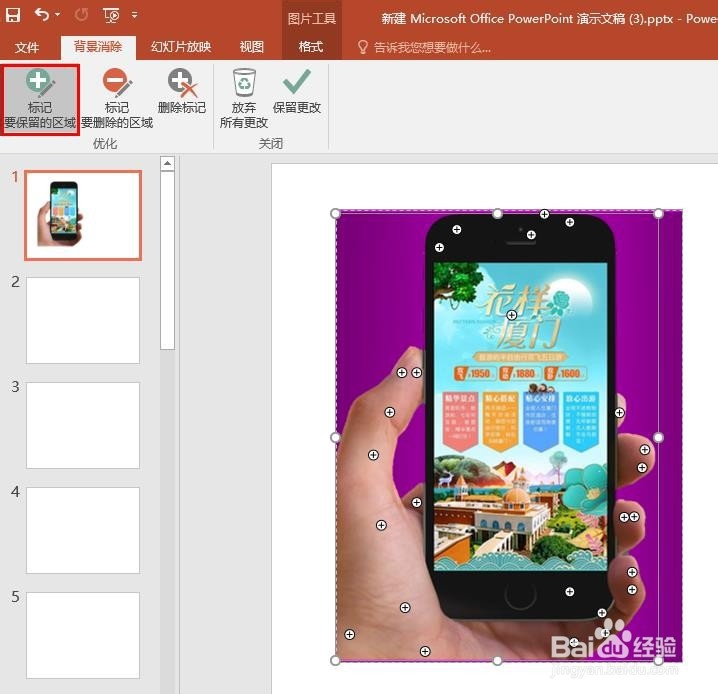
6、选取【标记要保留的区域】在图片中进行标记,如下

PPT2016中怎么去掉图片背景

7、选取【标记要删除的区域】在图片中进行标记,如下

PPT2016中怎么去掉图片背景

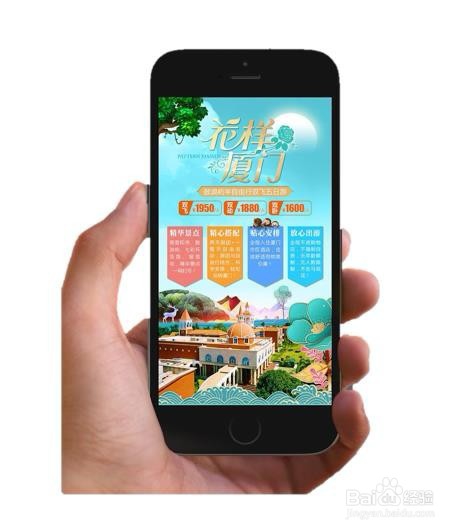
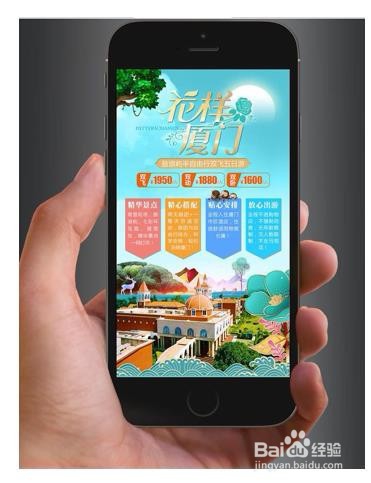
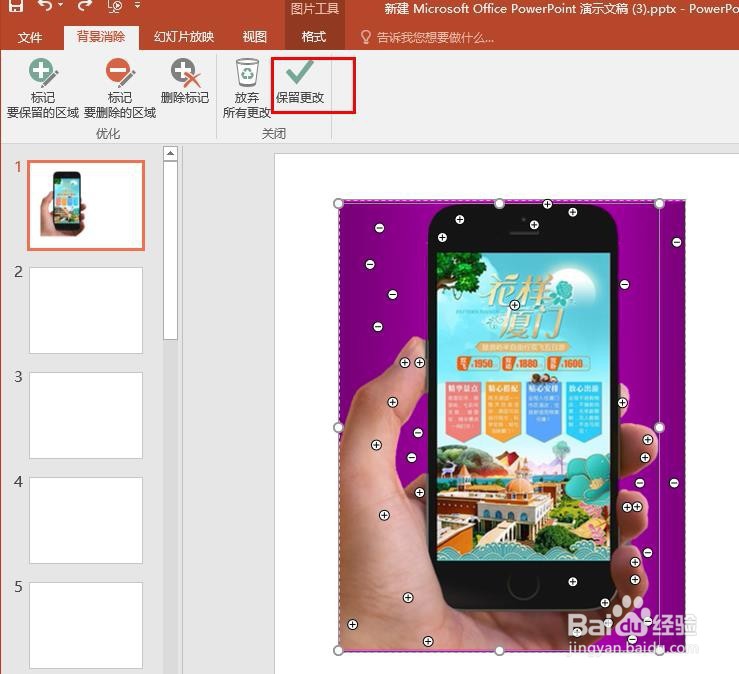
8、保留、删除区域标记好后,点击【保留更改】、或者点击空白区域,如下图,右侧图时删除背景后的图片
PPT2016中怎么去掉图片背景PPT2016中怎么去掉图片背景

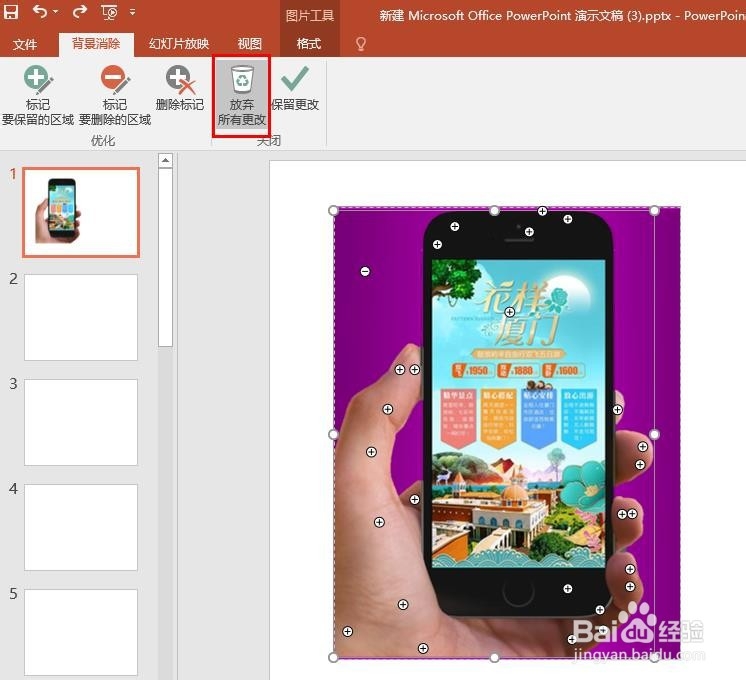
9、若对删除背景后的图片不满意,可撤销ctrl+z,返回操作界面,点击【放弃所有更改】,恢复原样
PPT2016中怎么去掉图片背景PPT2016中怎么去掉图片背景
  • flash中的任意变形工具怎样使用?
  • flash8怎样绘制月亮,画月亮方法
  • flash中任意变形工具如何使用?
  • Adobe Flash任意变形工具怎么使用?
  • flash中如何画矩形、椭圆、球体和多边形
  • 热门搜索
    鼓浪屿在哪里个城市 微信如何只发文字 崇明岛旅游景点 贵港旅游景点大全 黑蚂蚁怎么吃 如何建立局域网 结婚十周年朋友圈说说 杭州旅游景点介绍 路由器密码忘记了怎么重新设置 如何群发微信