1、打开你需要制作的excel表格。
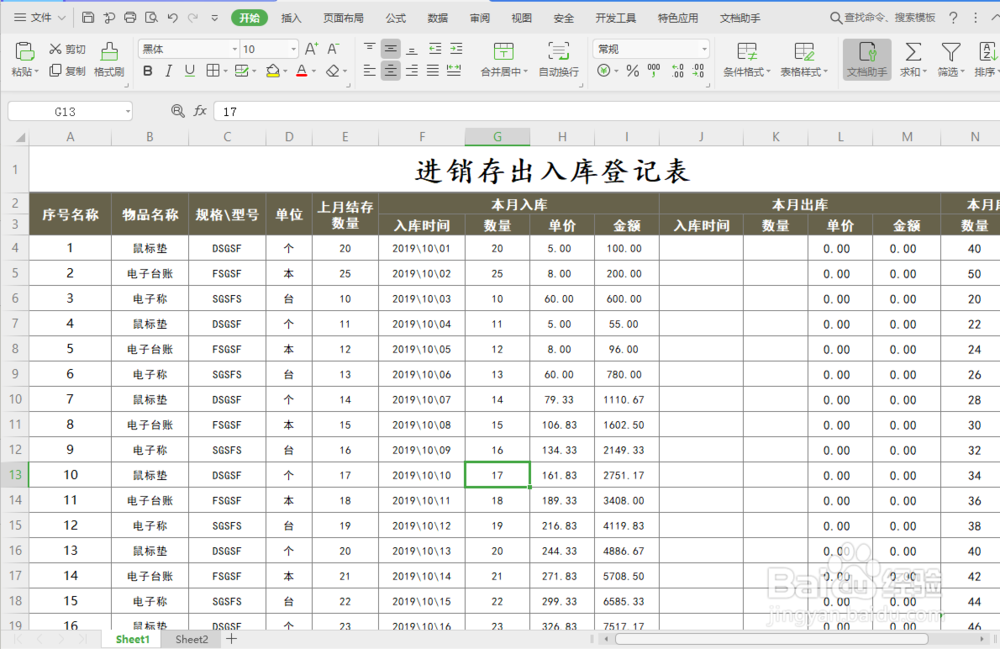
2、接下来教你怎么做斜线单元格表头。
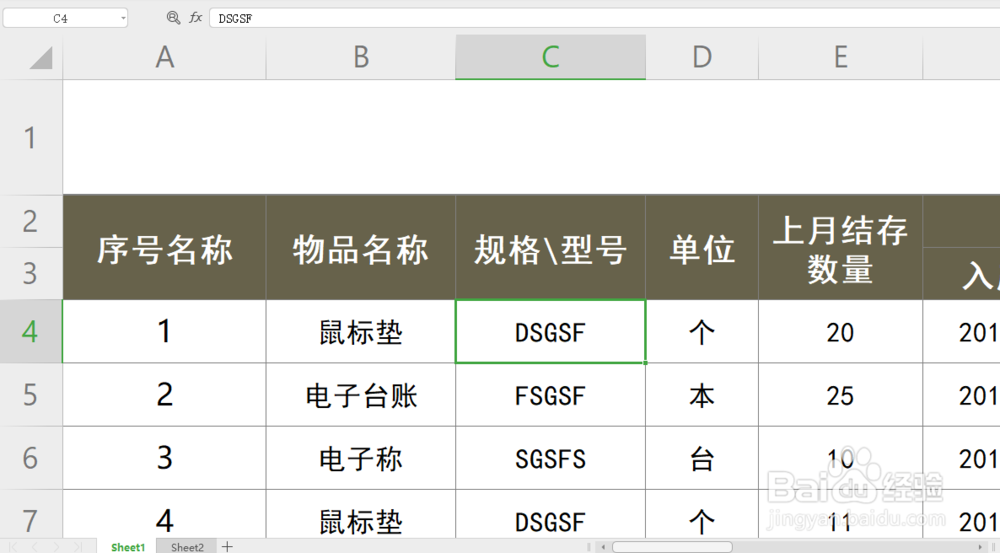
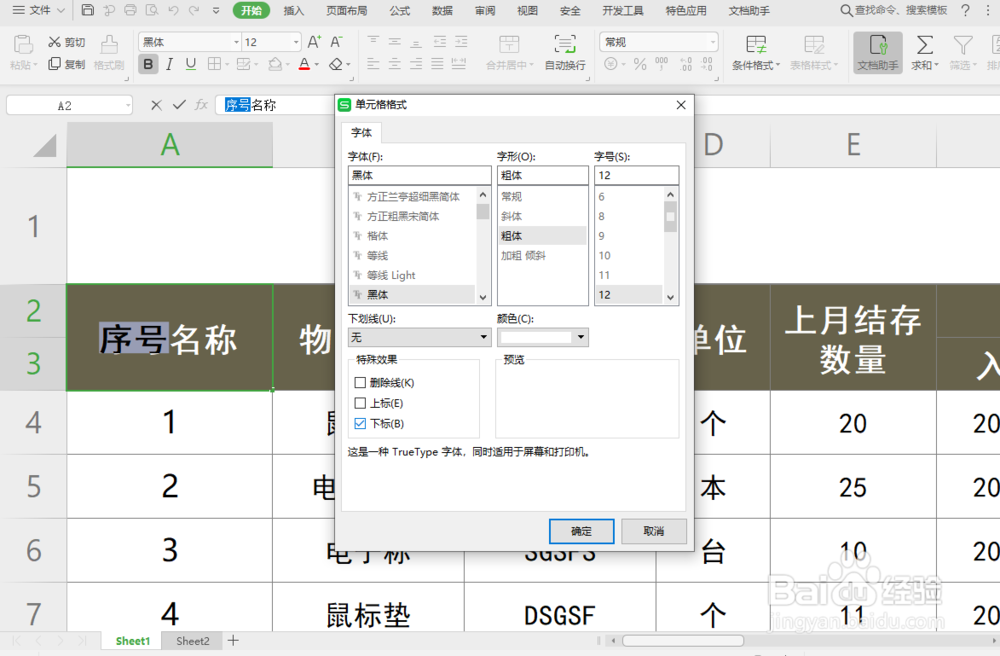
3、在单元格内选择“序号”,鼠标点右键选择《设置单元格格式》。
在对话框内选择《下标》,确定。
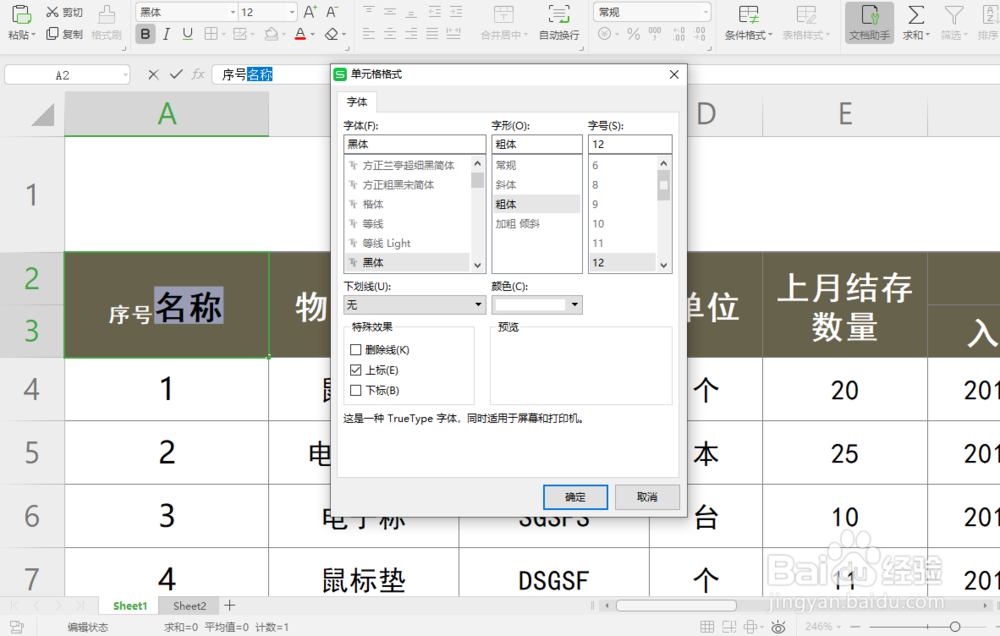
4、在单元格内选择“名称”,鼠标点右键选择《设置单元格格式》。
在对话框内选择《上标》,确定。
5、点击单元格,设置合适的字体大小。
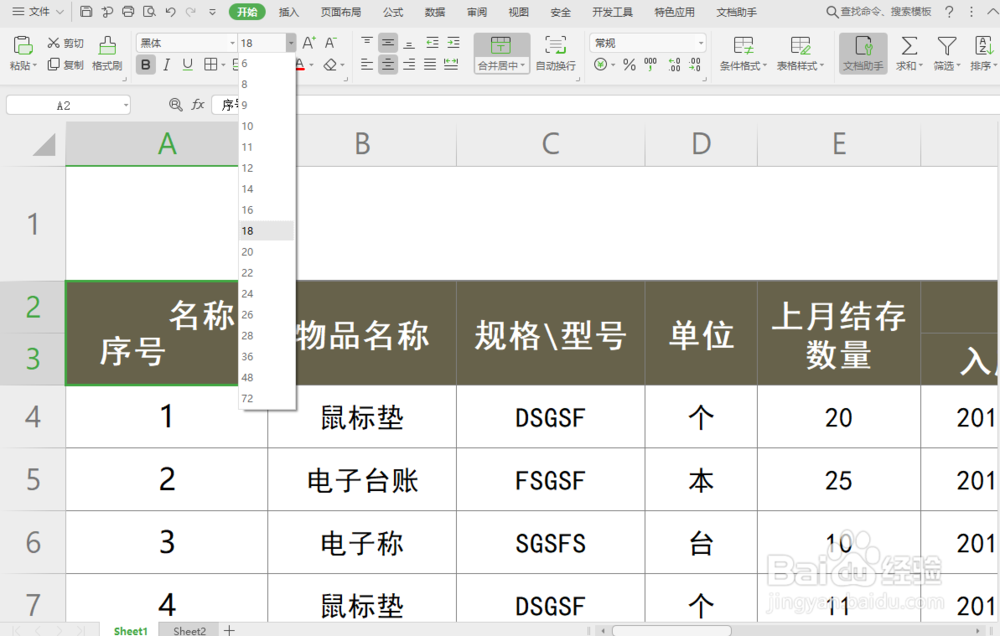
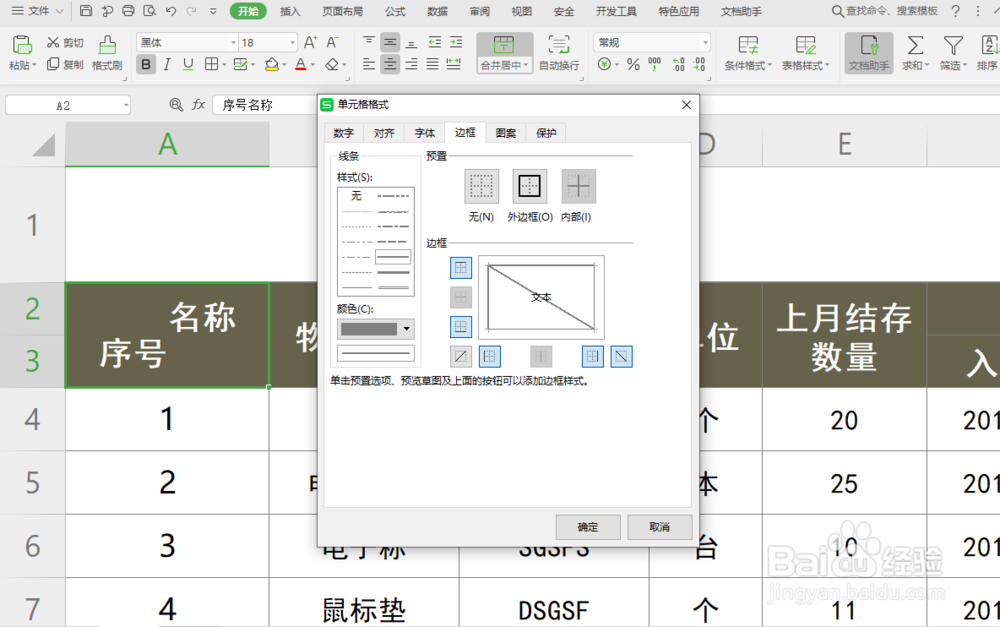
6、点单元格,鼠标右键《设置单元格格式》。
点击《边框》,选中斜线边框,确定。
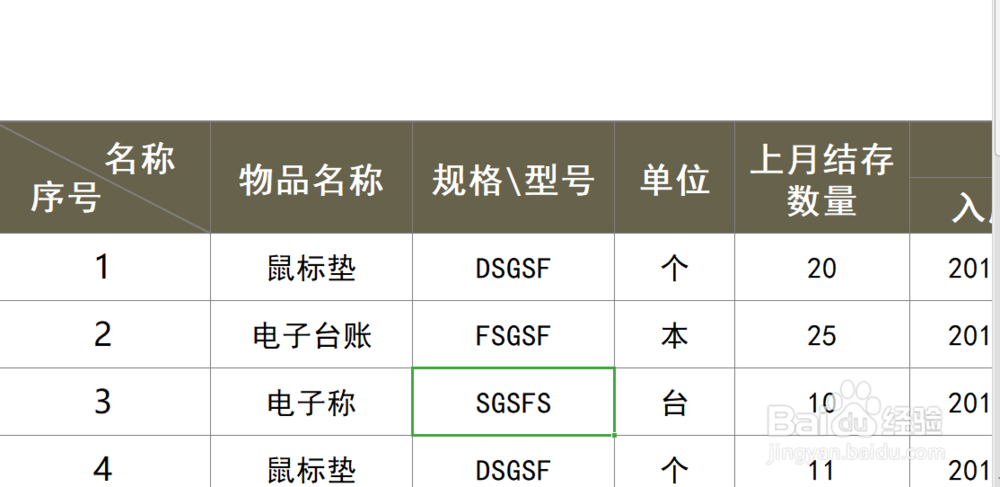
7、跳回界面,就看到设置完的斜线单元格表头了。
时间:2026-04-22 14:55:46
1、打开你需要制作的excel表格。
2、接下来教你怎么做斜线单元格表头。
3、在单元格内选择“序号”,鼠标点右键选择《设置单元格格式》。
在对话框内选择《下标》,确定。
4、在单元格内选择“名称”,鼠标点右键选择《设置单元格格式》。
在对话框内选择《上标》,确定。
5、点击单元格,设置合适的字体大小。
6、点单元格,鼠标右键《设置单元格格式》。
点击《边框》,选中斜线边框,确定。
7、跳回界面,就看到设置完的斜线单元格表头了。
