ps如何制作闪亮蓝色文字效果

 时间:2026-04-30 11:59:35

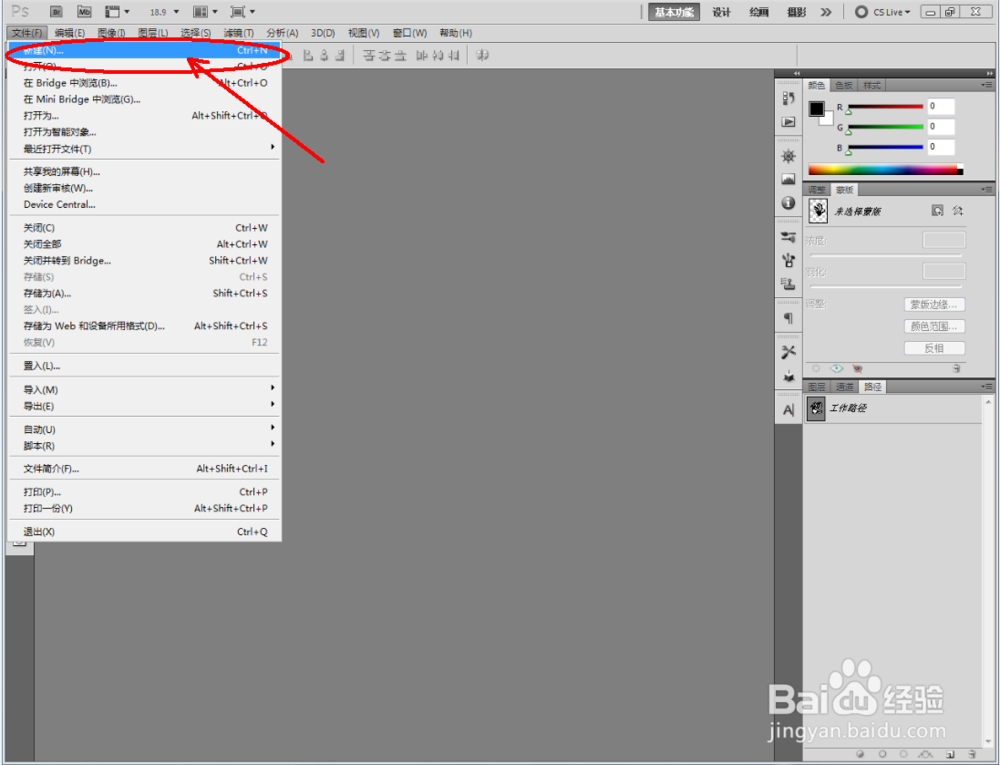
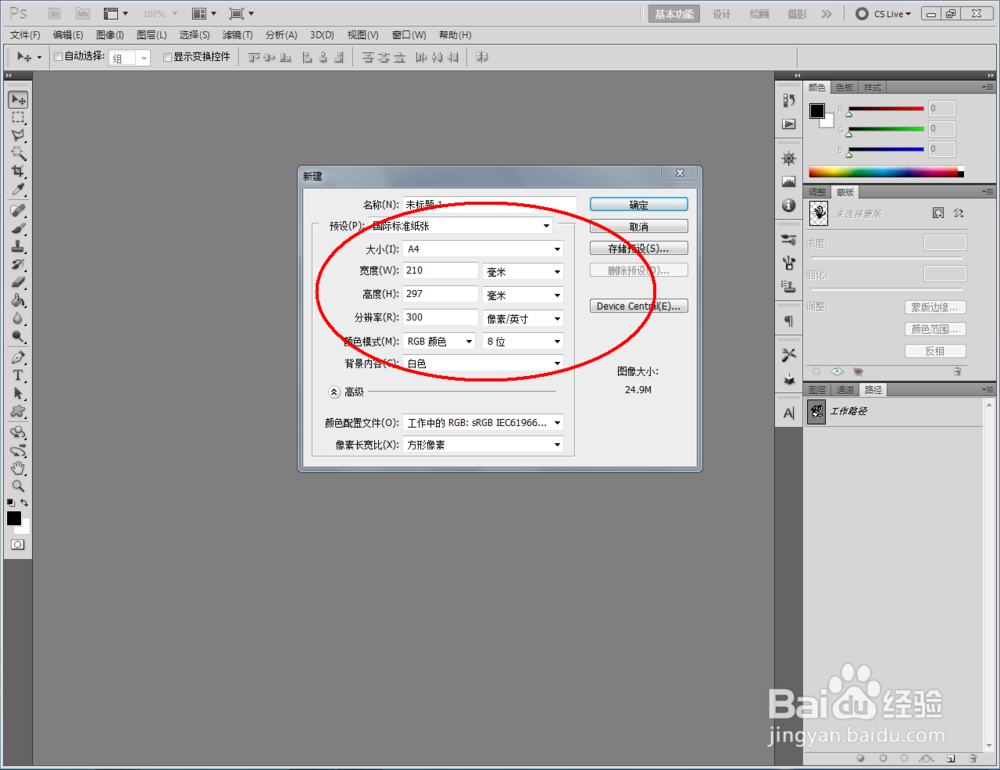
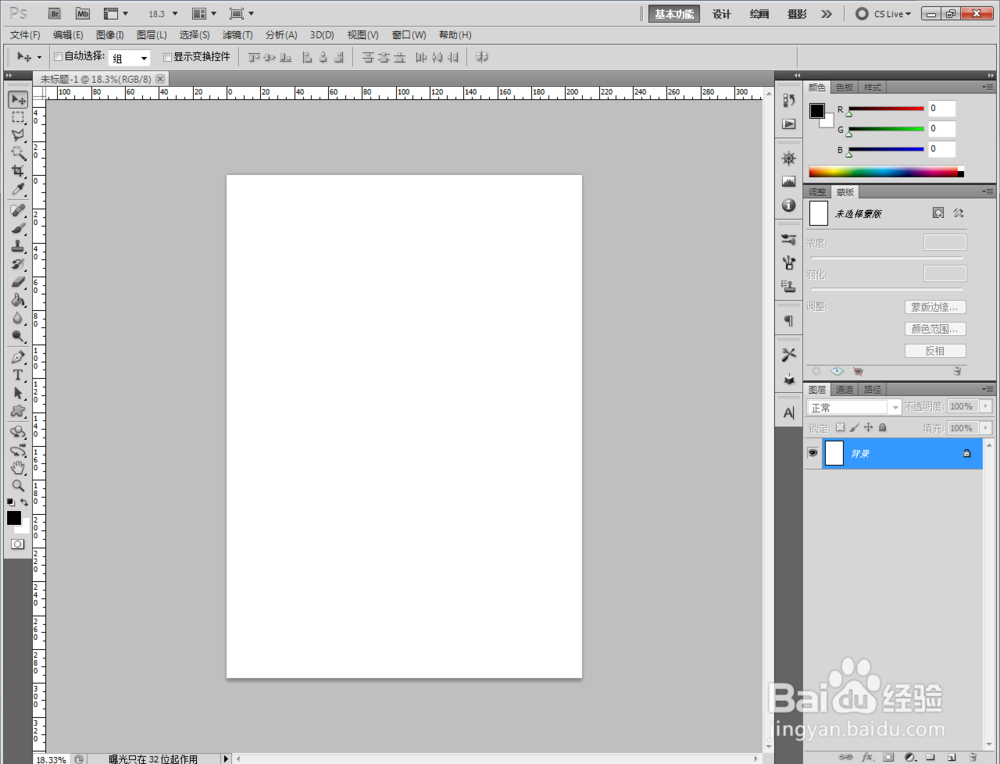
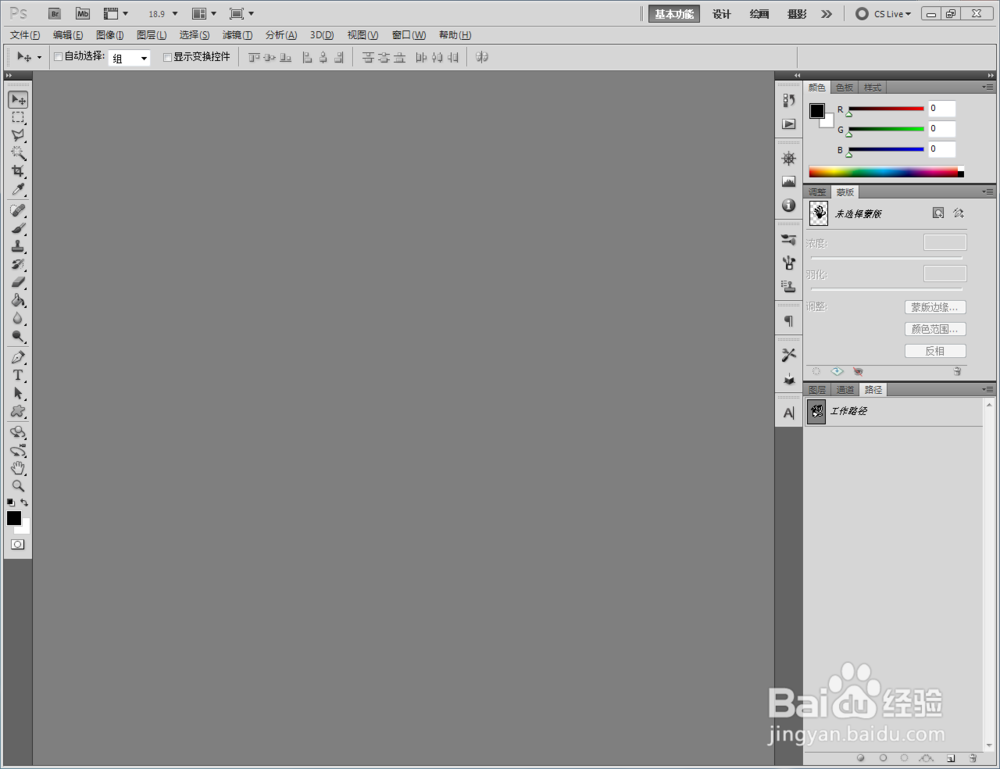
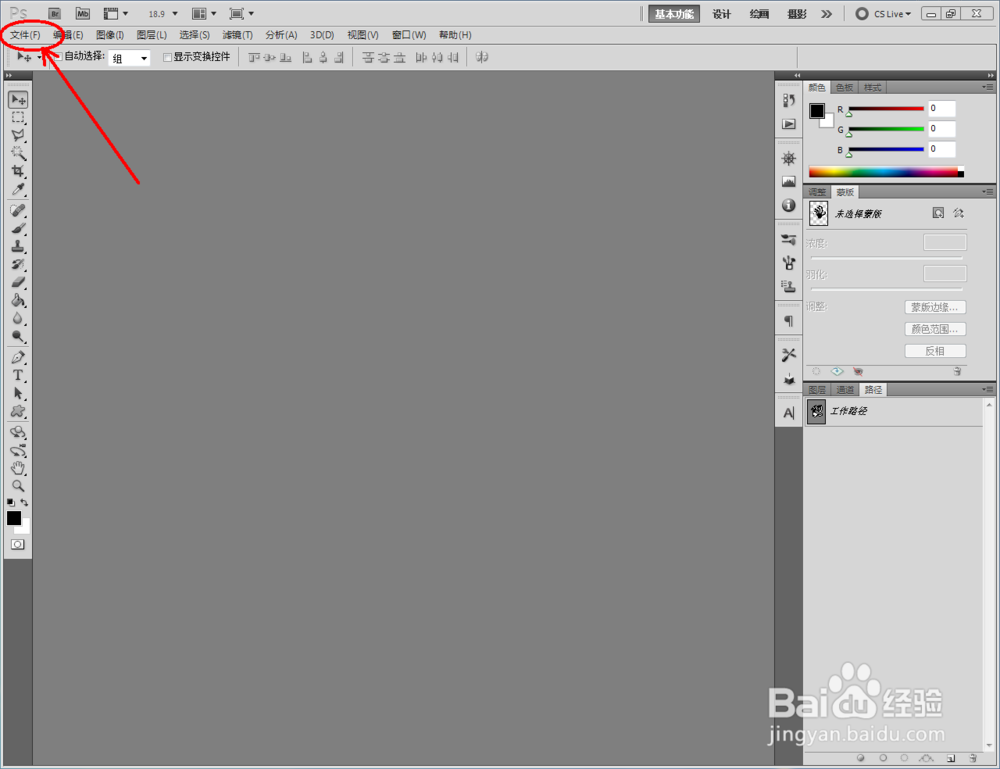
1、打开Photoshop CS5软件,点击【文件】-【新建】,按图示参数新建一个ps文档;
ps如何制作闪亮蓝色文字效果

ps如何制作闪亮蓝色文字效果

ps如何制作闪亮蓝色文字效果

ps如何制作闪亮蓝色文字效果

ps如何制作闪亮蓝色文字效果

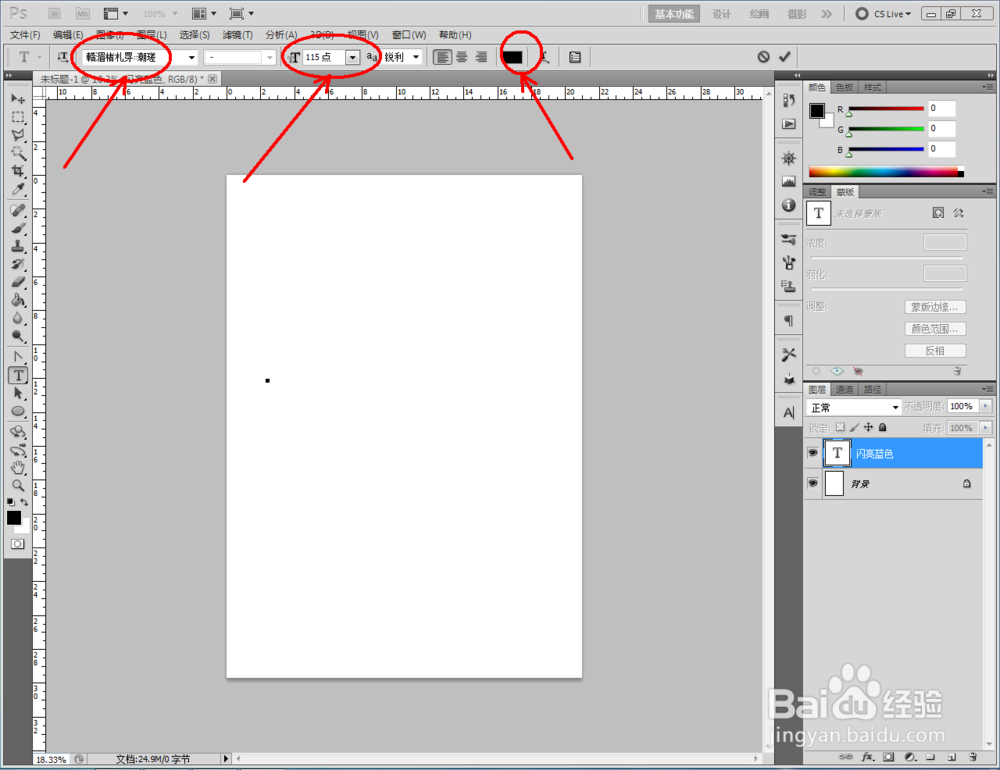
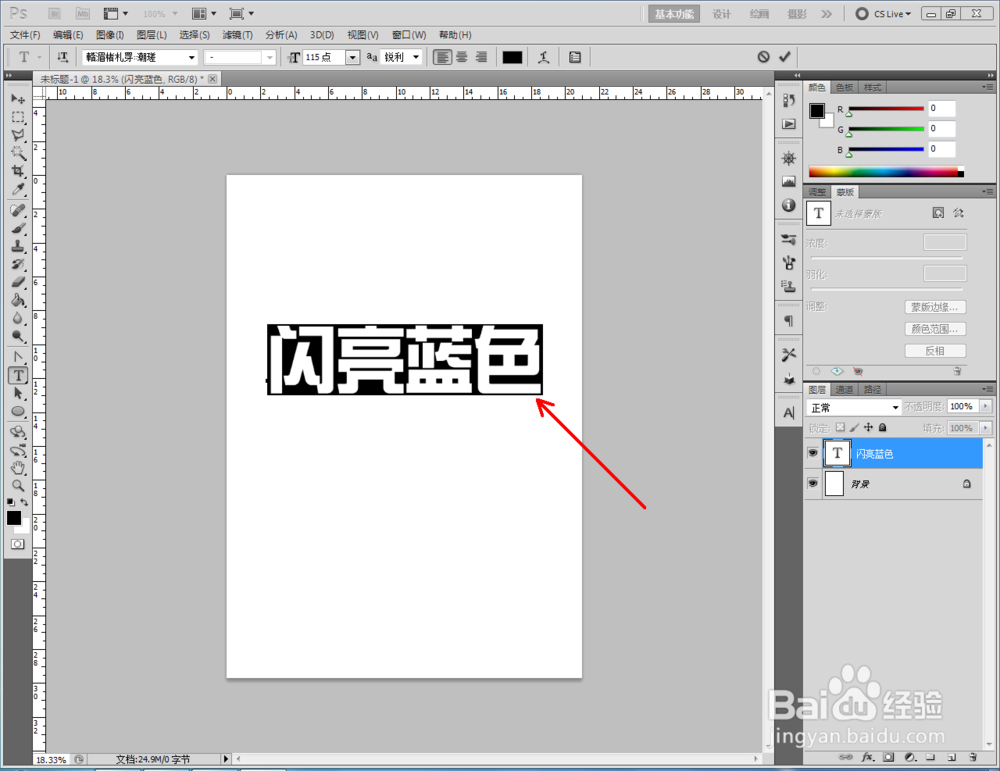
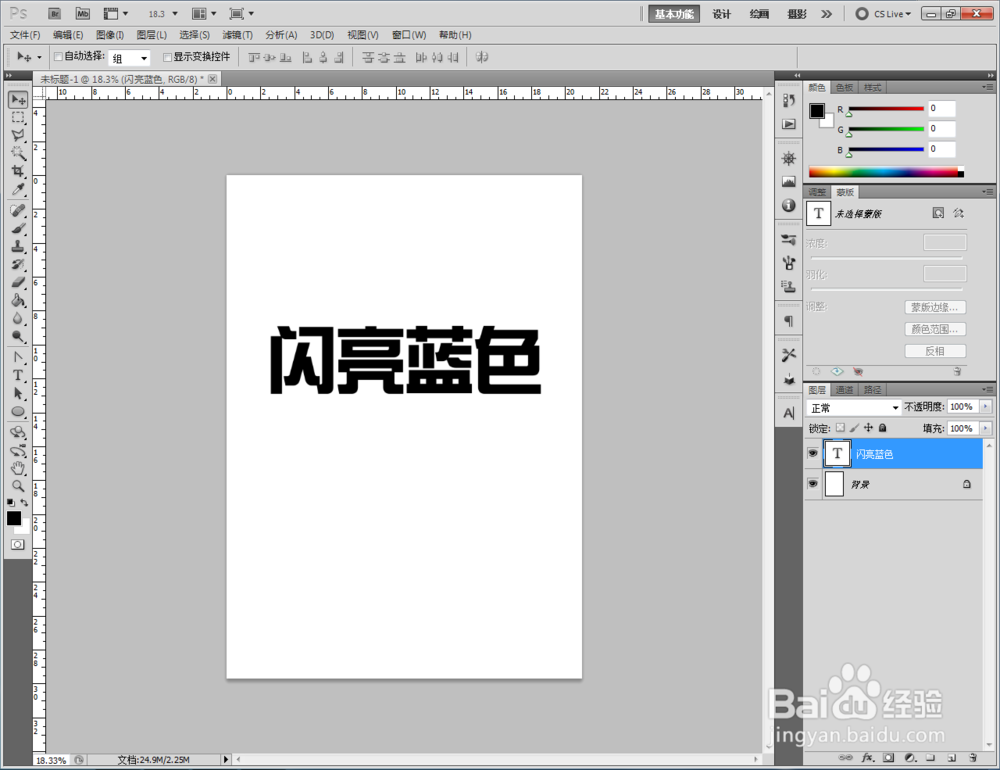
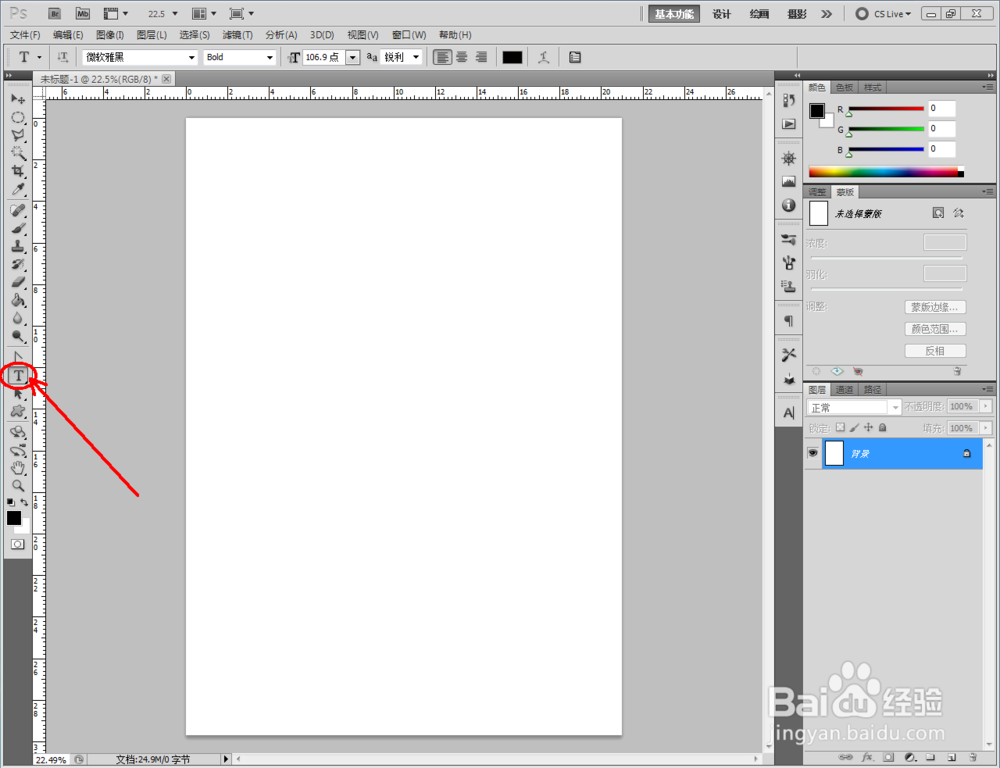
2、点击【文字工具】,按图示设置好文字的字体、大小、颜色等各个参数后,输入文字内容:闪亮蓝色,制作出一个文字图案(如图所示);
ps如何制作闪亮蓝色文字效果

ps如何制作闪亮蓝色文字效果

ps如何制作闪亮蓝色文字效果

ps如何制作闪亮蓝色文字效果

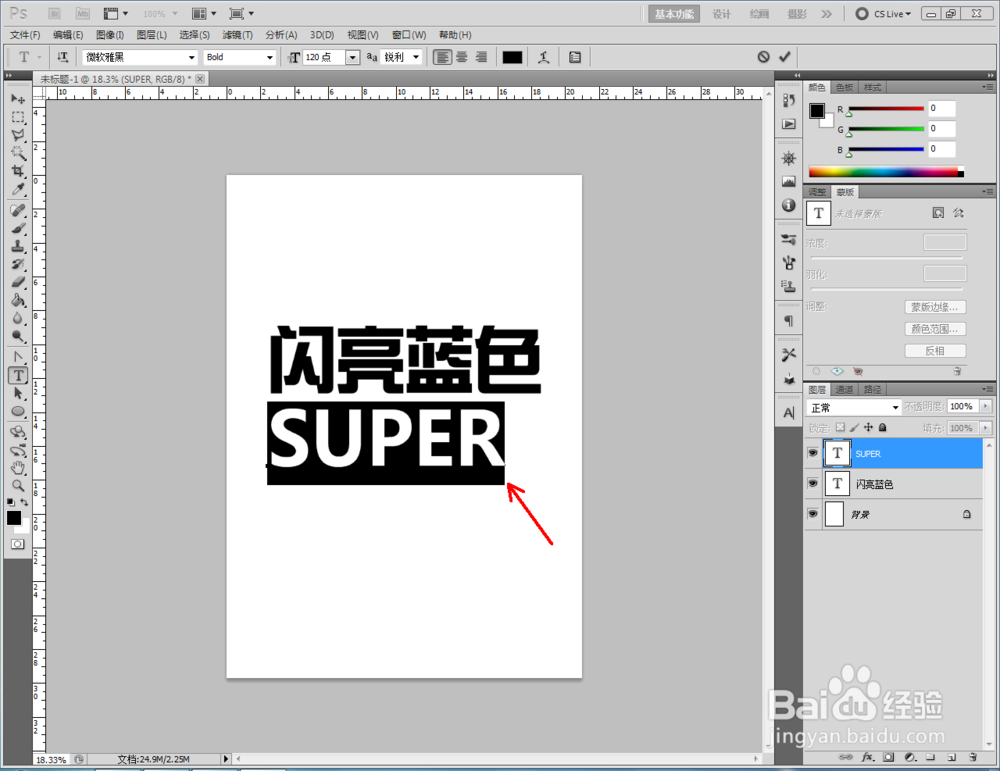
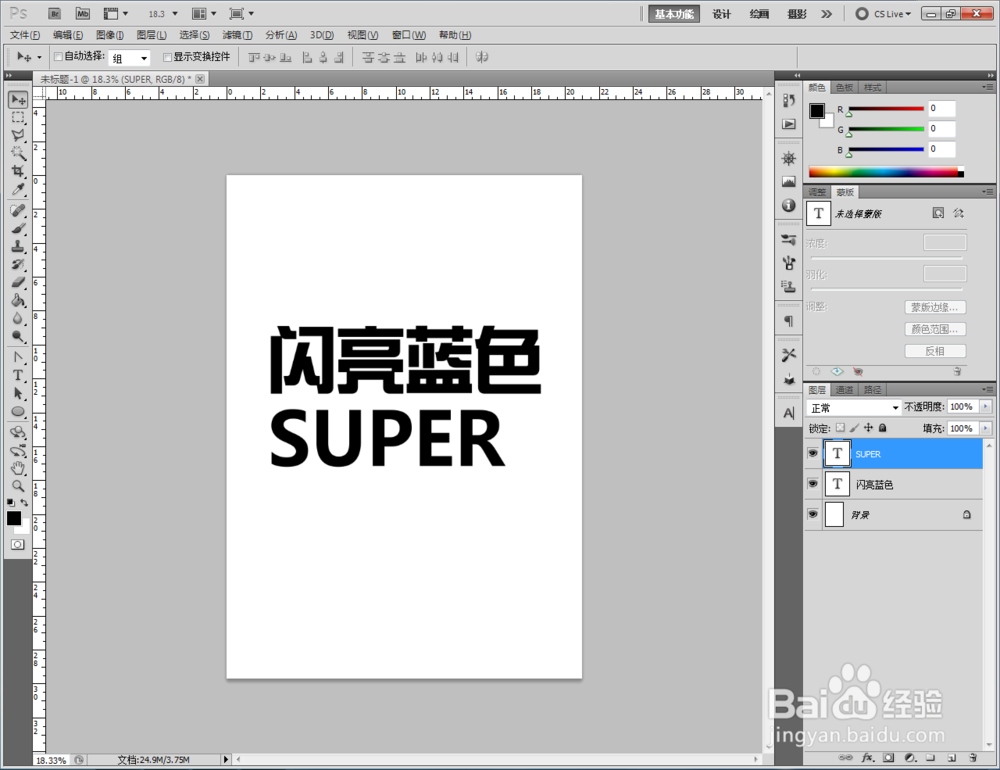
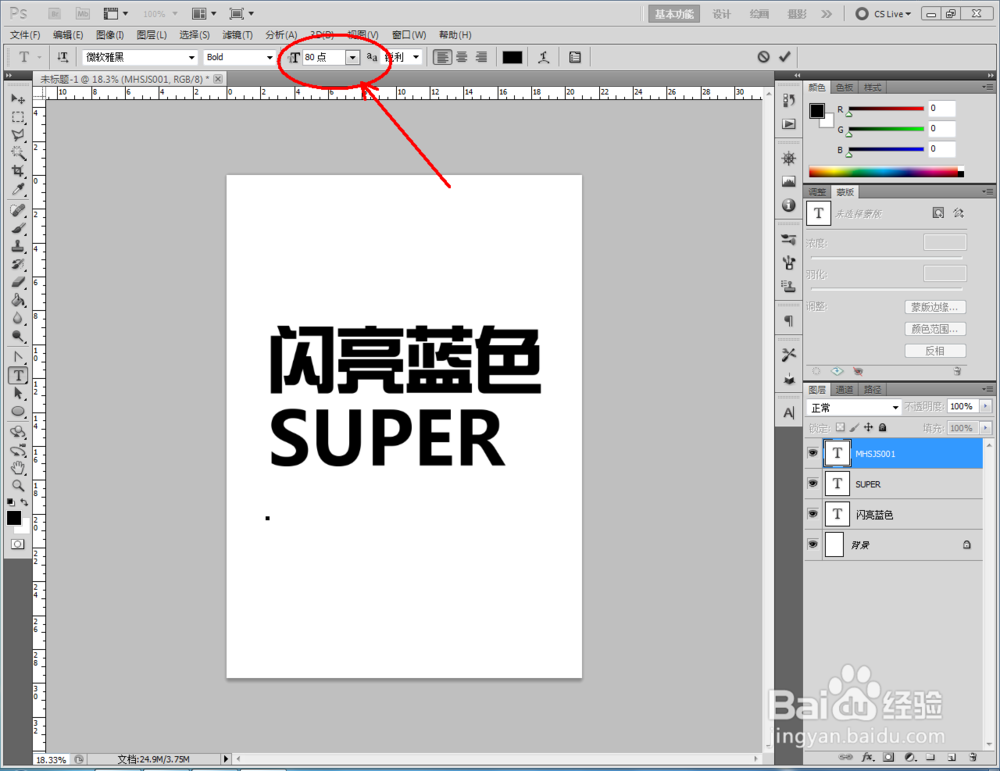
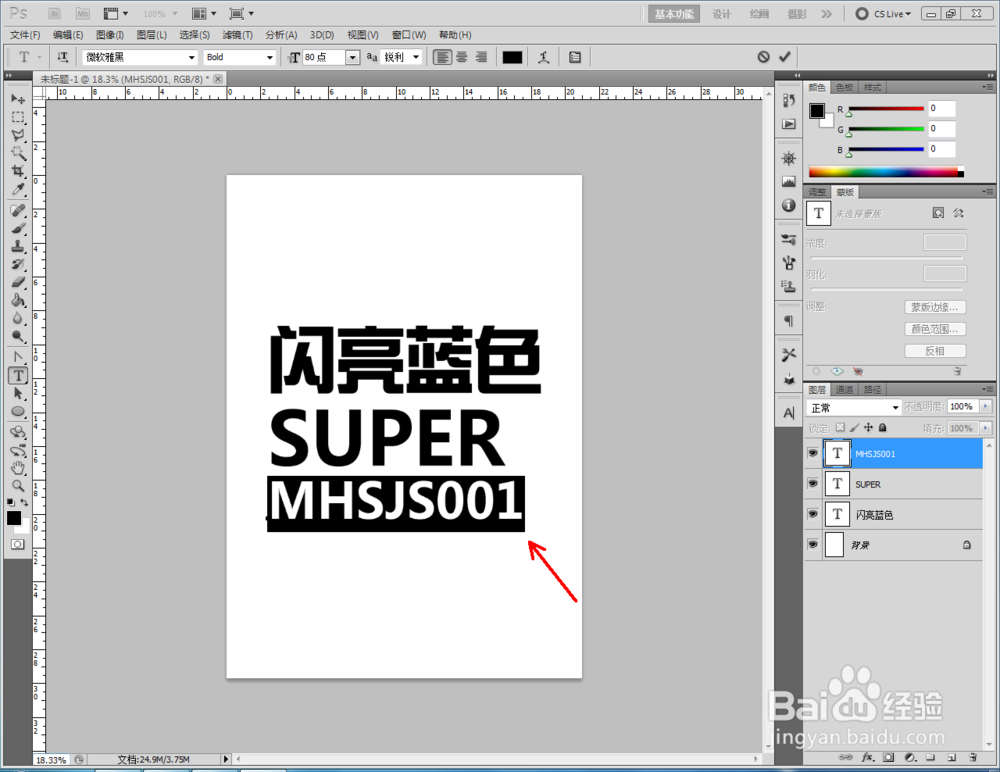
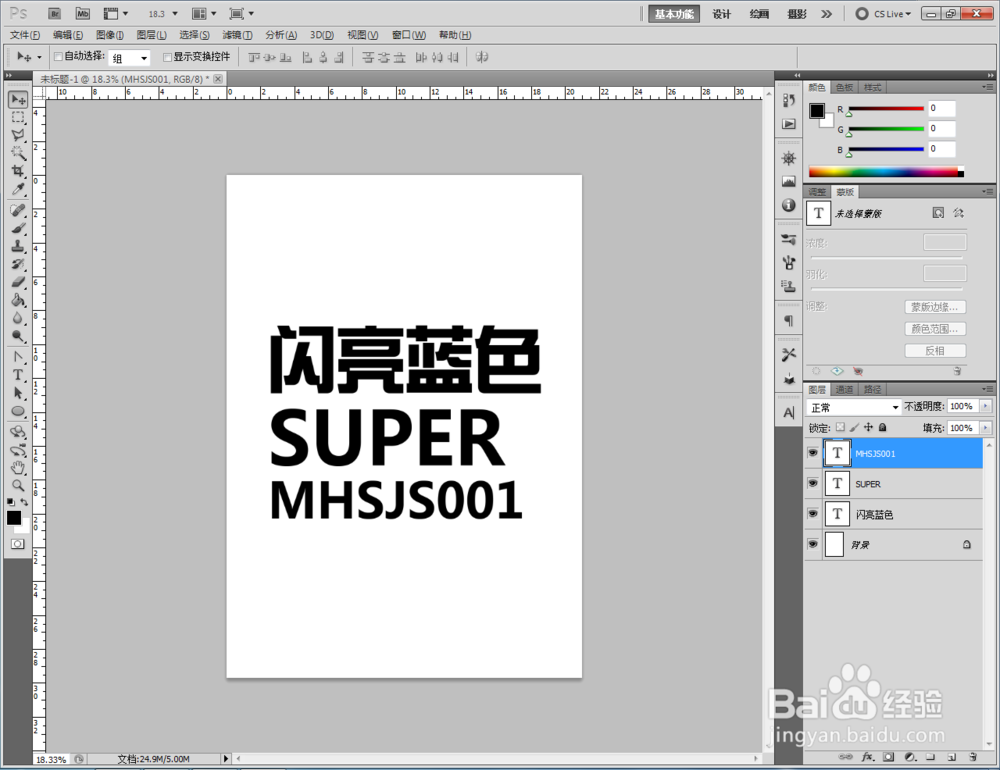
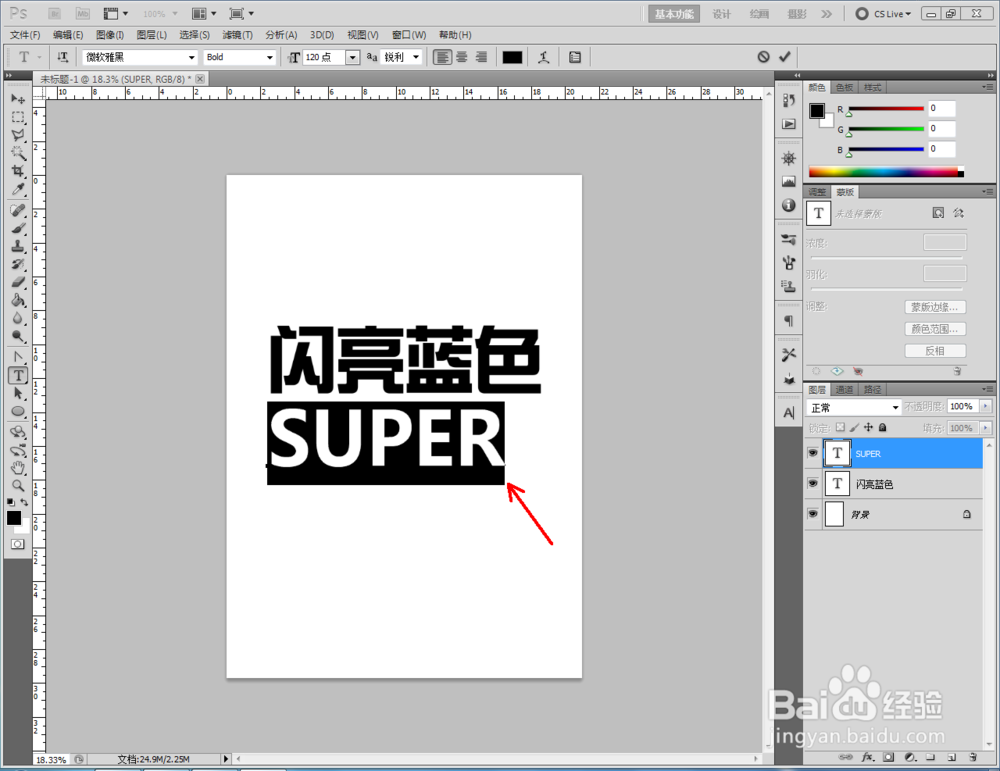
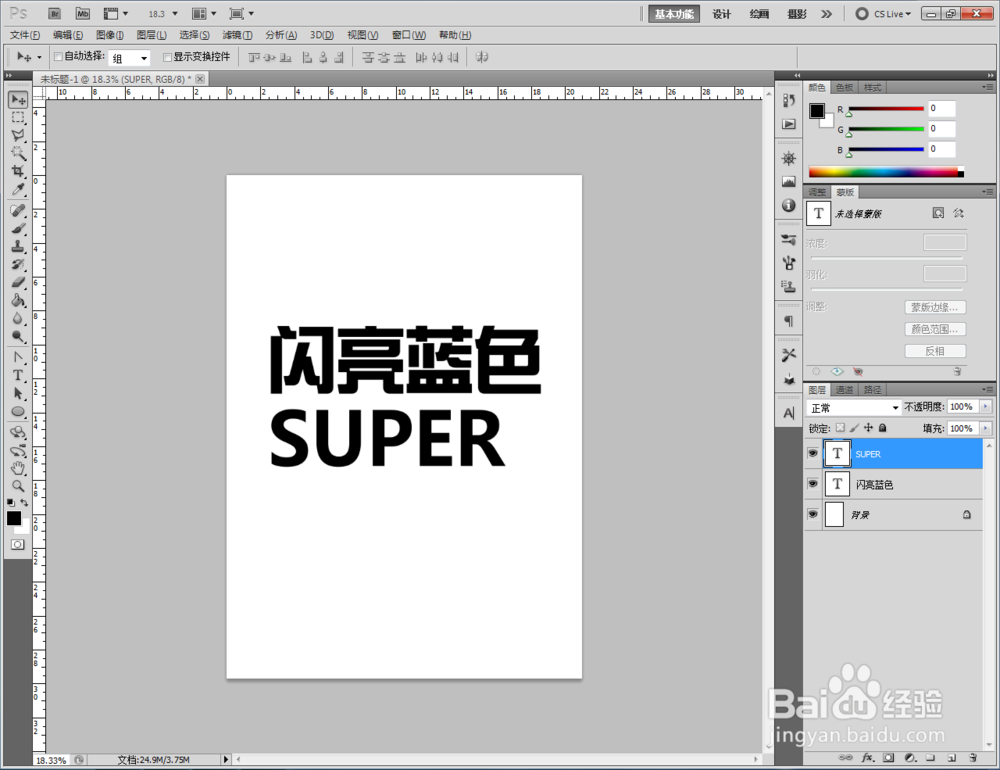
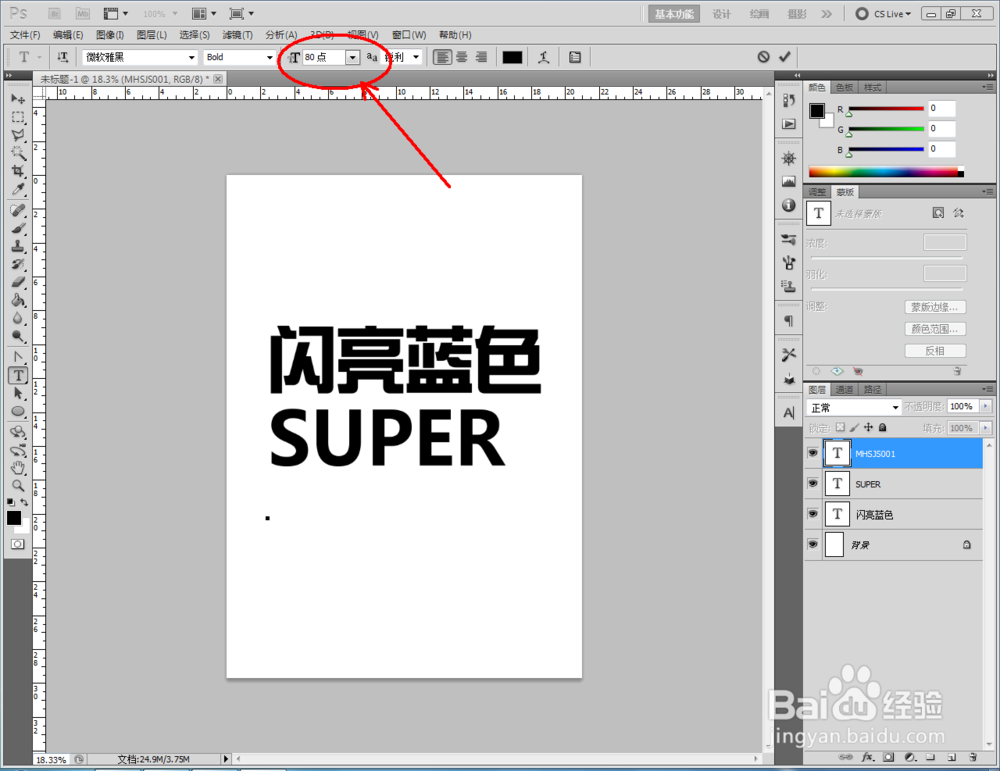
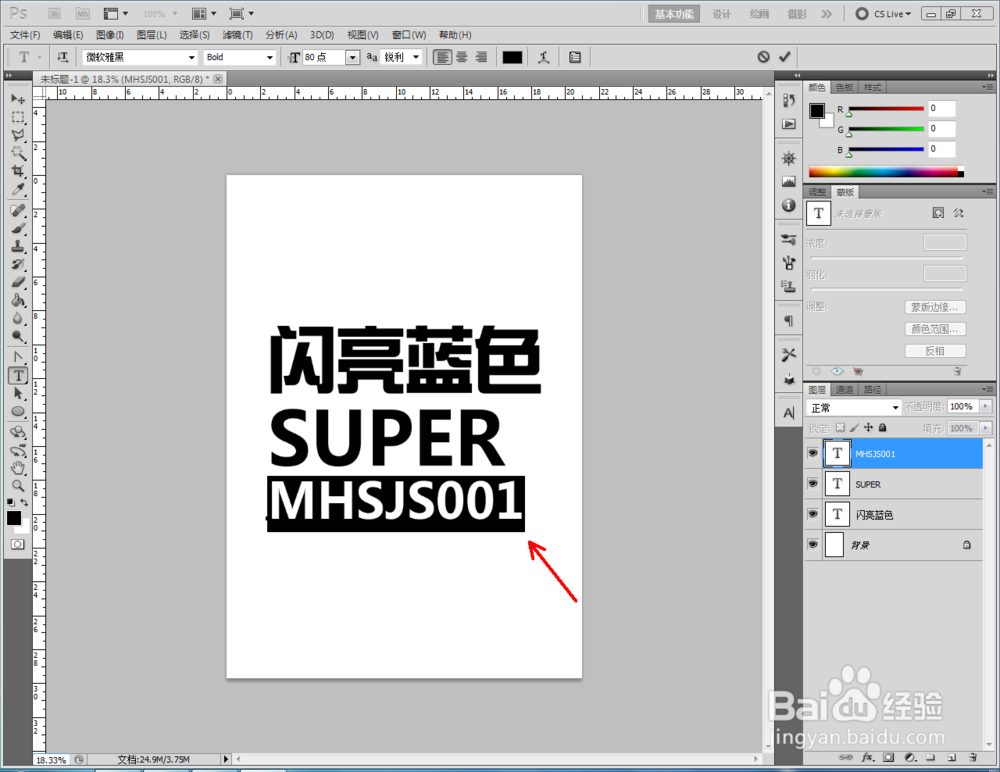
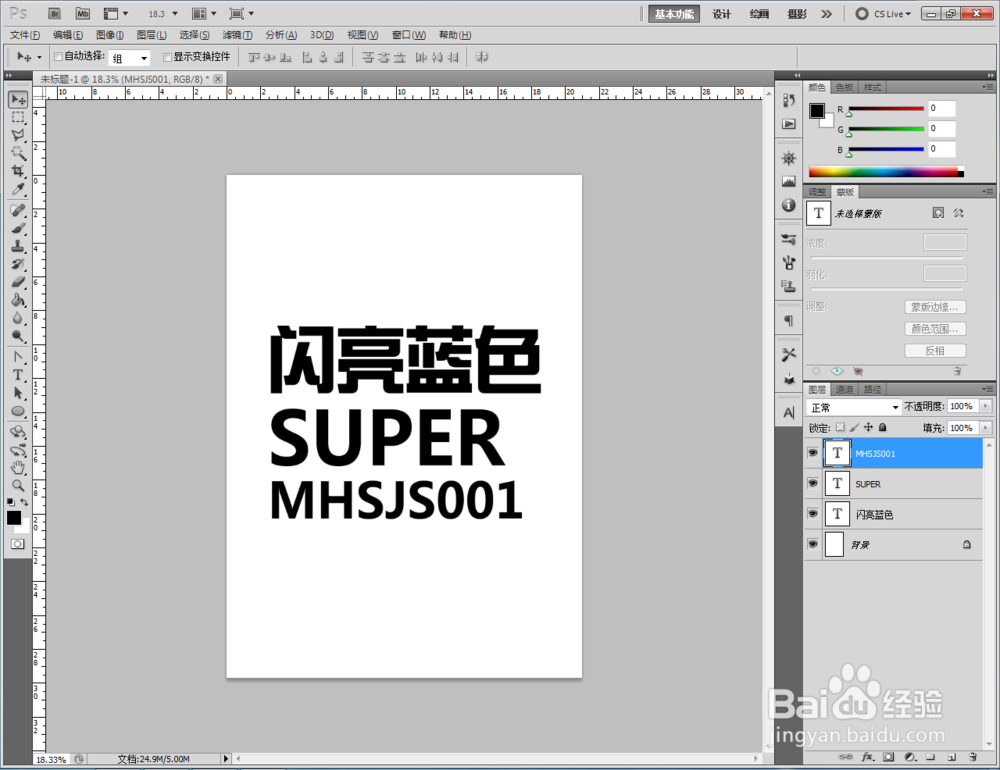
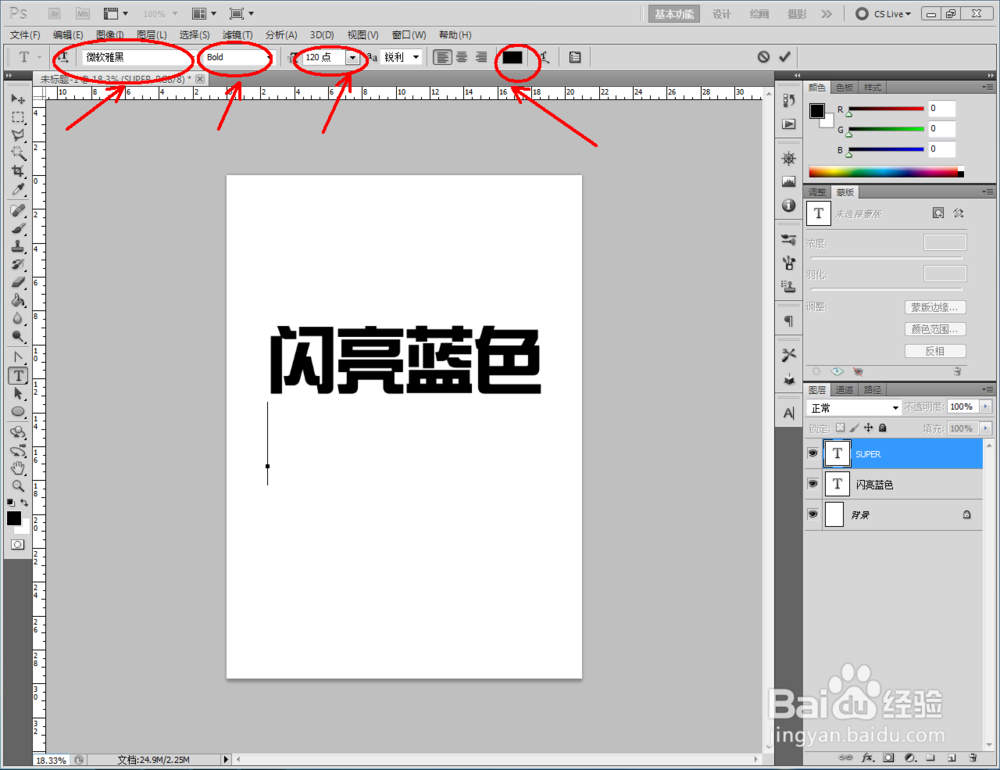
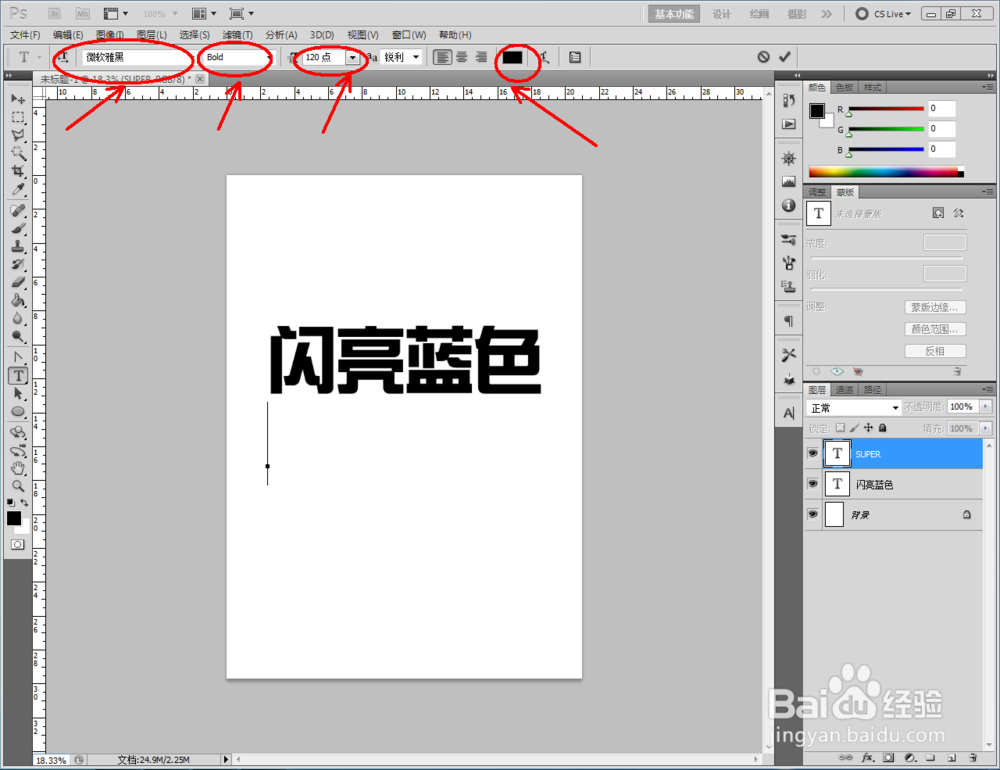
3、继续点击【文字工具】,按图示分别设置好文字的字体、大小、颜色等各个参数后,输入文字内容: SUPER和MHSJS001,制作出另外两个文字图案(如图所示);
ps如何制作闪亮蓝色文字效果

ps如何制作闪亮蓝色文字效果

ps如何制作闪亮蓝色文字效果

ps如何制作闪亮蓝色文字效果

ps如何制作闪亮蓝色文字效果

ps如何制作闪亮蓝色文字效果

4、双击图示“闪亮蓝色”文字图层空白区域,弹出图层样式设置栏后,按图示设置好图层样式的各个参数,完成闪亮蓝色文字效果的制作(如图所示);
ps如何制作闪亮蓝色文字效果

ps如何制作闪亮蓝色文字效果

ps如何制作闪亮蓝色文字效果

ps如何制作闪亮蓝色文字效果

ps如何制作闪亮蓝色文字效果

ps如何制作闪亮蓝色文字效果

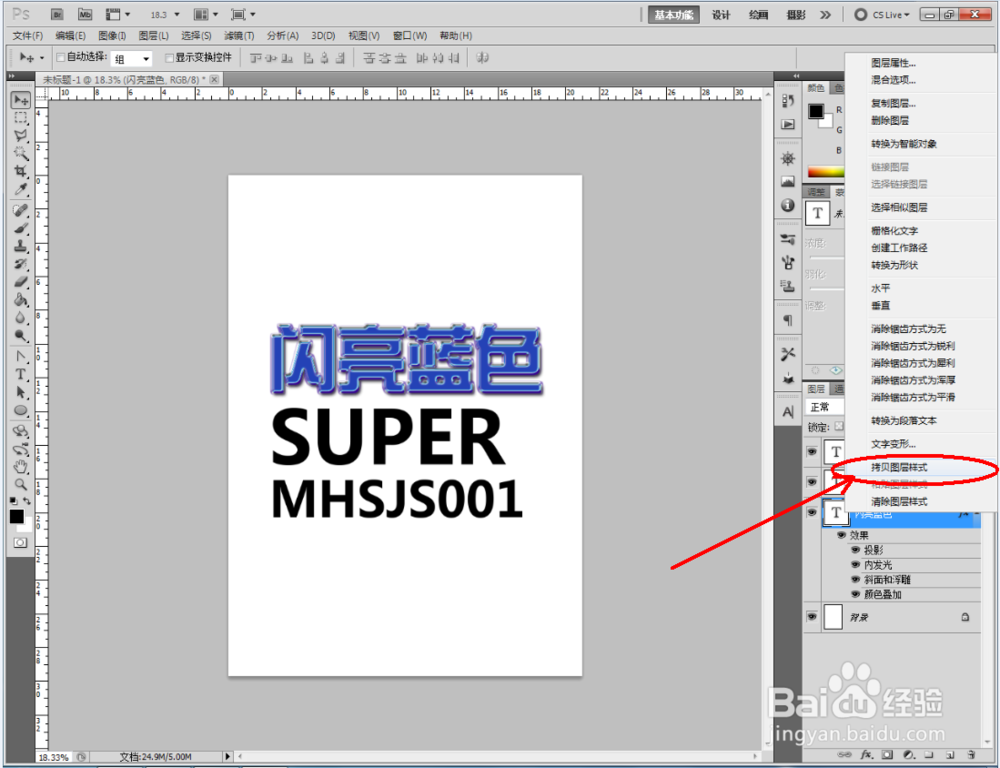
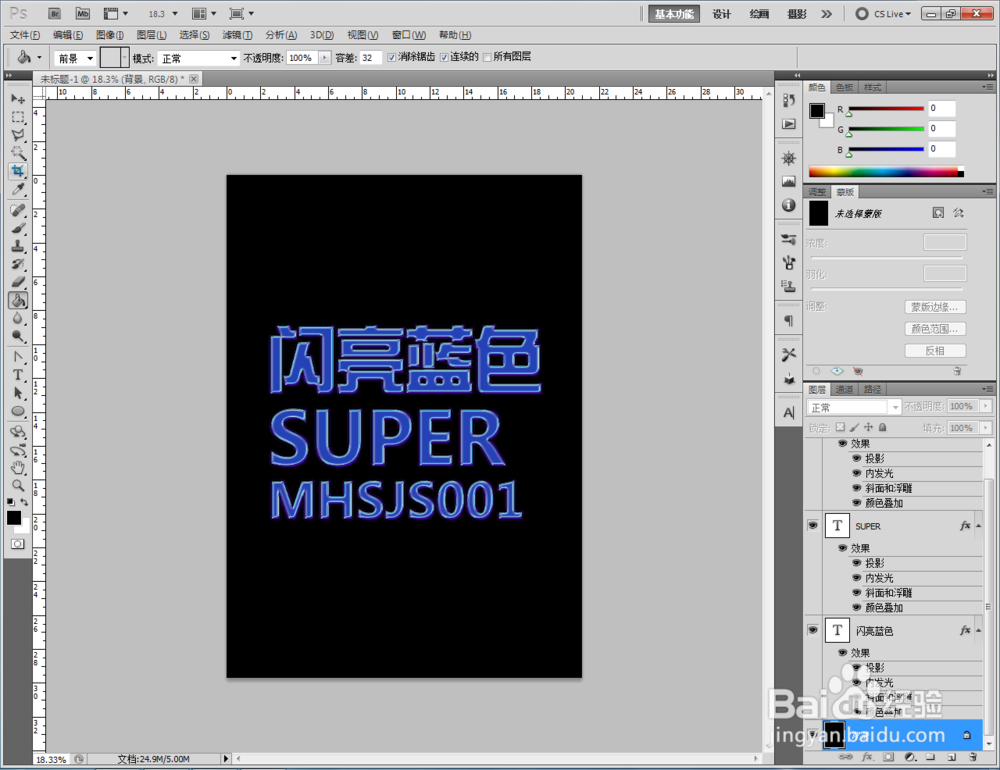
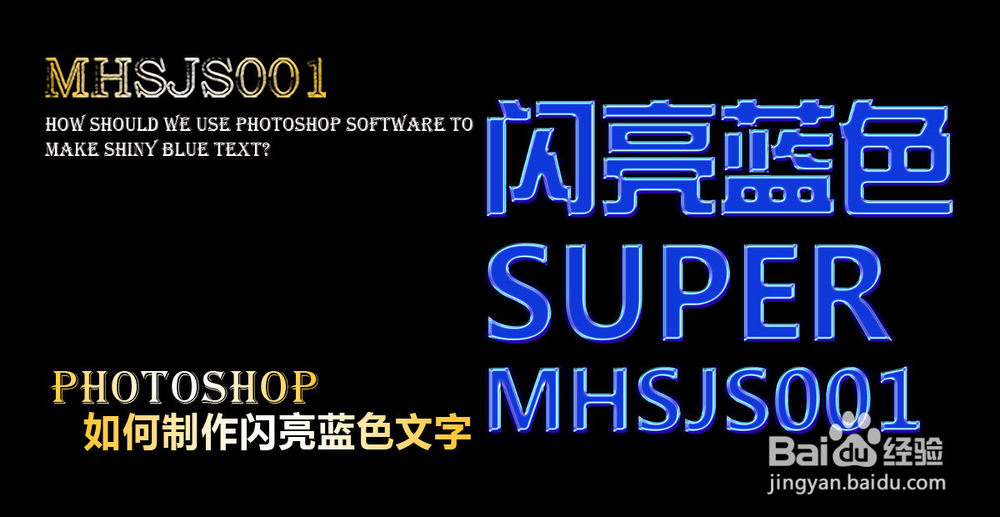
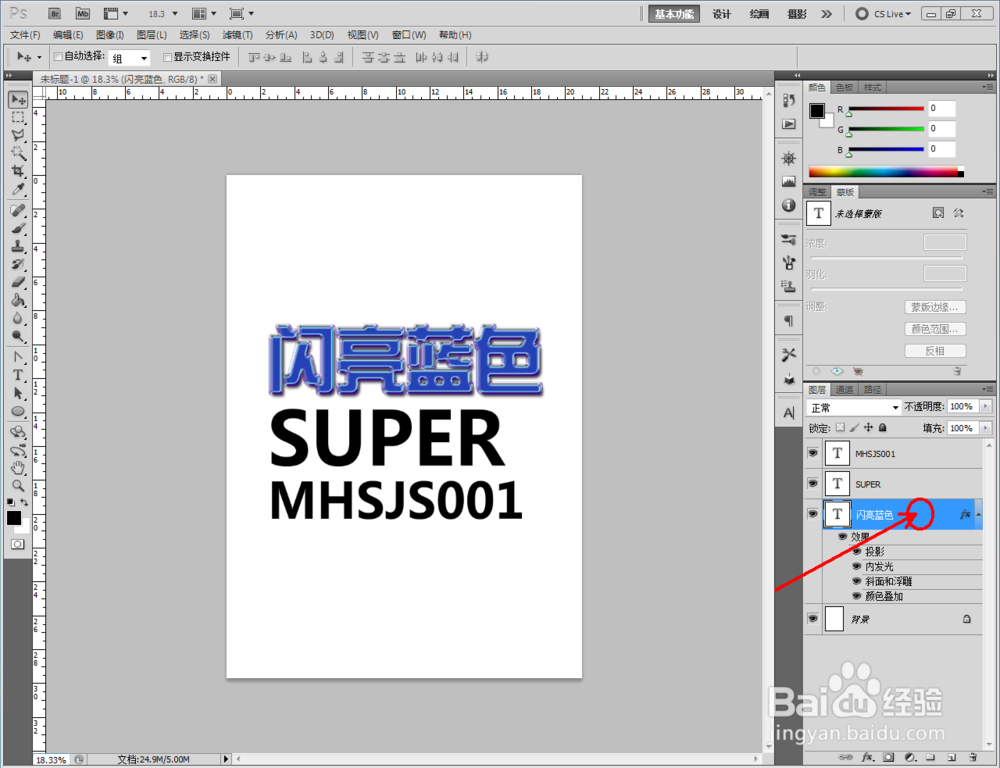
5、鼠标右键点击“闪亮蓝色”文字图层-【拷贝图层样式】,选中另外两个文字图层,点击鼠标右键-【粘贴图层样式】,这样我们的闪亮蓝色文字效果也就制作完成了。
ps如何制作闪亮蓝色文字效果

ps如何制作闪亮蓝色文字效果

ps如何制作闪亮蓝色文字效果

ps如何制作闪亮蓝色文字效果

ps如何制作闪亮蓝色文字效果

ps如何制作闪亮蓝色文字效果

  • 教你用Photoshop制作神奇放大镜效果
  • ps 如何变换选区
  • Photoshop怎么设置显示出时间轴窗口?
  • ps怎样制作半透明选区?
  • 用ps绘制一个游泳圈
  • 热门搜索
    口臭如何治疗 视贝插座怎么样 求生之路2地图怎么用 elle是什么牌子 系统光盘怎么重装系统 脸色黄怎么调理 cotton是什么意思 车贴怎么去掉 齐刘海怎么扎好看 如何减掉双下巴