1、这里用的是Photoshop CC,打开软件,新建1024-768像素的画布,背景色设置为黑色

2、在图层面板新建图层,并填充背景色(ctrl+delete),因为渲染光晕必须针对图层

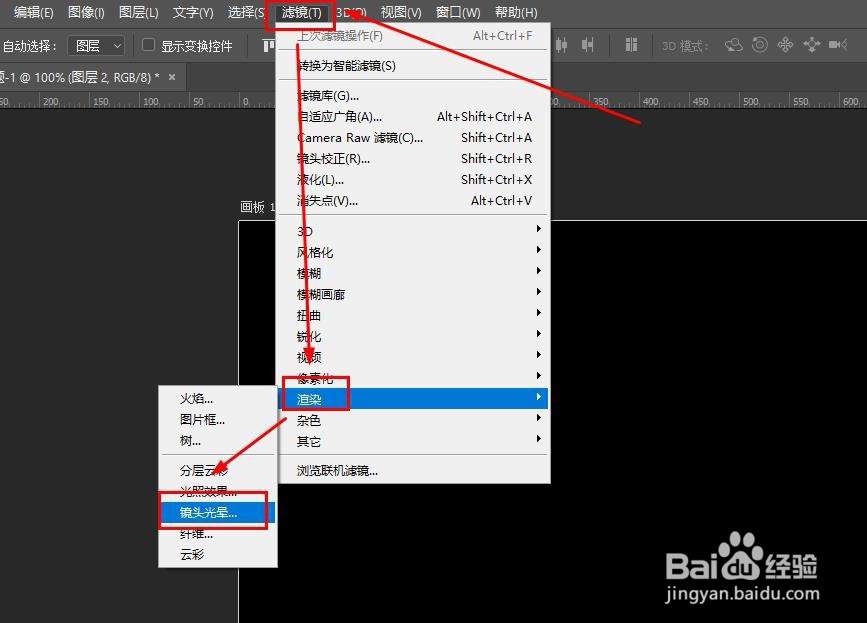
3、依次点击滤镜--渲染--镜头光晕
4、弹出的面板可以看到光晕的效果,点击确认即可生成。

5、生成的效果如下图所示。

6、找一些风景图放到底层,然后设置光晕层设置为滤色


7、最终的效果如图所示

8、亮度和镜头类型可以根据自己的需要进行调节,找到最好的效果。

时间:2026-04-25 23:37:58
1、这里用的是Photoshop CC,打开软件,新建1024-768像素的画布,背景色设置为黑色
2、在图层面板新建图层,并填充背景色(ctrl+delete),因为渲染光晕必须针对图层
3、依次点击滤镜--渲染--镜头光晕
4、弹出的面板可以看到光晕的效果,点击确认即可生成。
5、生成的效果如下图所示。
6、找一些风景图放到底层,然后设置光晕层设置为滤色
7、最终的效果如图所示
8、亮度和镜头类型可以根据自己的需要进行调节,找到最好的效果。
