使用Word把手机/身份证号码某些数字设置为星号

 时间:2024-10-12 15:11:49

1、打开一个输入手机号码的Word文档。
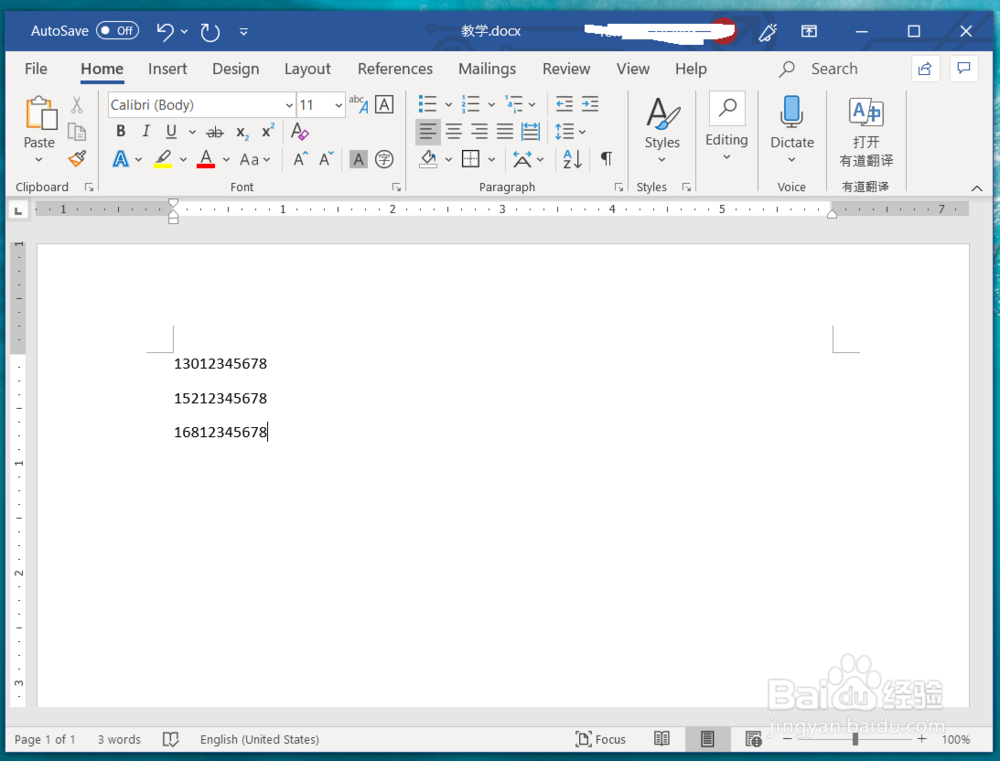
使用Word把手机/身份证号码某些数字设置为星号

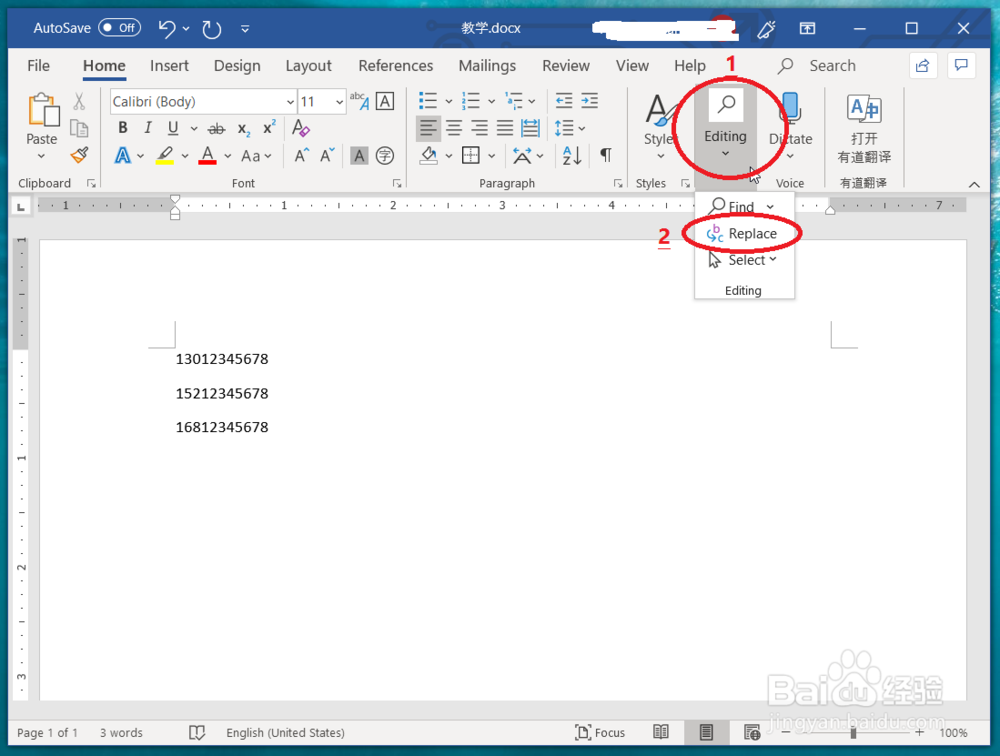
2、点击图片中标记1的位置”编辑/Editing“,然后点击图片中标记2的位置”Replace“。
使用Word把手机/身份证号码某些数字设置为星号

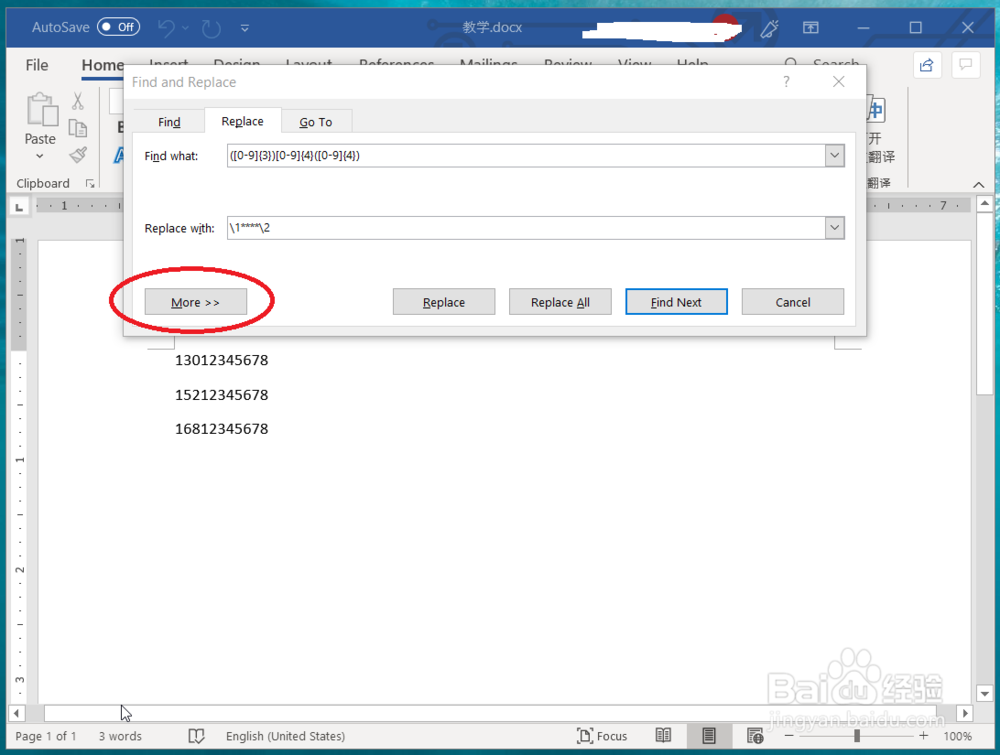
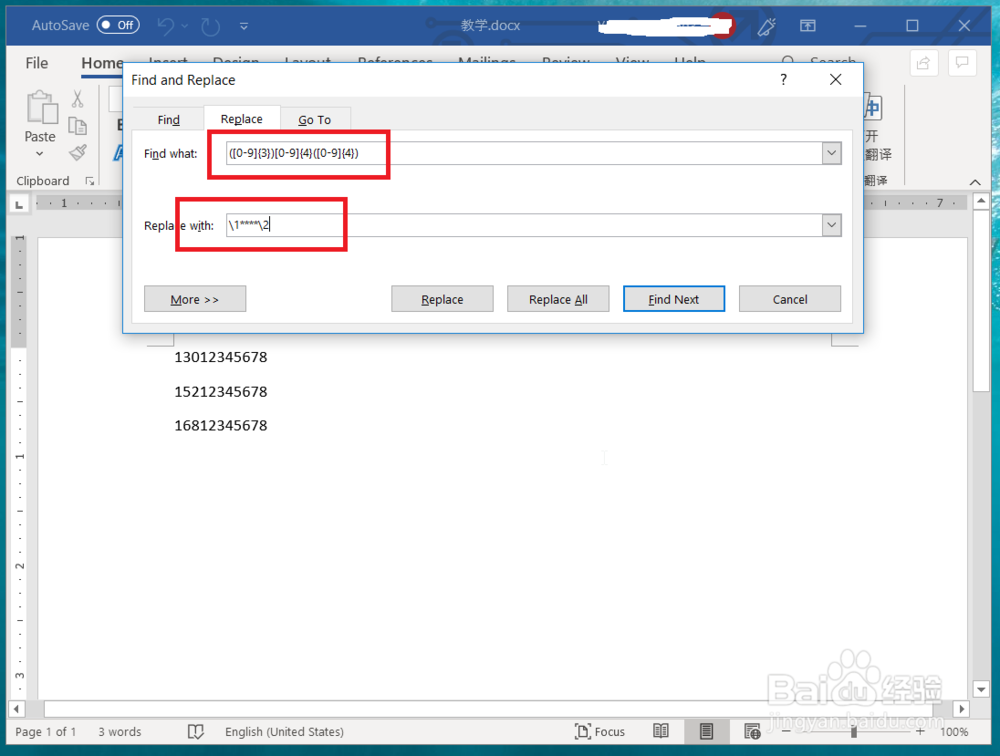
3、完成第二步后,在图中标记1的位置输入”([0-9]{3})[0-9]{4}([0-9]{4})“,然后再图中标记2的位置输入”\1****\2“。
使用Word把手机/身份证号码某些数字设置为星号

4、完成第三步后,点击图中红色圈标记的位置”More“。

使用Word把手机/身份证号码某些数字设置为星号

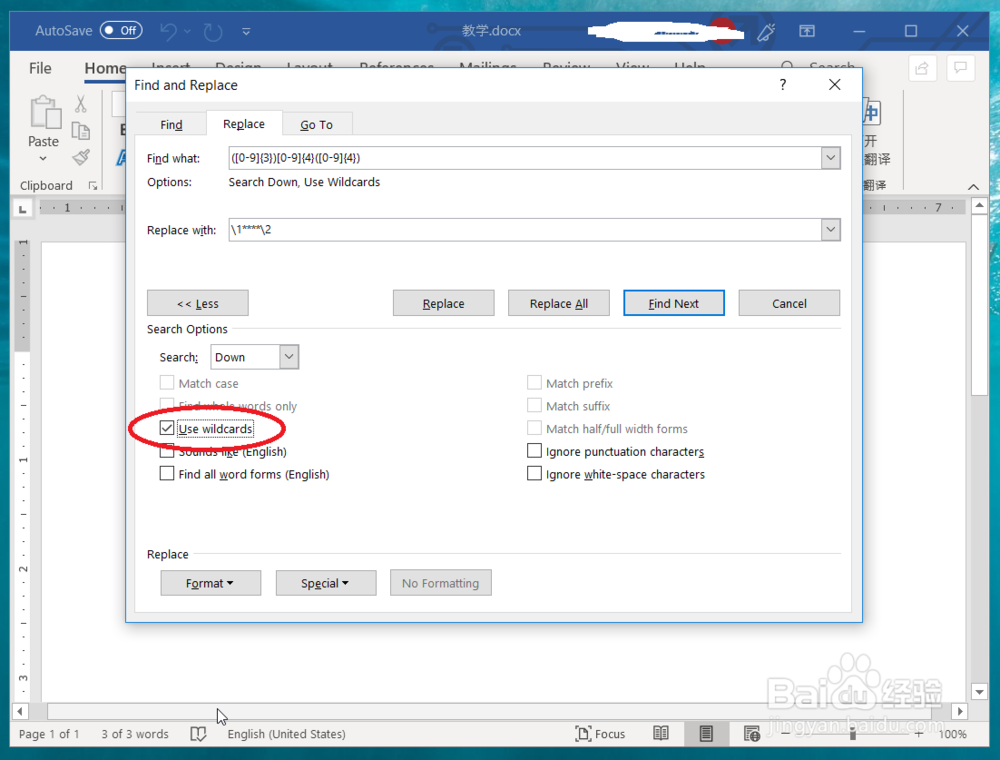
5、完成第四步后,在图中红色圈标记的位置打上勾。

使用Word把手机/身份证号码某些数字设置为星号

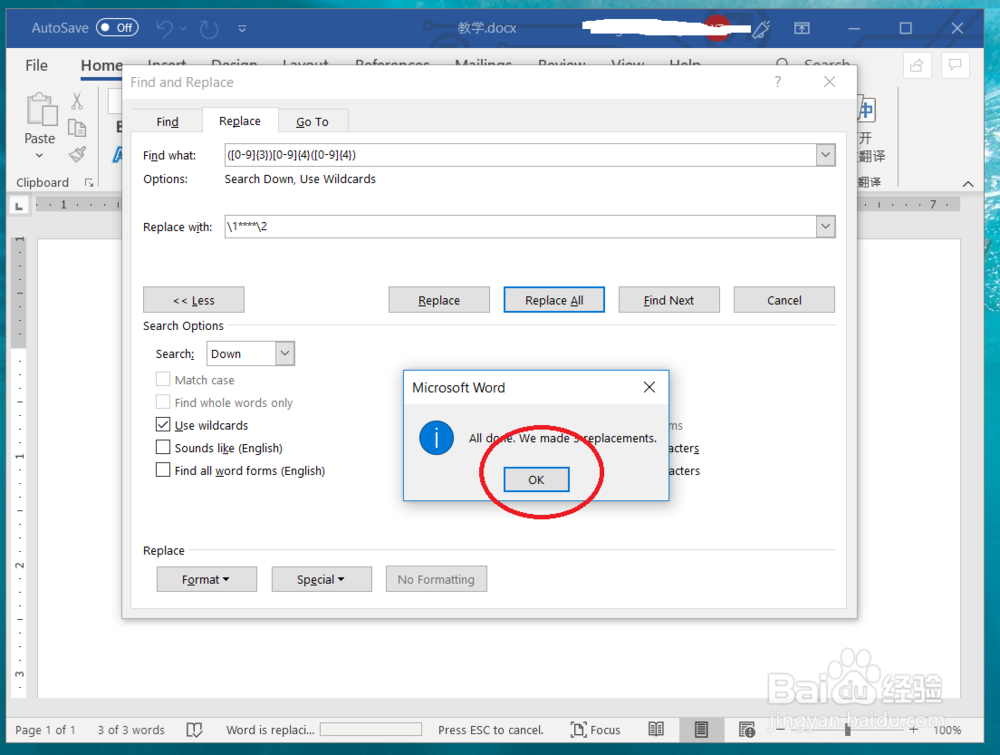
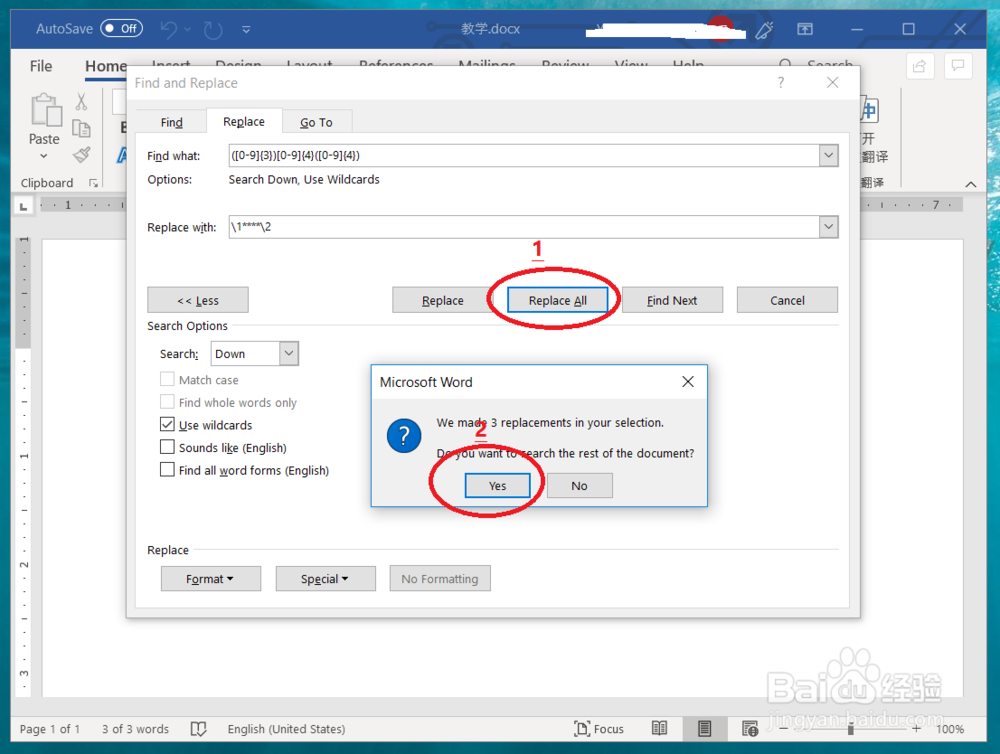
6、完成第五步后,点击图中标记1的位置”all replace“,然后点击新窗口中的”Yes“。
使用Word把手机/身份证号码某些数字设置为星号

7、完成第六步后,点击图中红色圈标记的位置”ok“。

使用Word把手机/身份证号码某些数字设置为星号

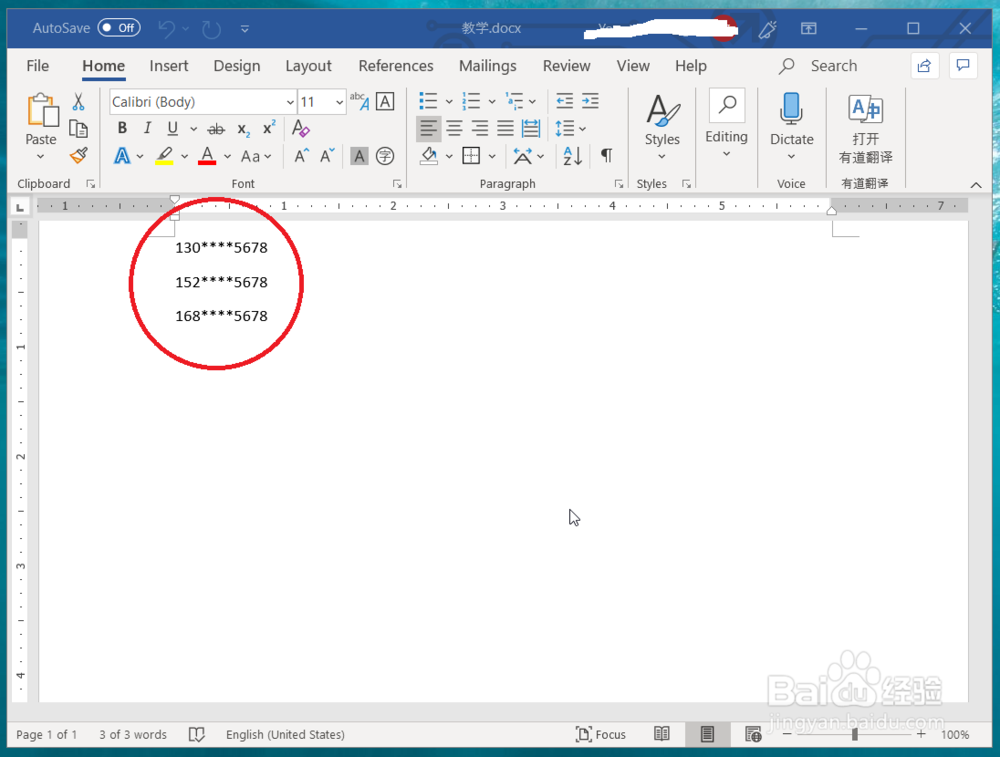
8、完成第七步后,Word文档中的电话号码的4到7位已经被*取代了。

使用Word把手机/身份证号码某些数字设置为星号
  • word文档将身份证号码某几位用星号隐藏
  • 如何将Word文档所选内容中的数字全部替换为星号
  • 怎样在Excel中把身份证号的个别数字用星号代替
  • excel中如何将表格中的身份证号码后几位以*号代替
  • excel身份证号星号隐藏还原
  • 热门搜索
    烤箱怎么烤红薯 肾结石怎么排出 月经血块多是怎么回事 膀胱炎怎么治疗 粽子怎么画简笔画 大姨妈推迟怎么办 拉面怎么做 皮肤黑怎么办 曲阜师范大学怎么样 subject怎么读