CAD怎么设计一套橱柜(第二课)

 时间:2024-10-30 15:44:02

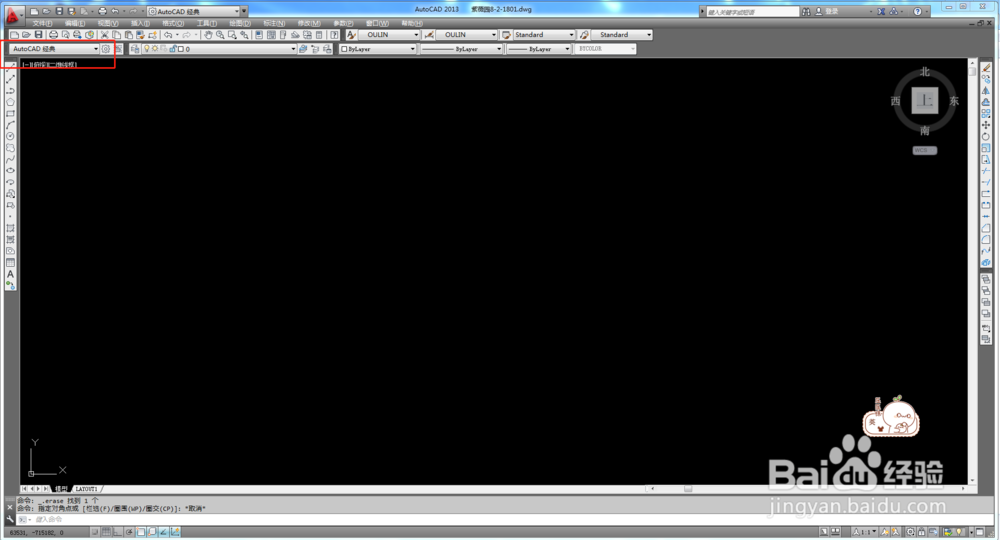
1、打开桌面上的CAD软件

CAD怎么设计一套橱柜(第二课)

2、切换成CAD经典模式

CAD怎么设计一套橱柜(第二课)

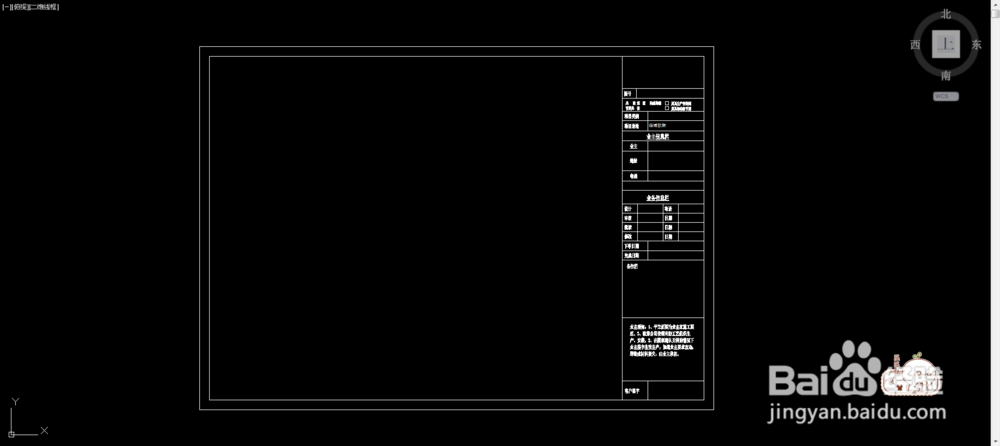
3、找到我们定制橱柜的专用图框

CAD怎么设计一套橱柜(第二课)

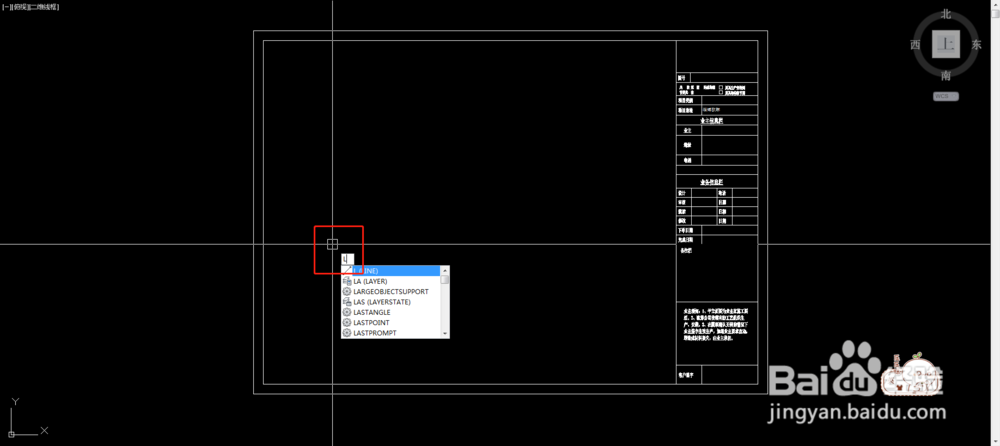
4、输入直线快捷键L 点击空格 我们开始绘制图纸

CAD怎么设计一套橱柜(第二课)

5、根据尺寸我们画好了图框

CAD怎么设计一套橱柜(第二课)

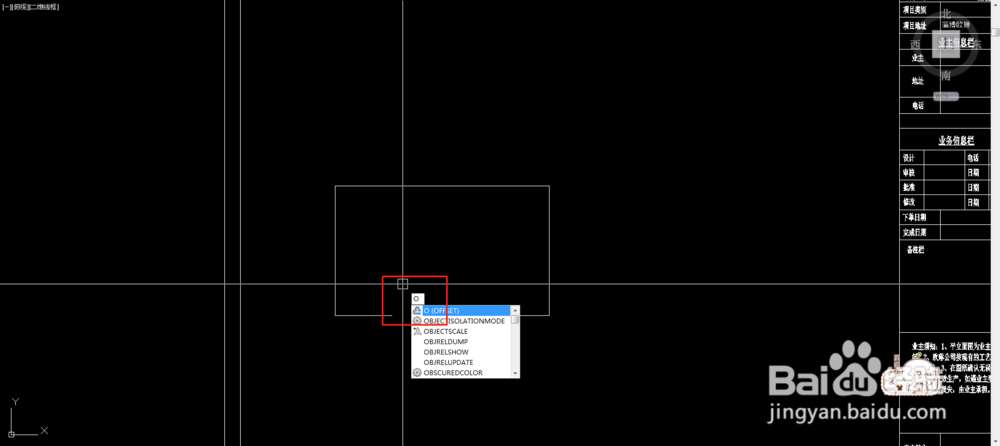
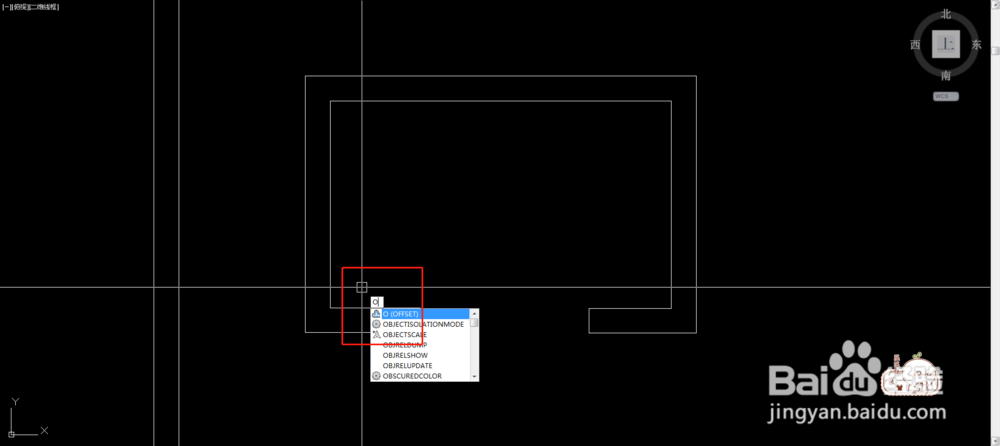
6、下面我们输入偏移快捷键O 来画墙体

CAD怎么设计一套橱柜(第二课)

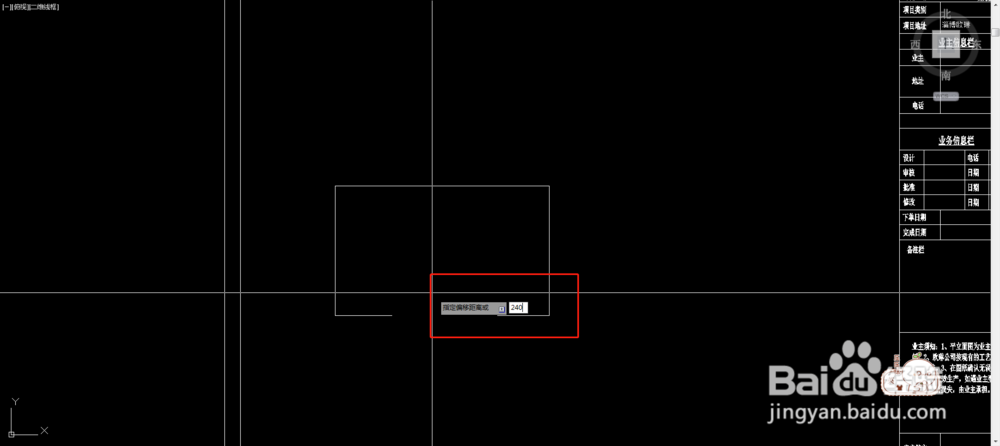
7、墙体一般都为240墙体 所以我们偏移距离为240mm(毫米)

CAD怎么设计一套橱柜(第二课)

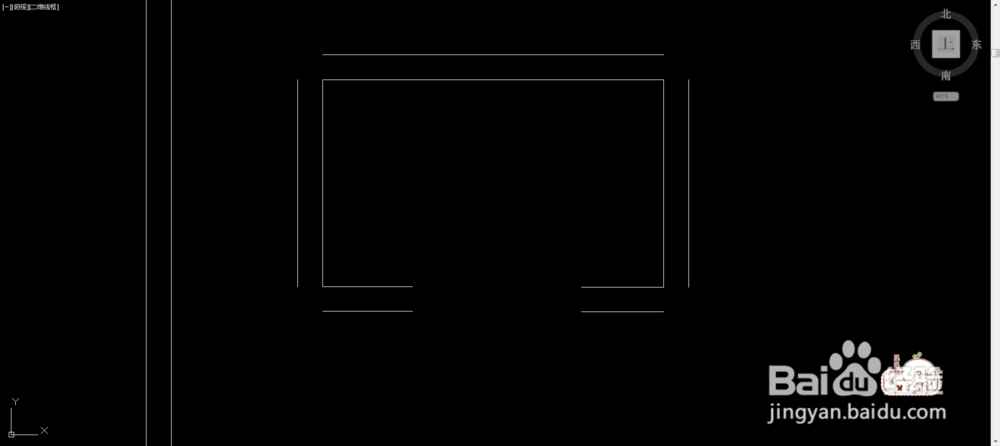
8、这样就得到下面的样式

CAD怎么设计一套橱柜(第二课)

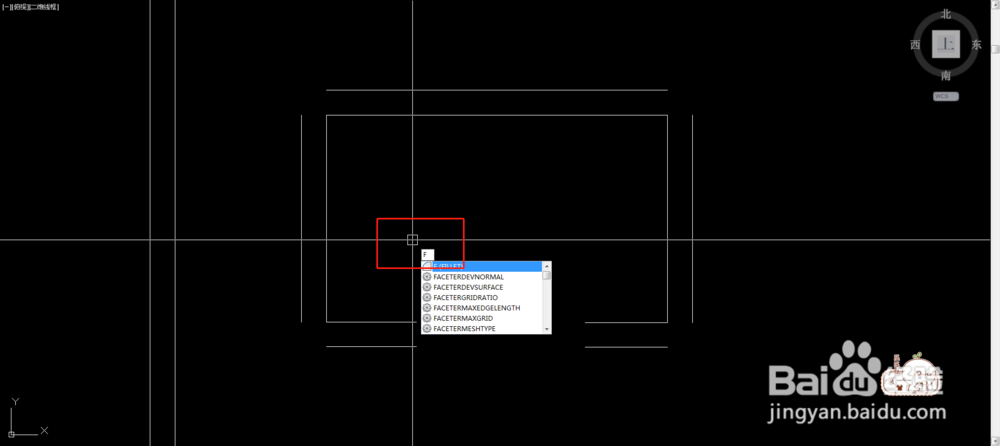
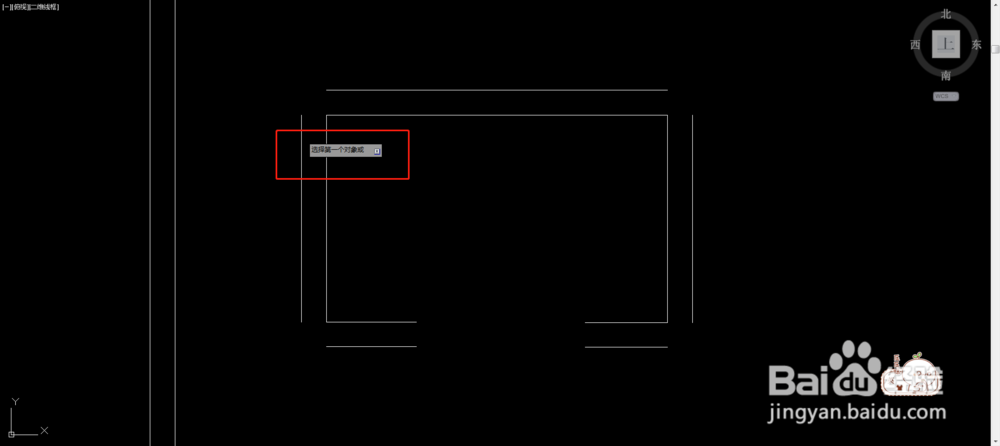
9、接着我们输入快捷键F

CAD怎么设计一套橱柜(第二课)

10、选择第一条直线 点击鼠标左键

CAD怎么设计一套橱柜(第二课)

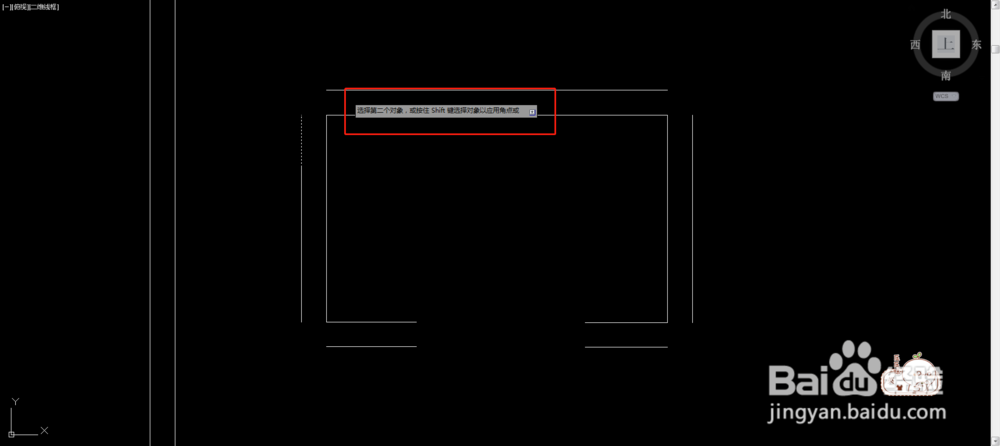
11、接着选择第二条线段 点击

CAD怎么设计一套橱柜(第二课)

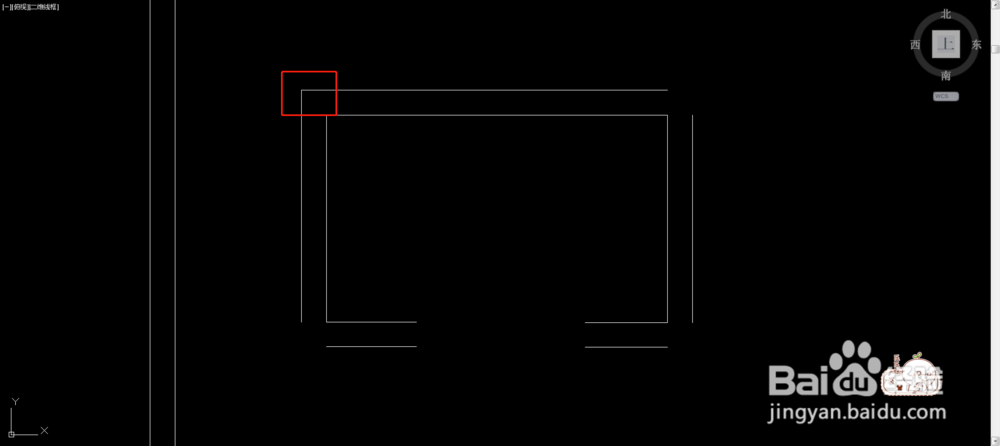
12、这样我们的线段就闭合了

CAD怎么设计一套橱柜(第二课)

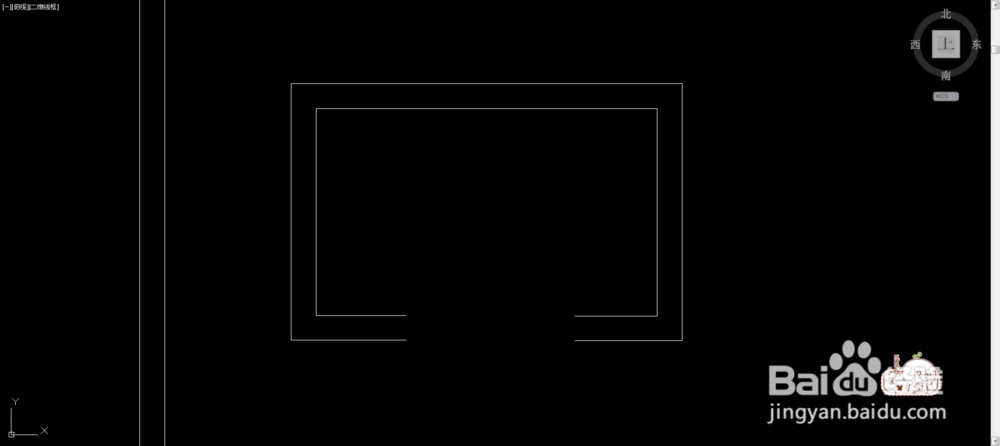
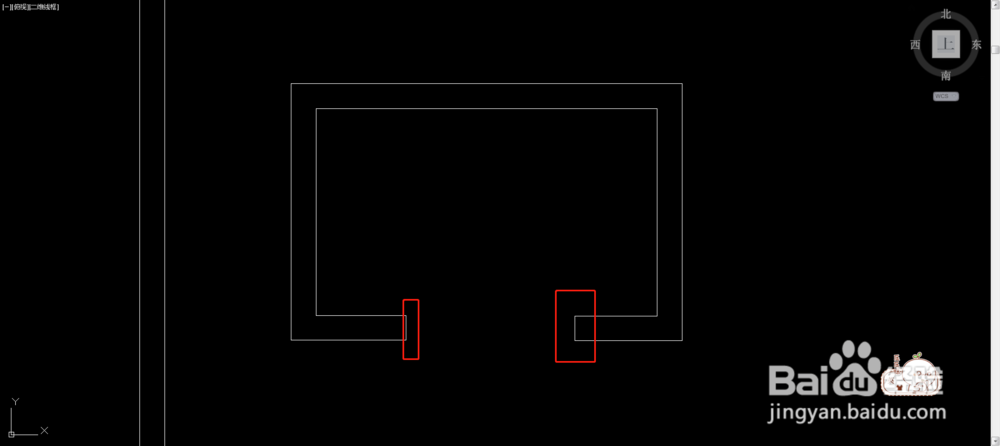
13、最后我们就全部闭合了

CAD怎么设计一套橱柜(第二课)

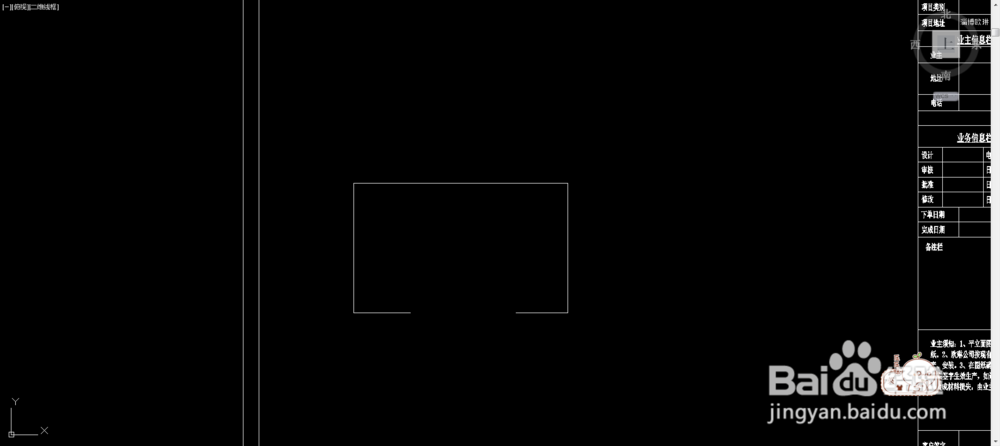
14、再画两条直线封闭两端

CAD怎么设计一套橱柜(第二课)

15、再输入偏移快捷键O

CAD怎么设计一套橱柜(第二课)

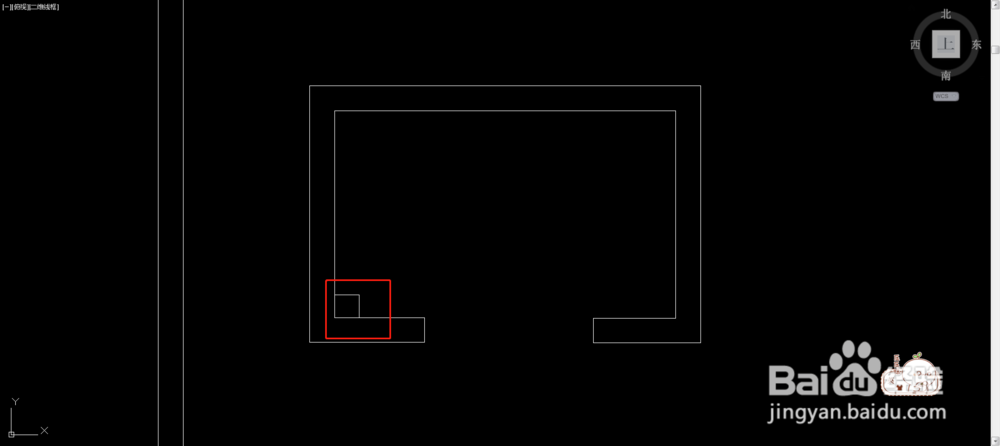
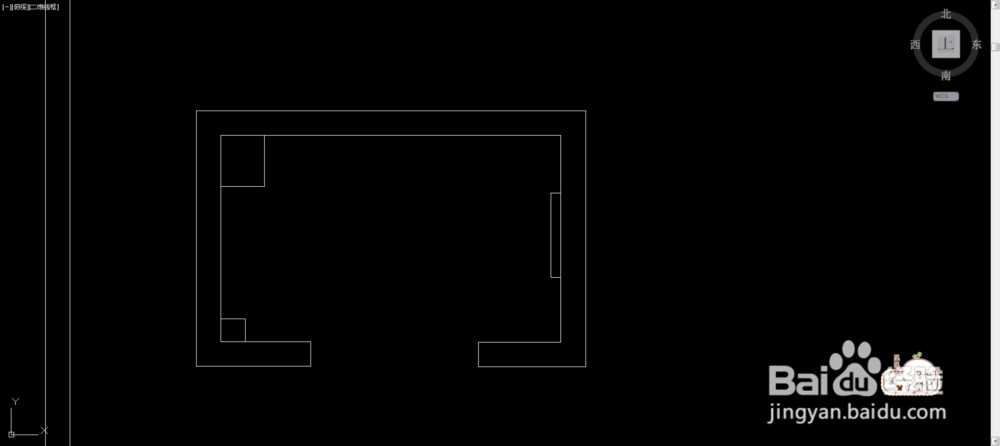
16、把下水主管道和烟道以及地暖分水器画出来就可以了

CAD怎么设计一套橱柜(第二课)

17、这样一个厨房户型图我们基本上是完成了

CAD怎么设计一套橱柜(第二课)
  • AutoCAD2018怎么快速移动图形?
  • CAD绘制草图的技巧有哪些?
  • CAD如何同时绘制两条直线
  • CAD如何定义块属性
  • 新手怎样熟练掌握CAD操作
  • 热门搜索
    酸萝卜怎么泡 澳玛家具怎么样 公告怎么写 三维立体图怎么看 老年人腿疼怎么办 烧纸钱怎么写 abstract怎么写 怎么延长性生活时间 空调滴水怎么回事出风口滴水怎么办 怎么人肉搜索